
Ищете обзор WP Mail SMTP, чтобы принять решение о плагине?
Вы точно попали по адресу.
WP Mail SMTP может помочь вам сократить количество спам-писем с вашего сайта WordPress.
Но действительно ли это плагин №1 для SMTP в WordPress? Зачем вообще нужен плагин SMTP? В WordPress есть собственный почтовый клиент PHP. Зачем покупать плагин SMTP, который также помогает отправлять электронные письма?
В этой статье мы ответим на все эти вопросы и не только.
Самое главное, мы протестируем WP Mail SMTP и выясним, действительно ли его стоит покупать.
Давайте приступим.
Что такое WP Mail SMTP?
WP Mail SMTP — это плагин, который помогает улучшить доставляемость электронной почты вашего WordPress. Плагин обходит стандартную функцию wp_mail() и заставляет ваш сайт использовать настройки SMTP вместо нее.
Проще говоря: вы можете использовать любого поставщика услуг доставки электронной почты, включая Gmail, для отправки писем. Но об этом позже.
Использование WP Mail SMTP устраняет некоторые из самых серьезных проблем с доставкой электронной почты в WordPress. Стандартный метод отправки электронной почты сайтами WordPress может быть помечен как спам. И это в лучшем случае, если они вообще доставляются.
WP Mail SMTP также может пригодиться, когда:
- ваш хостинг не поддерживает функцию mail() и WordPress не может отправлять электронные письма
- ваш сервер неправильно настроен для доставки почты с вашего сайта WordPress
- вы хотите отправлять деловые письма через Gmail или Google Apps
- сообщения с запросами из ваших форм WordPress никогда не доходят до вашего почтового ящика
И вот в чем дело: почти ВСЕ сайты WordPress страдают от одной и той же проблемы.
Так что, даже если вы ведете личный блог и собираете электронные письма для рассылки новостей, или вы сантехник, который принимает заказы на крошечном бизнес-сайте, вы столкнетесь с той же проблемой с электронной почтой в WordPress.
Если вы уже сталкивались с проблемами доставки электронной почты из WordPress или WooCommerce и знаете, о чем мы говорим, вам определенно стоит начать использовать WP Mail SMTP сегодня.
Даже не думайте об этом. Просто купите плагин прямо сейчас.
Но если вы хотите глубже понять проблему и получить более четкое представление о том, что может предложить WP Mail SMTP, продолжайте читать.
Зачем использовать WP Mail SMTP?
Большинство хостинг-провайдеров WordPress не настроены должным образом для отправки электронной почты. В результате вы можете даже не получать уведомления о отправке сообщений из контактной формы. Использование WP Mail SMTP позволяет обойти стандартную функцию wp_mail() и заставляет ваш сайт использовать настройки SMTP вместо нее.
Таким образом, даже если ваш веб-хост не настроен должным образом для отправки электронной почты, вы все равно сможете отправлять автоматические электронные письма и уведомления с вашего сайта.
Мы даже не начнем рассказывать, какой это кошмар для магазинов WooCommerce!
WordPress обрабатывает электронные письма для регистрации пользователей с помощью встроенного кода PHP, называемого функцией wp_mail():

Это большая проблема, потому что не все хостинги WordPress предлагают серверы, правильно настроенные для использования PHP mail.
И даже если серверы настроены правильно, Gmail и другие почтовые сервисы используют строгие спам-фильтры. Эти спам-фильтры пытаются аутентифицировать, что ваше письмо исходит от вашего бизнеса, а не от мошеннической третьей стороны. Именно здесь большинство ваших писем блокируются или помечаются как спам.
Вы можете решить эту проблему с помощью WP Mail SMTP.
Как настроить WP Mail SMTP на вашем сайте
В этом разделе мы покажем вам, как использовать службу SMTP для обеспечения доставки вашей электронной почты. Мы также покажем вам, какую службу SMTP используем мы, но независимо от того, какую службу SMTP вы выберете, вам нужно будет установить плагин WP Mail SMTP.
Итак, установите и активируйте плагин. Если вы не уверены, как это сделать, этот учебник покажет вам , как установить плагин WordPress.
Шаг № 1: Настройка плагина
После установки плагина перейдите в панель управления WordPress и нажмите WP Mail SMTP, чтобы настроить плагин:
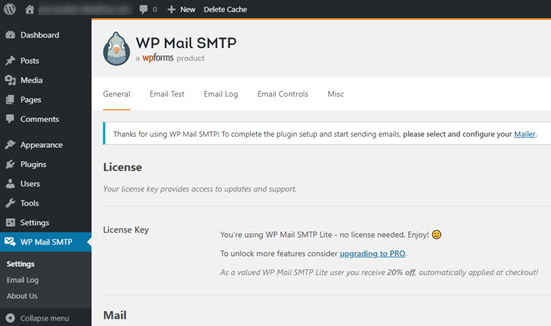
После ввода лицензионного ключа начните заполнять раздел Почта:
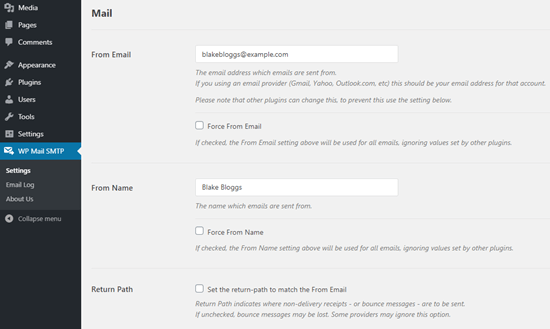
ПРИМЕЧАНИЕ: Убедитесь, что вы ввели тот же адрес электронной почты, который будете использовать для вашей службы SMTP. Если есть конфликтующие адреса электронной почты, вы будете постоянно получать ошибки из панели управления службой SMTP.
Самое лучшее в этом плагине то, что даже если ваши другие плагины WordPress, такие как WP Forms, используют другие адреса электронной почты, WP Mail SMTP может заставить их использовать этот адрес электронной почты.
На этом пока все.
Далее вам нужно будет выбрать службу отправки электронной почты SMTP для вашего сайта. Мы рекомендуем использовать SMTP.com. Но вы можете найти там множество различных служб.
Чтобы завершить настройку плагина WP Mail SMTP, вам нужно будет создать учетную запись на SMTP.com. Это очень популярная служба SMTP, которая позволяет отправлять массовые рассылки с высоким уровнем доставки.
Шаг № 2: Обновление плагина WP Mail SMTP
Перейдите в плагин WP Mail SMTP и нажмите WP Mail SMTP » Настройки.
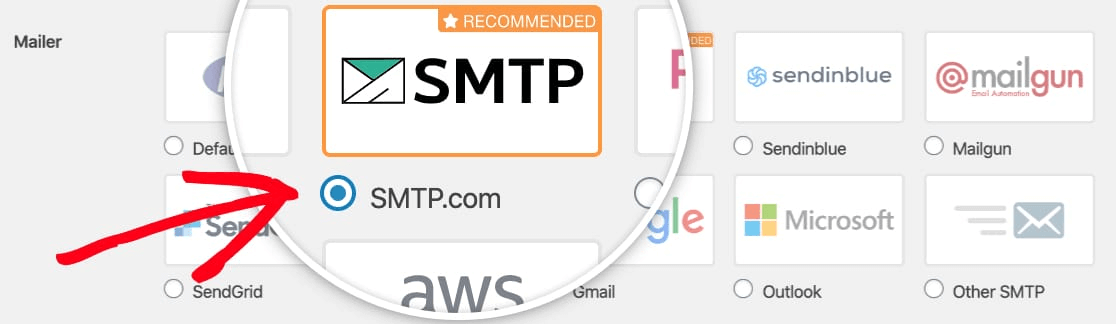
Затем в разделе Отправитель выберите поставщика услуг. Вы можете выбрать из множества вариантов:
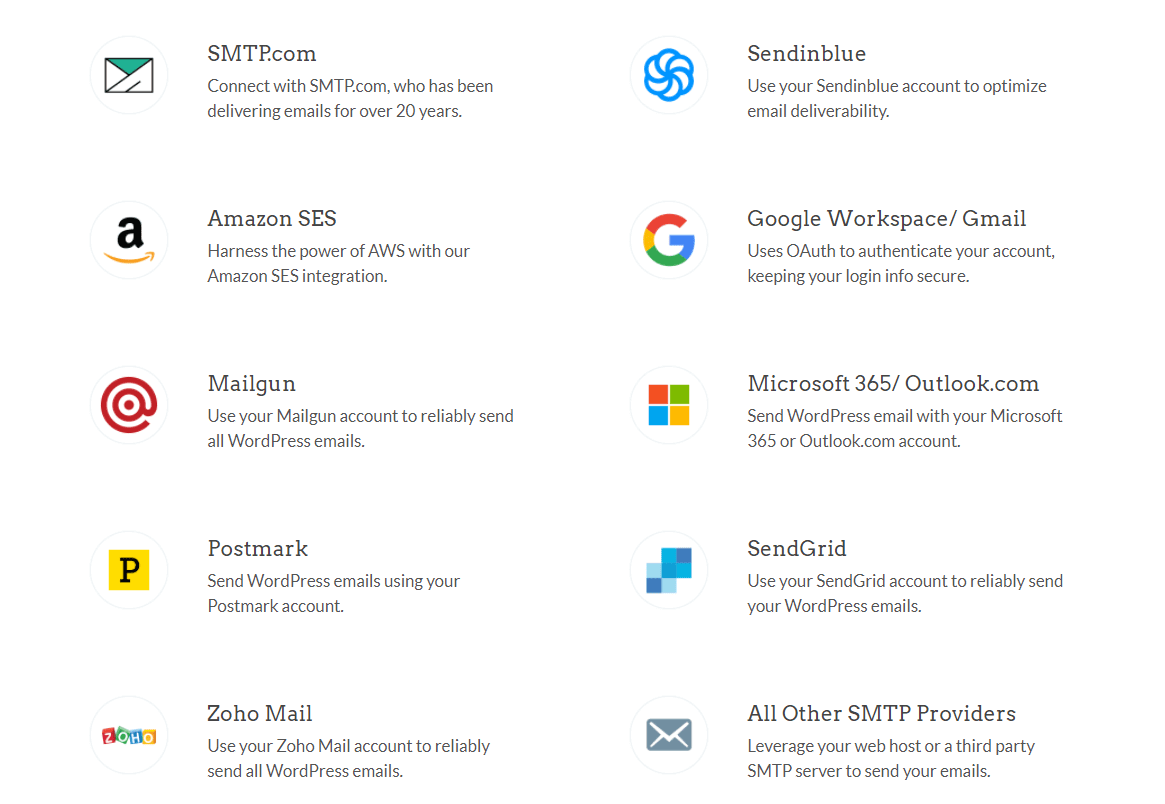
Мы рекомендуем использовать SMTP.com:
Шаг № 3: Создайте учетную запись SMTP
Перейдите к созданию новой учетной записи:

После регистрации вам будет предложено перейти по ссылке для активации по электронной почте и подтвердить свою личность. Так что следите за несколькими письмами.
А затем вернитесь в плагин WP Mail SMTP, чтобы подключить свою учетную запись SMTP к плагину.
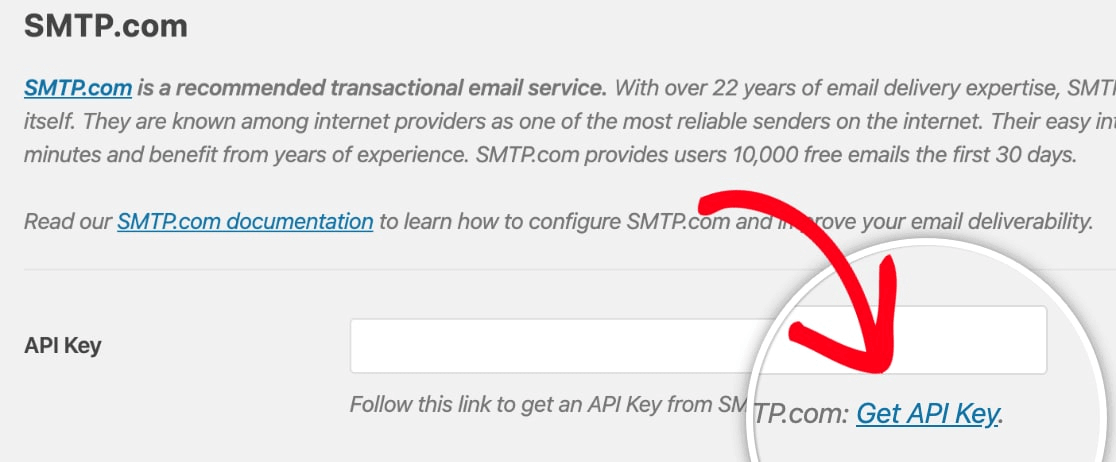
Во всплывающем окне будет запрошен API-ключ, который вы можете получить из вашей панели управления SMTP.com. Нажмите на ссылку Получить API-ключ (нажмите на эту ссылку, чтобы перейти туда напрямую):
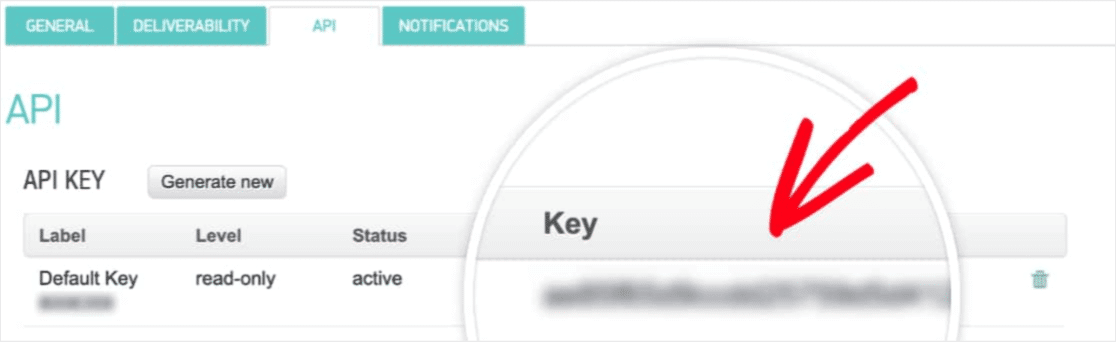
На этой странице вы увидите таблицу. Скопируйте API-ключ из столбца Ключ:
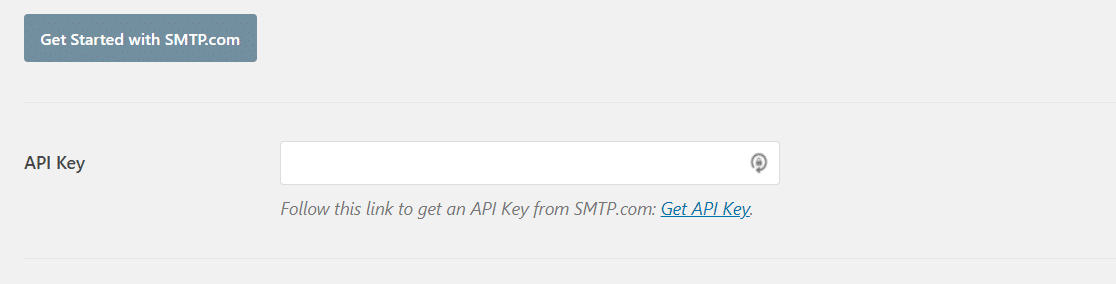
Затем вставьте этот API-ключ в WP Mail SMTP:
Наконец, в поле Имя отправителя нажмите на ссылку Получить имя отправителя:

Скопируйте имя из столбца Имя:
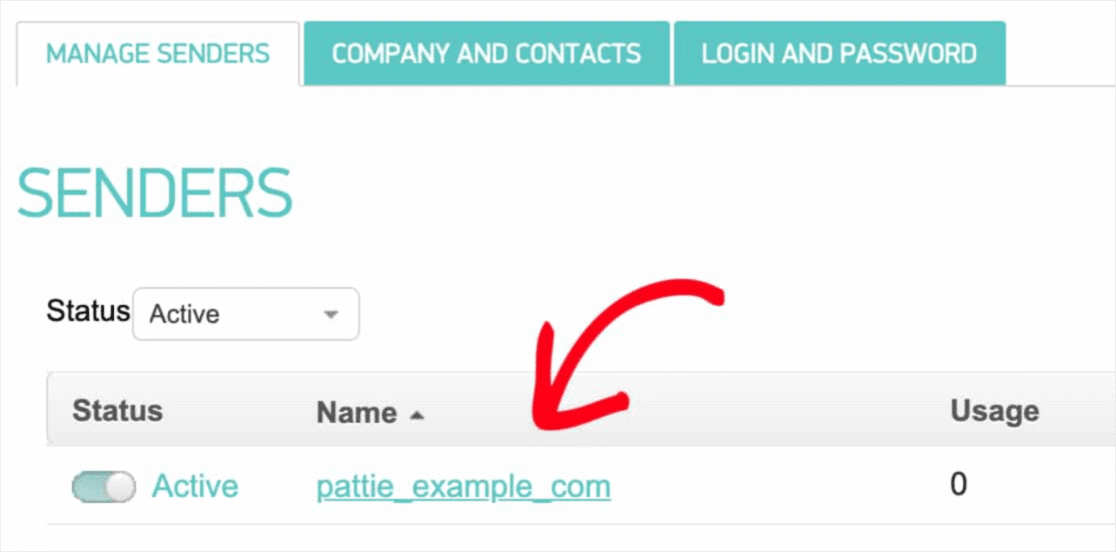
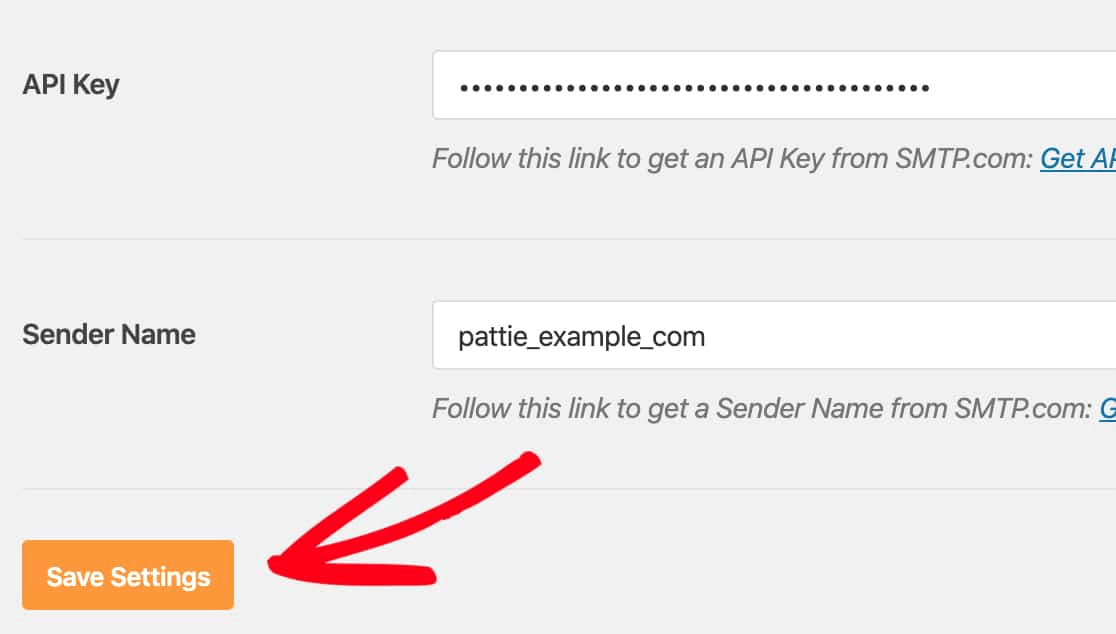
И вставьте его в WP Mail SMTP.
Затем нажмите Сохранить настройки:
Шаг № 4: Добавьте запись SPF в свои DNS
После аутентификации начнется ваша самая важная задача: добавление записи SPF в ваши DNS-записи. Если все стало слишком техническим для вас слишком быстро, не волнуйтесь. Это простой процесс.
Sender Policy Framework (SPF) — это способ аутентификации ваших писем службой SMTP.com. Включение этого шага гарантирует, что ваши письма не попадут в папку «Спам».
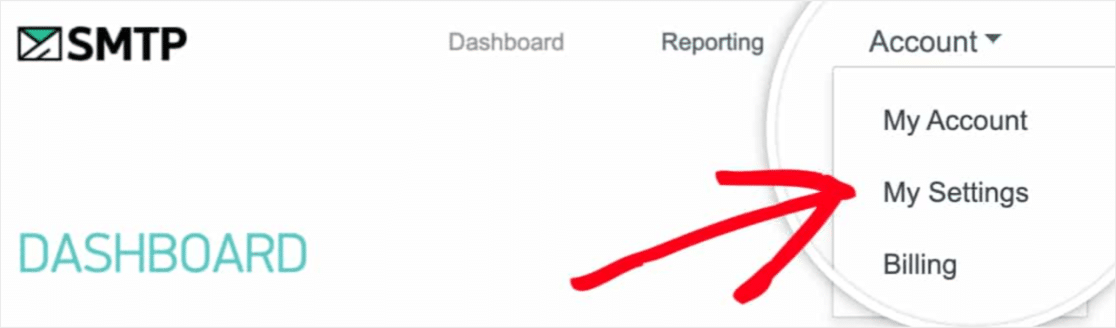
Перейдите в меню навигации вашей учетной записи SMTP.com и нажмите Учетная запись » Мои настройки:
Перейдите в Общие настройки и найдите раздел Запись SPF:
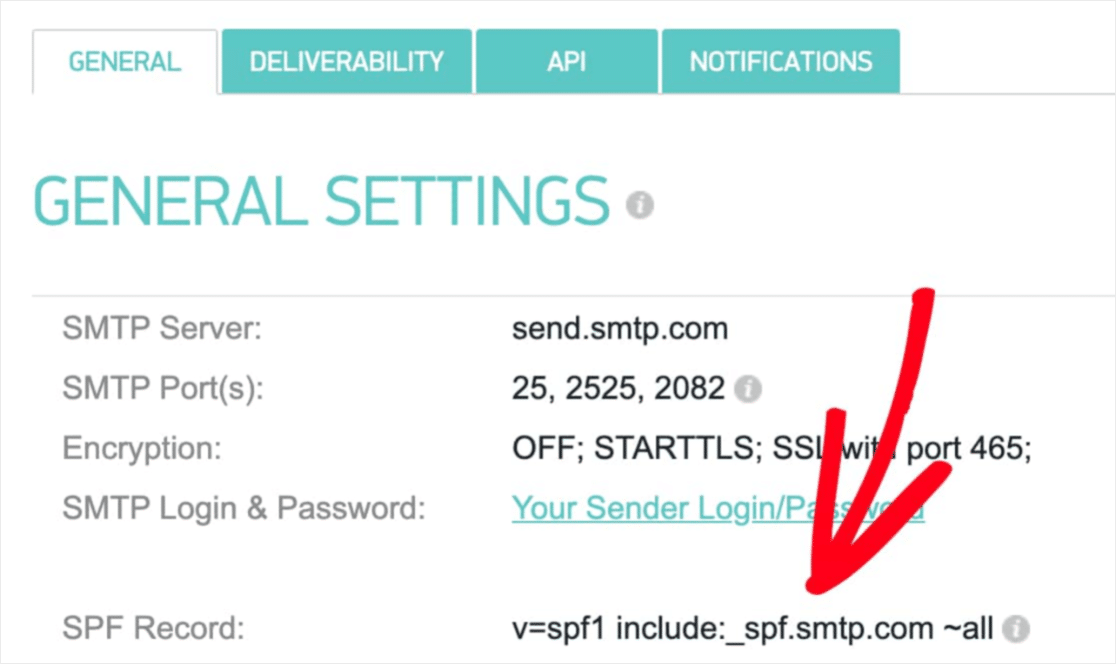
Вам нужно будет добавить эту запись SPF в настройки DNS для вашего сайта. Если вы не знаете, как это сделать, ознакомьтесь с этой статьей о том, как добавить записи SPF.
ПРИМЕЧАНИЕ: В настройках DNS вы увидите поле под названием TTL (Time To Live). Значение по умолчанию обычно составляет 1 час. Если вы можете изменить эту запись, мы рекомендуем изменить ее на 1 день или 86400 секунд. Это позволит серверу кэшировать эту информацию в течение полного дня.
Шаг № 5: Проверка ваших SPF-записей
Если вы добавили запись SPF, то пришло время проверить, были ли обновлены изменения. Изменения могут отражаться до 48 часов. Поэтому перед переходом к следующему шагу целесообразно проверить результаты.
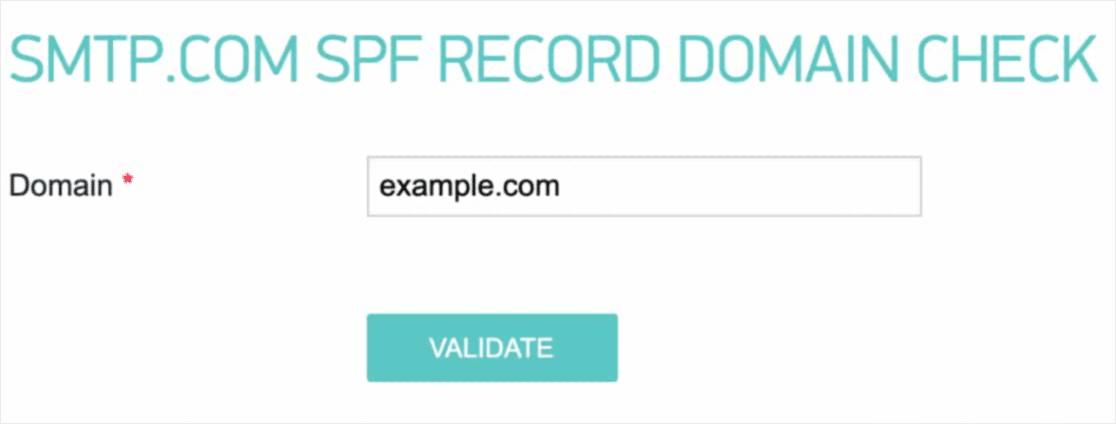
Нажмите на эту ссылку и перейдите к разделу Проверка домена записи SPF SMTP.com.
В поле Домен введите URL вашего веб-сайта и нажмите Проверить:
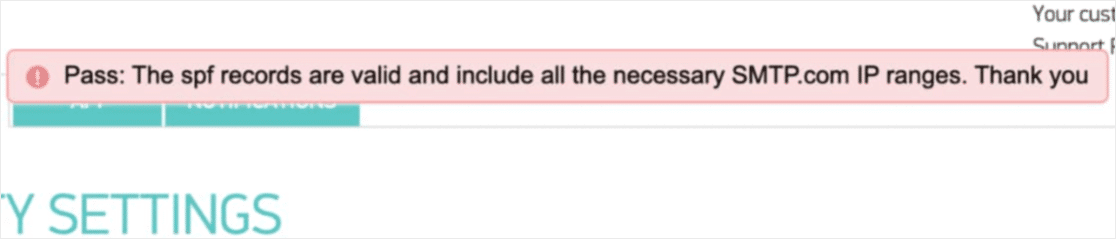
Если все прошло хорошо, вы должны увидеть это сообщение Успешно:
И вы закончили!
Шаг № 6: Отправка тестового письма
Все готово. Это последний шаг, где вы проверяете, что все работает должным образом. К счастью, WP Mail SMTP имеет встроенную функцию «Тестовое письмо».
Перейдите в WP Mail SMTP и нажмите на вкладку Тестовое письмо:
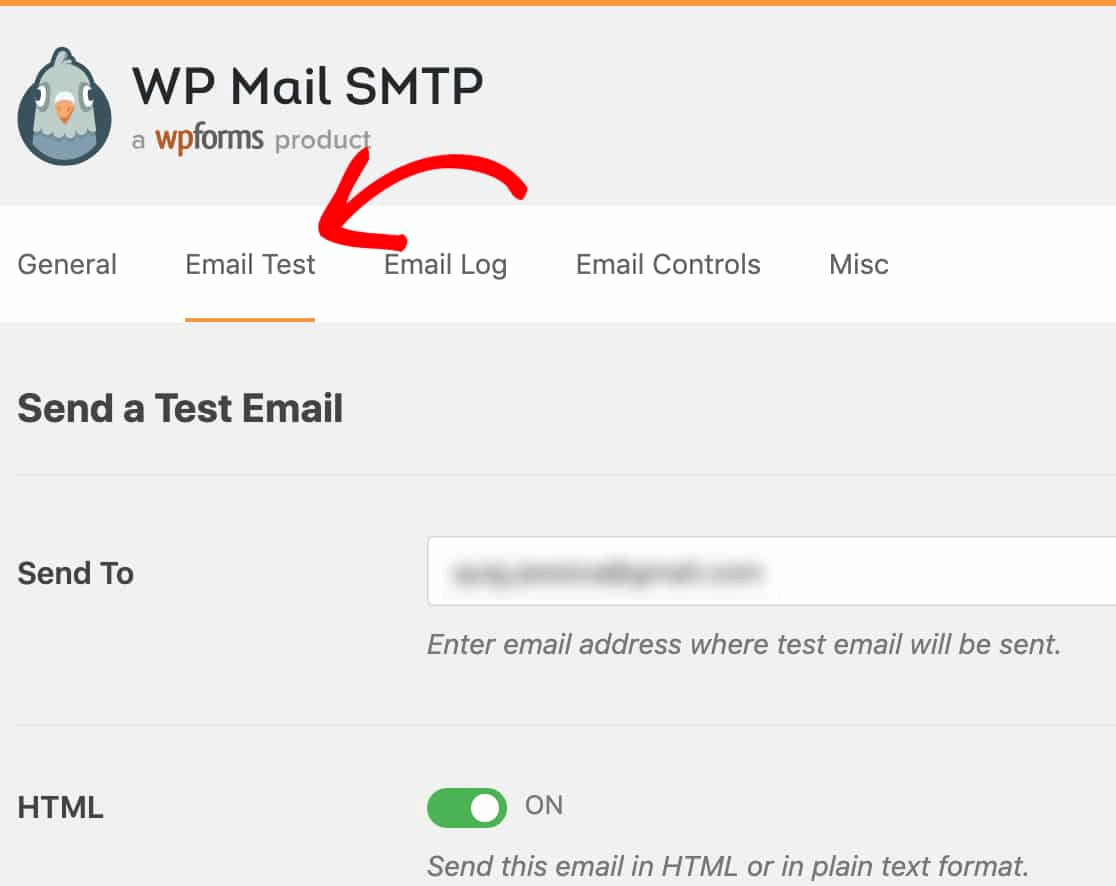
Введите любой адрес электронной почты, к которому у вас есть доступ, и отправьте тестовое письмо. Если все прошло успешно, вы должны увидеть это сообщение об успехе:
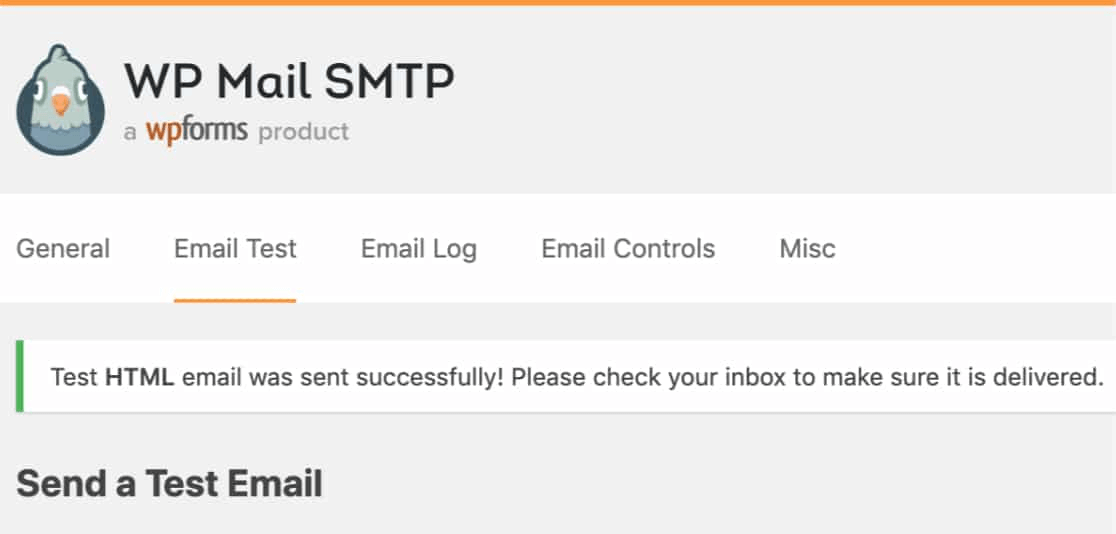
Теперь проверьте свой почтовый ящик и убедитесь, что вы получили письмо в папку «Входящие». Мы очень уверены, что вы найдете его там.
Наконец, все, что вам нужно сделать, это проверить, прошло ли письмо через вашу учетную запись SMTP.com. Нажмите на эту ссылку, чтобы перейти на страницу настроек доставляемости. Если вы видите уведомление «Успешно», как это, вы проделали отличную работу:
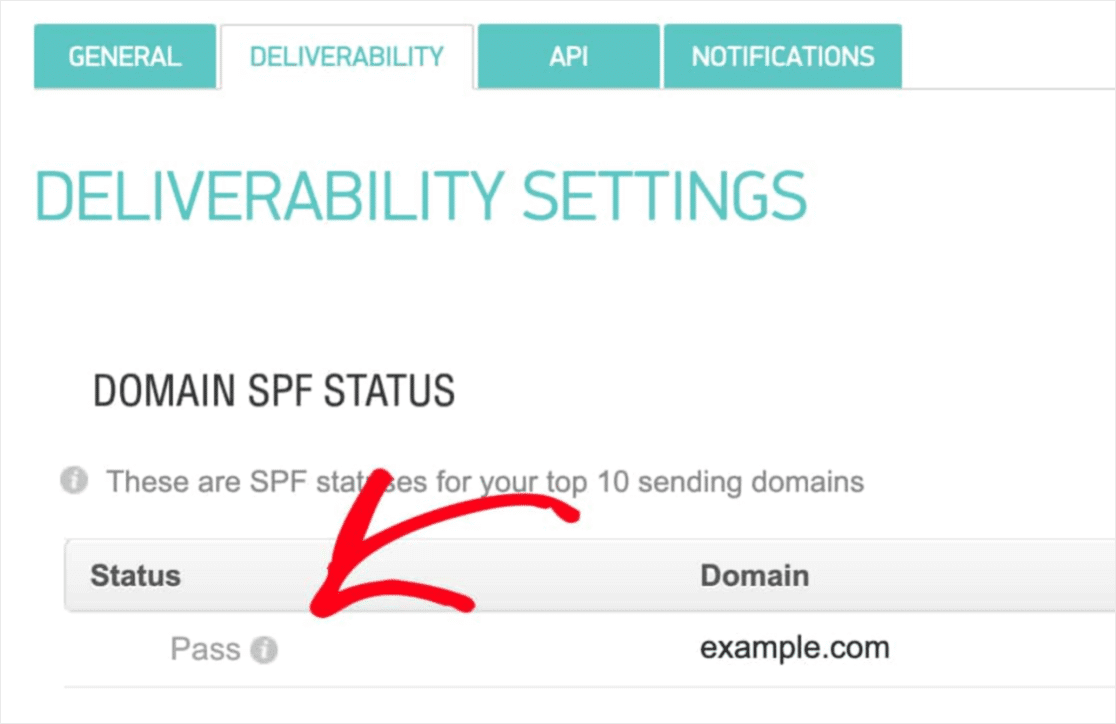
Если вы не видите статус «Успешно», значит, вы допустили ошибку. Вернитесь к предыдущему разделу и пройдите шаги 1-4, убедившись, что вы ничего не упустили.
Цены
Последнее, что здесь стоит рассмотреть, — это ценообразование.
Совершенно ясно, что WP Mail SMTP больше ориентирован на решение распространенной проблемы без какого-либо программирования.
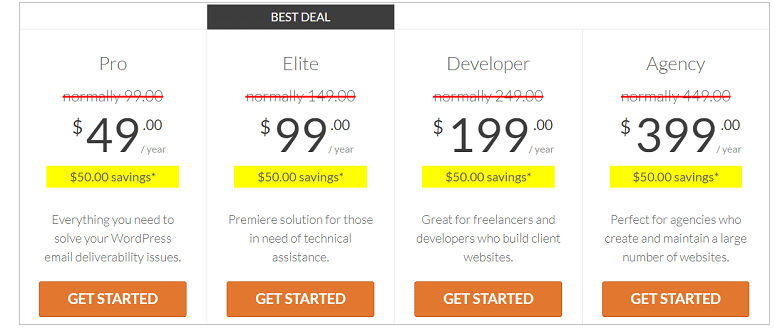
По мере перехода на более высокие пакеты вы получаете гораздо больше преимуществ от WP Mail SMTP.
WP Mail SMTP предлагается в 4 различных ценовых категориях:
- Pro Plan: Доступен за 49 долларов в год. Он предлагает год бесплатных загрузок, поддержки и обновлений.
- Elite Plan: Доступен за 99 долларов в год. Этот план включает бесплатную настройку White Glove и приоритетную поддержку.
- Developer Plan: Доступен за 199 долларов в год. Вы получаете год бесплатных загрузок, поддержки и обновлений. Вы можете добавить до 20 различных веб-сайтов.
- Agency Plan: Доступен за 399 долларов в год. Эта лицензия включает все возможности Developer Plan, и вы можете добавить до 100 веб-сайтов.
Какой из них больше всего подходит для ваших нужд? Оставьте комментарий и дайте нам знать.
Заключение
На этом всё, друзья!
Наш вердикт? WP Mail SMTP, безусловно, является хорошей инвестицией для растущего бизнеса.
Как мы уже говорили, любой сайт на WordPress потенциально может столкнуться с той же проблемой с электронной почтой. Даже если вы управляете очень маленьким бизнесом, вы можете потерять весь свой доход, потому что ваш сайт не уведомил вас, когда клиент сделал запрос.
Не заблуждайтесь, уровень простоты, с которым вы можете решить проблемы с доставкой электронной почты с помощью WP Mail SMTP, не имеет себе равных. А если учесть цены, то это еще более привлекательно.
По нашему мнению, WP Mail SMTP, безусловно, является лучшим SMTP-плагином для WordPress. И если вы готовы решить эту проблему, вам следует получить плагин прямо сейчас.
Если вы еще не готовы решать такие проблемы, вам следует больше сосредоточиться на маркетинге. Хороший способ привлечь больше трафика, повысить вовлеченность и увеличить конверсию — использовать push-уведомления для вашего сайта. Мы рекомендуем использовать PushEngage для создания ваших кампаний push-уведомлений.
PushEngage — это программное обеспечение №1 для push-уведомлений в мире. Так что, если вы еще этого не сделали, начните использовать PushEngage сегодня!


