Ищете способ исправить проблему, когда товары WooCommerce не отображаются на странице магазина?
Управлять магазином достаточно сложно, и еще сложнее, когда весь ваш ассортимент не отображается. Хуже всего то, что существует не так много хороших руководств, которые помогут вам решить эту проблему.
И тот факт, что эта проблема возникает с WordPress и WooCommerce, которые являются очень популярным программным обеспечением, еще более запутан. Но хорошая новость в том, что вы можете решить эту проблему раз и навсегда.
В этой статье мы рассмотрим несколько очень простых способов устранить ошибку «товары WooCommerce не отображаются на странице магазина». Решение проблемы займет у вас менее 10 минут.
Звучит неплохо? Давайте погрузимся.
Отправляйте Push-уведомления для eCommerce уже сегодня!
Push-уведомления — это сверхэффективный, недорогой маркетинговый инструмент, который поможет вам автоматически увеличить повторный трафик, вовлеченность и продажи.
Почему товары WooCommerce не отображаются на странице магазина?
Давайте начнем с рассмотрения некоторых наиболее распространенных причин, по которым товары WooCommerce не отображаются на вашей странице магазина.
#1. Пользовательская страница магазина
Вы только что переключились на новую тему WooCommerce и теперь чешете голову, недоумевая, почему ваша страница магазина таинственным образом пуста? Не волнуйтесь, есть большая вероятность, что виновником может быть ваша новая тема.
Видите ли, некоторые темы поставляются со своими собственными макетами пользовательских страниц магазина. Если это так с вашей новой темой, вам нужно будет внести небольшую настройку в параметры WooCommerce, чтобы ваши товары триумфально вернулись на страницу магазина.
Суть в следующем: вам нужно будет установить эту пользовательскую страницу магазина в качестве страницы по умолчанию в настройках WooCommerce. Как только вы это сделаете, ваши товары должны начать отображаться на странице магазина без каких-либо проблем. Это простое исправление, чтобы вернуть ваш магазин в рабочее состояние!
#2. Конфликт плагинов
Еще одна распространенная причина, по которой ваша страница магазина WooCommerce может отказываться отображать товары, — это пресловутый конфликт плагинов.
Видите ли, не все плагины WordPress хорошо работают друг с другом. Иногда, когда вы добавляете новый плагин на свой сайт, он может помешать работе, конфликтуя с другими плагинами, которые у вас уже есть.
Это особенно актуально при работе с плагинами, которые давно не обновлялись. Если разработчик плагина пренебрегает обновлениями, он с большей вероятностью вызовет проблемы совместимости, особенно с такой сложной системой, как WooCommerce.
Итак, если вы недавно добавили плагин в свой арсенал WordPress, и вдруг ваша страница магазина вышла из-под контроля, пришло время надеть шляпу детектива и выяснить, является ли этот новый плагин виновником.
Как только вы определите виновника, вы сможете предпринять необходимые шаги для решения проблемы и вернуть ваши товары на витрину, где им и место.
#3. Товары скрыты из отображения
Вот еще одна возможная причина, по которой ваша страница магазина WooCommerce может выглядеть довольно пусто — настройки видимости товаров.
WooCommerce дает вам возможность точно настроить, какие товары вы хотите отображать в результатах поиска и на странице вашего магазина. Это удобная функция, которая позволяет вам лучше контролировать то, что видят ваши клиенты.
Однако вполне возможно, что в стремлении оптимизировать видимость товаров вы могли непреднамеренно скрыть некоторые или все ваши товары.
Итак, если на вашей странице магазина вместо ваших замечательных товаров отображается пустота, стоит проверить настройки видимости. Вы можете обнаружить, что ваши товары установлены как «скрытые», и быстрая корректировка может вернуть их на видное место, чтобы клиенты могли ими любоваться.
#4. Проблема с постоянными ссылками
В мире WordPress «постоянные ссылки» (permalinks) означают постоянные ссылки — они определяют, как выглядят ваши внутренние URL-адреса. Эти настройки играют решающую роль в структуре и доступе к контенту вашего веб-сайта.
Теперь самое интересное. Если вы недавно добавили какие-либо расширения WooCommerce на свой сайт, они могли изменить настройки ваших постоянных ссылок, даже если вы этого не заметили.
Поэтому, если вы оказались в таком затруднительном положении, когда товары играют в прятки на вашей странице магазина, разумно будет углубиться в настройки постоянных ссылок. Там вы можете обнаружить ключ к восстановлению гармонии и обеспечению того, чтобы ваши товары были там, где им положено быть.
Как исправить проблему, когда страница магазина WooCommerce не отображает товары
Теперь, когда мы знаем, что может вызывать проблемы со страницей вашего магазина WooCommerce, давайте посмотрим, как их можно исправить.
#1. Проверьте, выбрали ли вы правильную страницу магазина
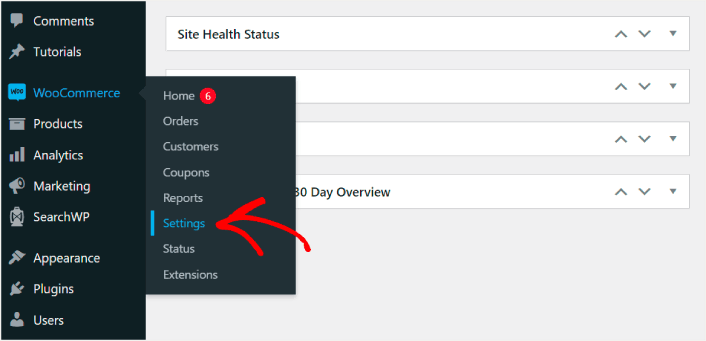
Одной из часто встречающихся причин отсутствия товаров на странице магазина является выбор пользовательской страницы в настройках WooCommerce. Перейдите в раздел WooCommerce » Настройки в вашей панели управления WordPress:
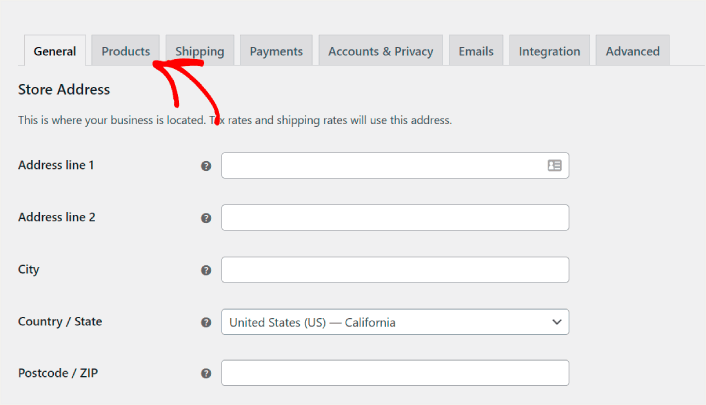
Затем нажмите на вкладку Товары.
Затем прокрутите вниз до опции Страницы магазина:
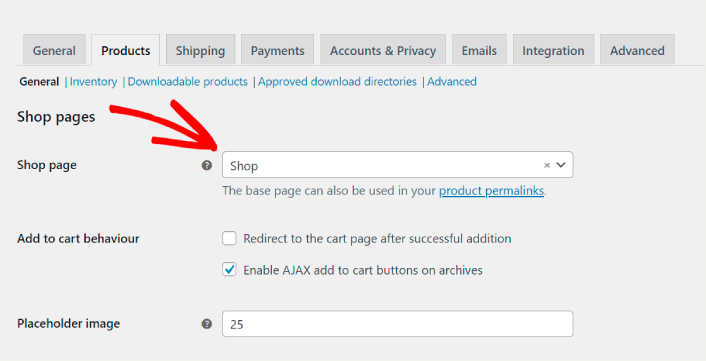
Если вы используете пользовательскую тему или пользовательскую страницу магазина, просто выберите нужную страницу из выпадающего списка. В большинстве случаев это должно решить проблему отсутствия товаров WooCommerce на странице магазина.
Но если выбрана правильная страница, а ваша страница магазина по-прежнему пуста, продолжайте читать. У нас есть еще несколько вариантов для вас.
#2. Проверьте, нет ли на вашем сайте несовместимости плагинов
Конфликт или несовместимость плагинов возникает, когда на вашем сайте WordPress есть конфликтующий код с определенным плагином. Это может привести к сбоям в работе вашего сайта различными способами. И одним из наиболее распространенных последствий является отсутствие товаров WooCommerce на странице магазина.
Самый простой способ проверить конфликт плагинов — временно отключить все ваши плагины и проверить, решит ли это проблему. В панели управления WordPress перейдите в раздел Плагины и установите флажок в верхнем левом углу, чтобы выбрать все плагины одновременно:
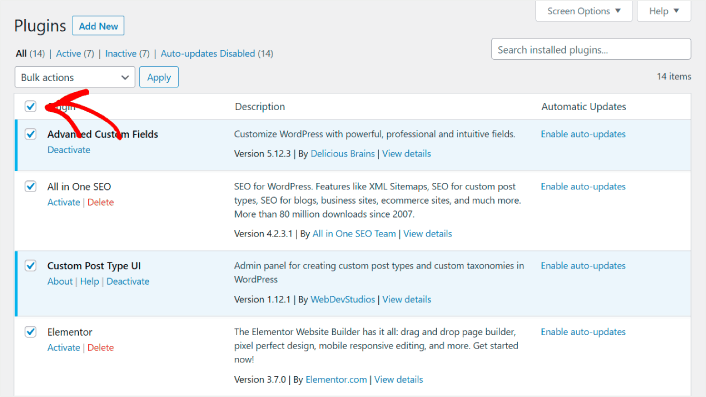
Не забудьте снять флажок с плагина WooCommerce, чтобы вы могли проверить, устранена ли проблема. Затем нажмите «Деактивировать все».
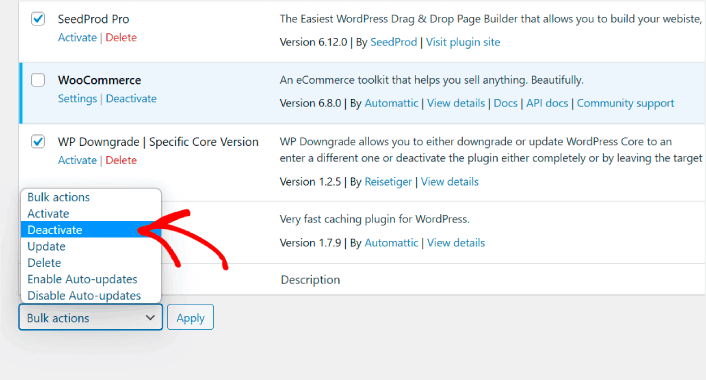
Если ваши товары WooCommerce по-прежнему не отображаются на странице магазина, то проблема не в конфликте плагинов. Но если ваша проблема решена, то это определенно был конфликт плагинов. Активируйте плагины по одному, пока не найдете конфликтующий.
#3. Проверьте видимость вашего каталога
Еще одна причина, по которой ваши товары могут не отображаться на странице магазина, заключается в том, что вы изменили их видимость. Перейдите на вкладку Товары в вашей панели управления WordPress.
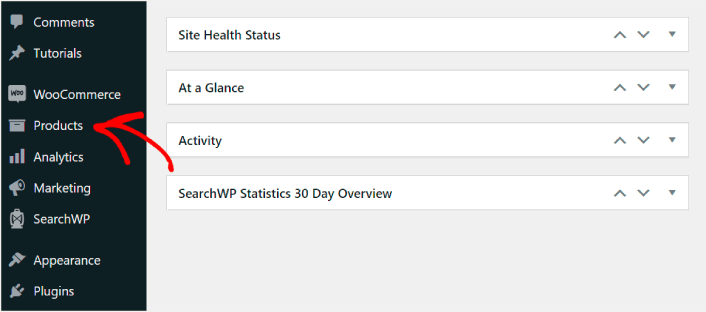
Затем нажмите на товар, видимость которого вы хотите проверить. Оказавшись в редакторе товара, убедитесь, что параметр видимости каталога товаров установлен на Магазин и результаты поиска или Только магазин.
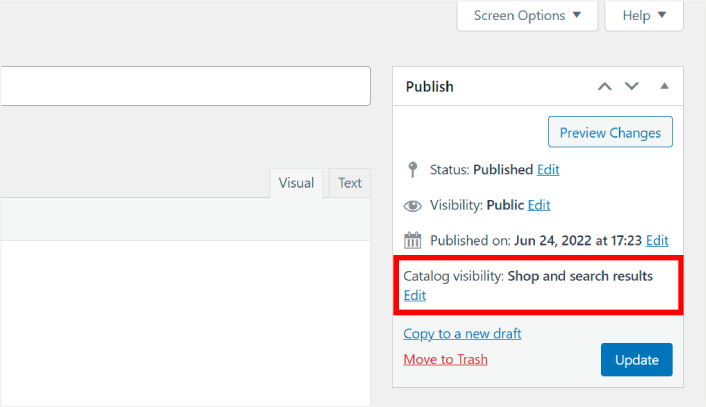
Если видимость вашего товара не настроена для отображения на странице магазина, нажмите на ссылку Редактировать и измените видимость. Не забудьте Сохранить или Обновить страницу товара, когда закончите.
#4. Обновите постоянные ссылки
Иногда товары могут не отображаться на странице магазина WooCommerce из-за ошибки обновления постоянных ссылок. Это может произойти при смене темы WooCommerce или установке новых расширений.
Чтобы устранить эту проблему, перейдите в раздел Настройки » Постоянные ссылки в вашей панели управления WordPress.
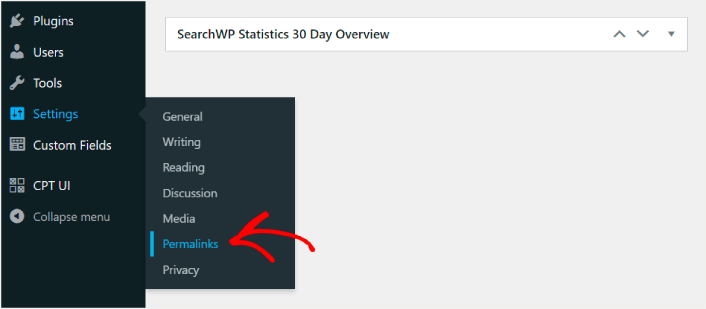
Измените структуру постоянных ссылок на пользовательскую для ваших товаров:
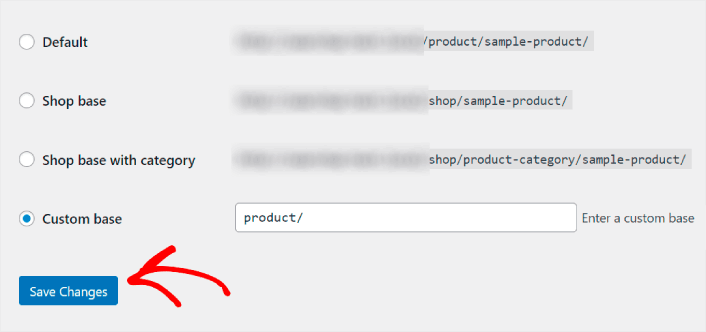
Затем нажмите Сохранить изменения внизу страницы, чтобы WordPress обновил ваши постоянные ссылки.
PushEngage — это плагин для push-уведомлений №1 в мире. Получите его бесплатно!
После устранения проблемы с отображением товаров WooCommerce на странице магазина
Теперь, когда вы устранили проблему с отсутствием товаров WooCommerce на странице магазина, все ваши товары готовы приносить вам деньги. Теперь пришло время сосредоточиться на привлечении трафика, вовлеченности и продажах из вашего контента.
И если вы ищете новые способы привлечения трафика, вовлечения и продаж, push-уведомления могут быть чрезвычайно полезны для вашего сайта.
Если вы не на 100% убеждены, ознакомьтесь с этими ресурсами о том, как эффективно использовать push-уведомления:
- Как настроить push-уведомления о брошенных просмотрах
- Как настроить push-уведомления о брошенной корзине (простое руководство)
- Как добавить плагин веб-уведомлений WordPress на ваш сайт
- Как добавить push-уведомления WooCommerce на ваш сайт
- Как настроить брошенные корзины WooCommerce
- 7 умных стратегий для повышения вовлеченности клиентов
- Эффективны ли push-уведомления? 7 статистических данных + 3 совета экспертов
Мы рекомендуем использовать PushEngage для создания ваших кампаний push-уведомлений. PushEngage — это программное обеспечение для push-уведомлений №1 в мире. Так что, если вы еще этого не сделали, начните использовать PushEngage сегодня!


спасибо
Рад помочь, Ангеле!