Вы настроили веб-push-уведомления на своем веб-сайте. Также доступна форма подписки на push-уведомления. Посетители вашего веб-сайта подписываются на ваши push-уведомления, нажимая «Разрешить».
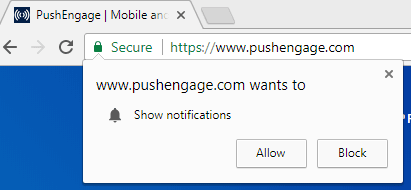
Как только они нажмут «Разрешить», они будут подписаны на ваши push-уведомления. Однако есть много людей, которые нажали «Запретить» или «Заблокировать». Что происходит с этой группой посетителей? Будут ли они получать ваши push-уведомления?
Ответ: Нет, они не будут получать ваши push-уведомления. И они также не увидят форму подписки на push-уведомления. Поскольку они нажали «Заблокировать», они не увидят форму подписки при следующем посещении вашего веб-сайта.
Люди могли ранее нажать «Заблокировать», но теперь они хотят подписаться на вашу службу push-уведомлений. Они хотят получать обновления о вашем продукте, новые записи в блоге, обновления о вашем веб-сайте. Однако они не могут этого сделать, поскольку форма подписки не появится в их браузере.
Однако с PushEngage вы теперь можете разрешить таким посетителям подписаться на вашу службу push-уведомлений. Один из способов оптимизировать показатели подписки на push-уведомления — использовать «Виджет получения уведомлений».
Что такое виджет «Получить уведомление»?
Виджет «Получить уведомление» позволяет пользователю повторно отобразить форму подписки в своем браузере. Это позволит им подписаться на ваши веб-push-уведомления. Когда пользователь нажимает «Запретить», форма подписки на push-уведомления не появляется при повторном посещении пользователем вашего веб-сайта. Чтобы разрешить пользователю подписаться на ваши push-уведомления, включите «Виджет получения уведомлений».
Как работает виджет «Получить уведомление»?
Вы включили виджет «Получить уведомление» в своей учетной записи. Теперь, когда посетитель заходит на ваш веб-сайт и нажимает «Запретить» или «Нет», активируется виджет «Получить уведомление». См. шаги ниже для большей ясности:
- На скриншоте ниже появилась форма подписки на push-уведомления, и пользователь нажал «Нет».
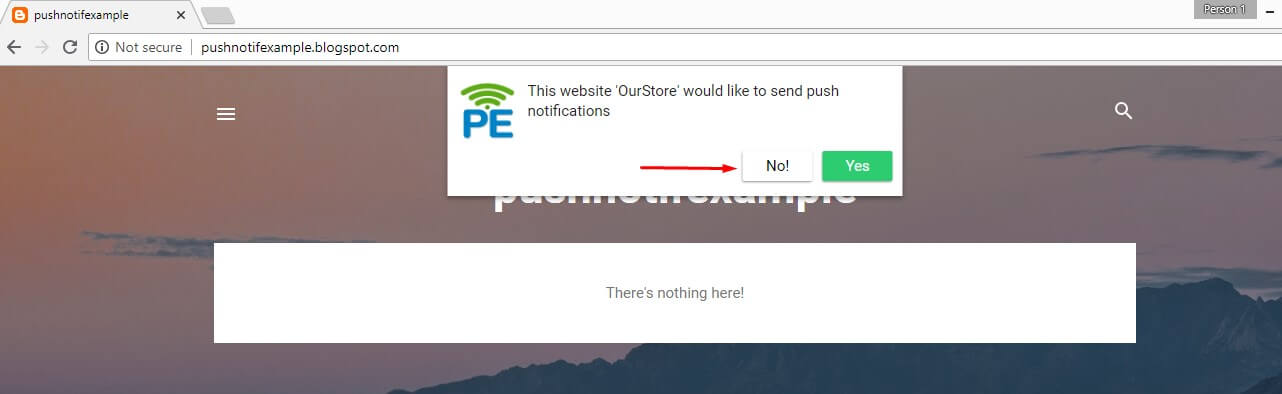
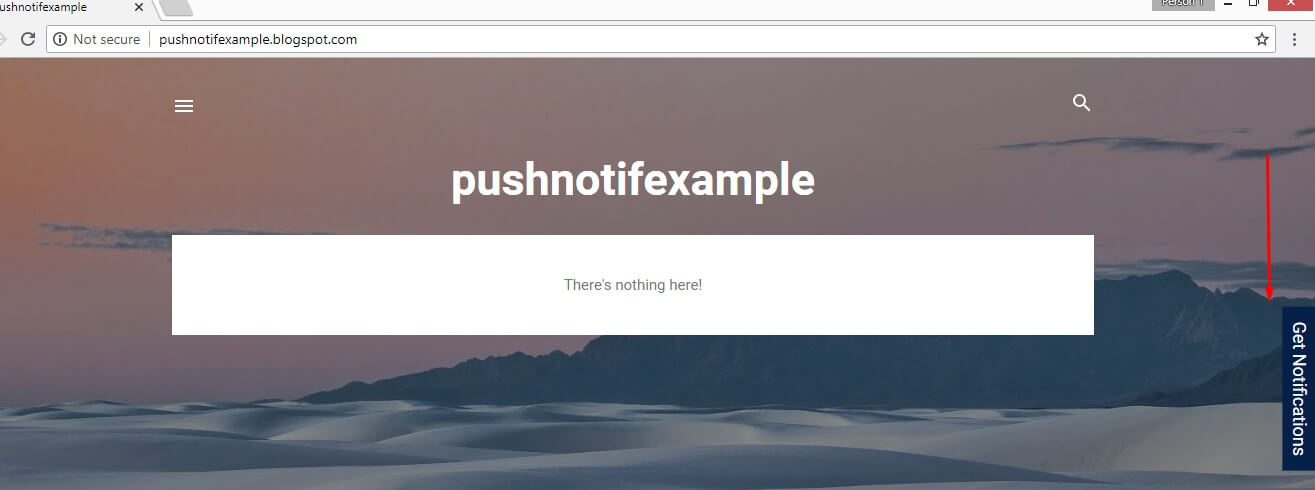
- При нажатии «Нет» активируется виджет «Получить уведомление». Он появится на веб-сайте.
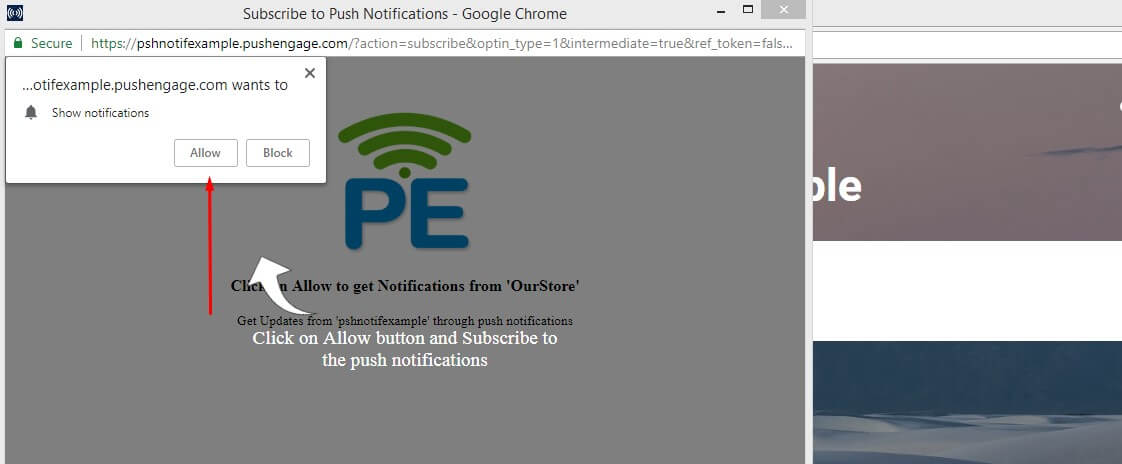
- Нажмите на виджет «Получить уведомление», и появится форма подписки. Теперь пользователь может нажать «Разрешить», чтобы подписаться на push-уведомления.
Как включить виджет «Получить уведомление»?
Чтобы включить виджет «Получить уведомление», выполните следующие действия:
На панели управления PushEngage перейдите в «Настройки» –> «Настройки подписки» –> «Управление согласием». Вы увидите «Виджет получения уведомлений». Установите флажок, чтобы включить.
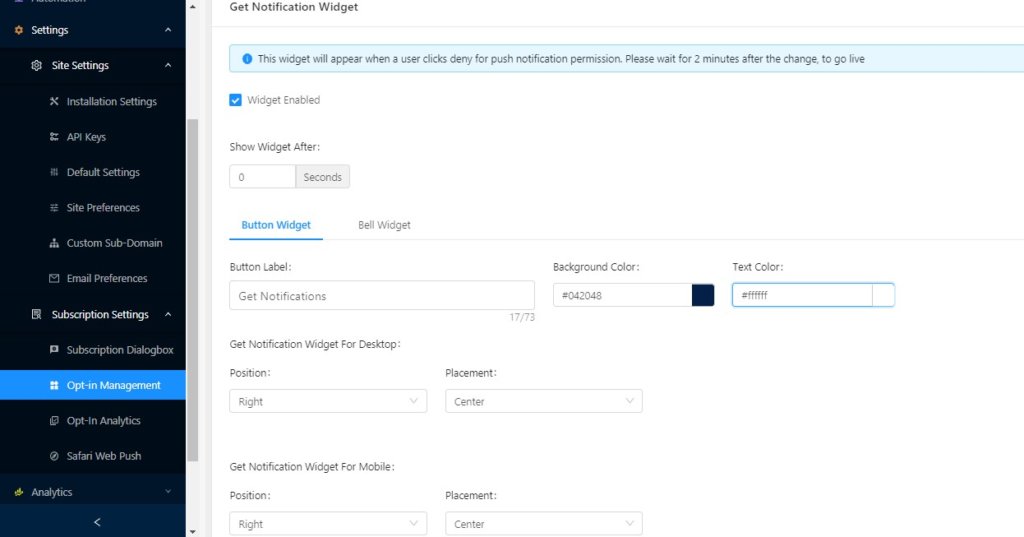
Как настроить виджет «Получить уведомление»?
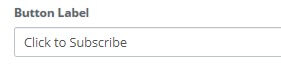
Изменить текст: Вы можете изменить текст виджета. Вместо «Получить уведомления» вы можете написать «Нажмите, чтобы подписаться»

Разный цвет фона и текста: Вы также можете изменить цвет фона виджета в соответствии с вашей цветовой палитрой. Вы даже можете изменить цвет текста. По умолчанию используется синий фон и белый цвет текста. Вы можете изменить его на любую другую комбинацию, например, черный фон и красный цвет текста.

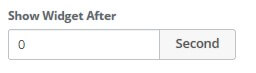
Добавление задержки: Вы можете добавить задержку в виджет уведомлений. Таким образом, если вы добавите задержку в 10 секунд, виджет уведомлений появится через 10 секунд после того, как пользователь нажмет «Блокировать» или «Нет».
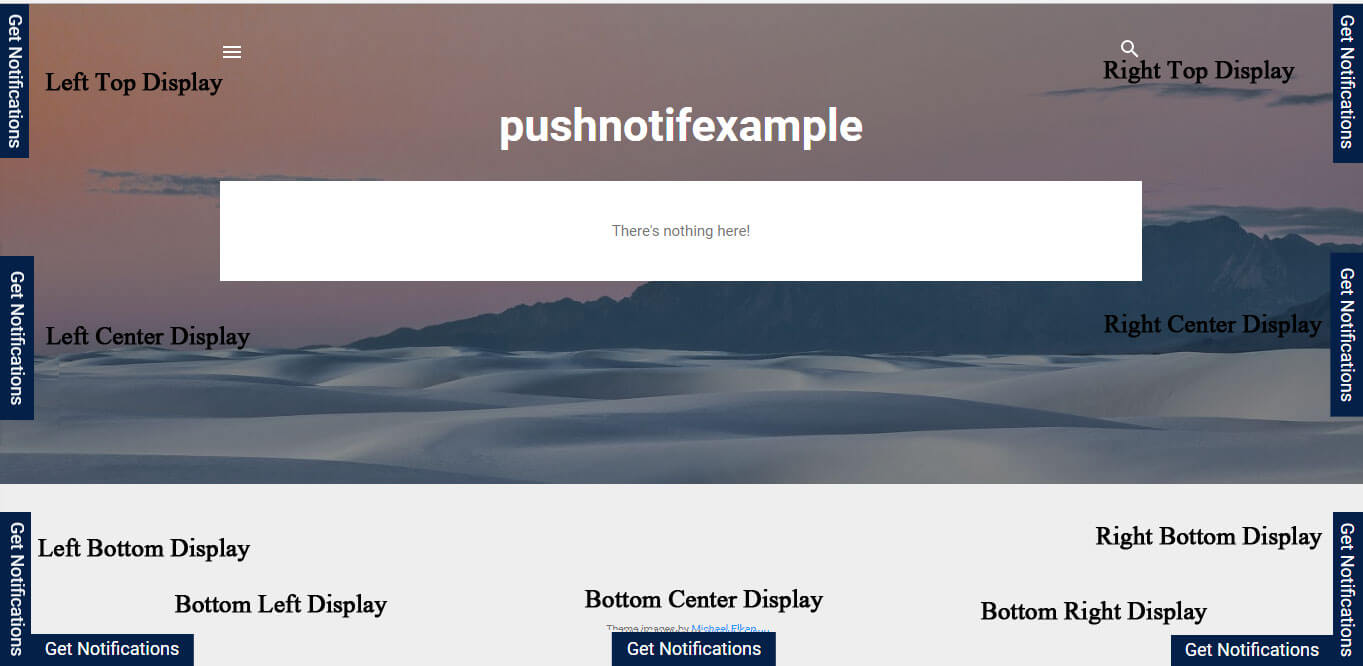
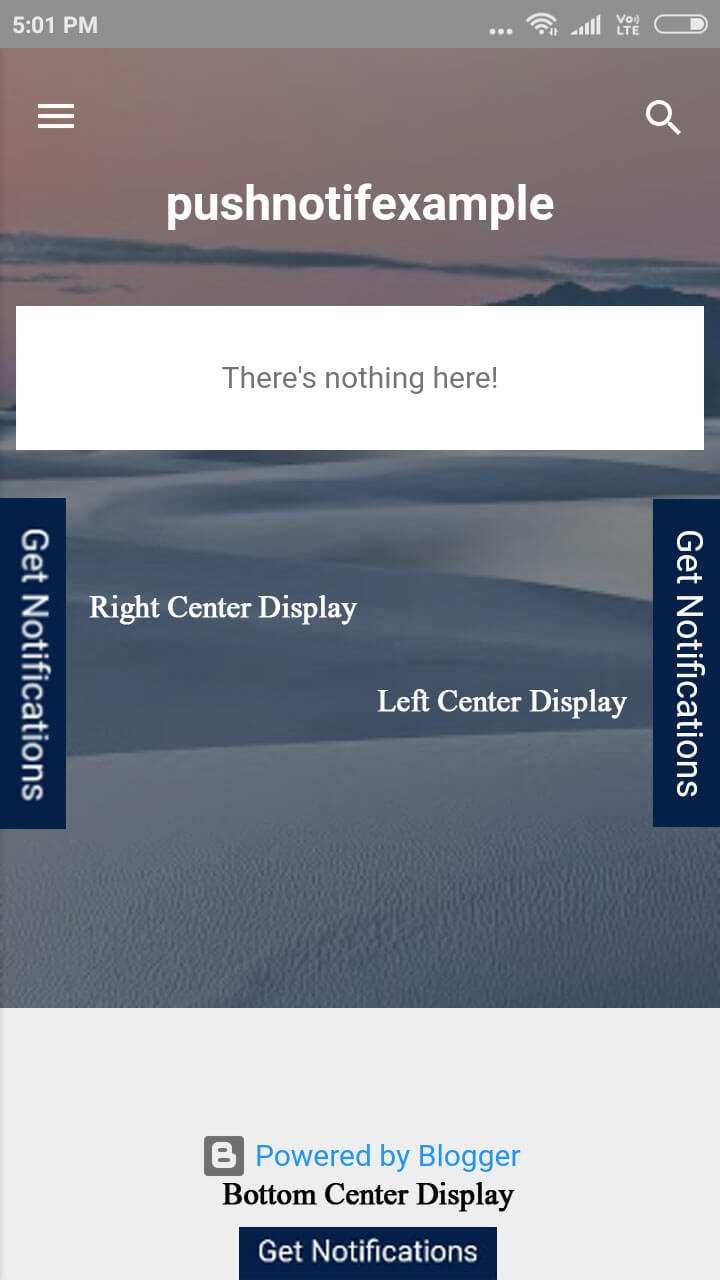
Настройки отображения: Существует две настройки отображения для «Получить виджет уведомлений».
- Позиция: С какой стороны браузера вы хотите показывать виджет: слева, справа или снизу.
- Размещение: Где вы хотите разместить виджет: по центру, сверху или снизу.
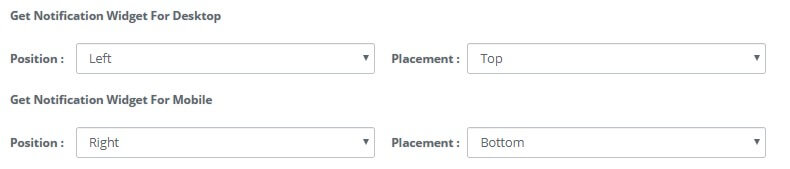
Вы можете установить настройки отображения отдельно для настольных компьютеров и мобильных устройств.
Ниже приведены различные комбинации настроек и то, как это будет выглядеть:
На настольном компьютере:
На мобильном устройстве:
Начните использовать виджет «Получить уведомление» и дайте вашим посетителям возможность подписаться на ваши push-уведомления.

Прежде чем подписываться на какого-либо поставщика услуг, всегда проверяйте различные функции поставщика услуг, а также отзывы на ведущих сайтах отзывов. Вы всегда можете запросить пробную версию, и как только вы будете удовлетворены, вы можете перейти на платный план. Убедитесь, что поставщик услуг всегда переносит ваших подписчиков push-уведомлений от других поставщиков.


Хорошая работа