
Ищете простой способ добавить виджет подписки на блог в WordPress?
Вы хотите максимально упростить для ваших читателей подписку на ваш блог. Подписчики вашего блога обеспечивают повторный трафик, вовлеченность и продажи. И лучший способ сделать это — использовать виджет для привлечения большего числа подписчиков.
Но как добавить виджет подписки в WordPress?
В этой статье мы покажем вам несколько самых простых способов добавить виджет подписки в WordPress. И для этого не потребуется никакого кодирования.
Давайте начнем.
Как добавить виджет подписки на push-уведомления в WordPress
Push-уведомления — один из лучших способов обеспечить повторный трафик, вовлеченность и продажи на вашем сайте. Но традиционный способ получения подписчиков на push-уведомления — это использование простого оптин-форма для push-уведомлений.
Мы рекомендуем использовать виджет подписки на push-уведомления. Единственная проблема в том, что существует только одна служба push-уведомлений, которая позволяет создавать виджет подписки на push-уведомления в WordPress.
Хороший плагин push-уведомлений для WordPress обрабатывает виджет, запрос на согласие и отправку — вам не нужны три отдельных инструмента для одного процесса подписки.
Шаг №1: Выберите службу push-уведомлений
Если вы новичок в push-уведомлениях, вам следует начать с PushEngage.

PushEngage — это плагин для push-уведомлений №1 в мире.
Push-уведомления помогают вам автоматически увеличивать трафик вашего сайта и вовлеченность. И если вы управляете интернет-магазином, PushEngage также помогает вам увеличить продажи, помогая создавать автоматические push-уведомления для электронной коммерции.
Вы можете начать бесплатно, но если вы серьезно относитесь к развитию своего бизнеса, вам следует приобрести платный план. Кроме того, прежде чем покупать какую-либо службу push-уведомлений, ознакомьтесь с этим руководством по стоимости push-уведомлений.
Вот краткий обзор того, что вы получаете с PushEngage:
- Высококонверсионные автоматизированные кампании
- Множеством вариантов таргетинга и планирования кампаний
- Отслеживанием целей и расширенной аналитикой
- Интеллектуальным A/B-тестированием
- Выделенный менеджер по успеху
Вы увидите, что PushEngage — это, без сомнения, лучший выбор, если вы хотите увеличить трафик, вовлеченность и продажи для своего бизнеса. И если у вас ограничен бюджет, вы всегда можете немного проявить креативность с вашими push-уведомлениями.
Самое приятное то, что вы можете использовать PushEngage для создания виджета подписки в WordPress.
Шаг №2: Создание виджета подписки в WordPress
Перейдите в панель управления PushEngage и выберите Design » Widgets (Дизайн » Виджеты), а затем включите Subscription Management Widget (Виджет управления подписками):
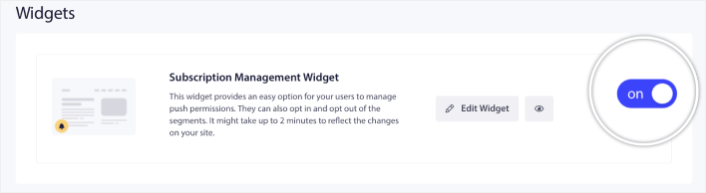
Нажмите кнопку Edit Widget (Редактировать виджет), чтобы настроить ваш виджет. Начните с настройки внешнего вида вашего виджета, чтобы он соответствовал языку дизайна вашего бренда, в разделе Look and Design (Внешний вид и дизайн):

Вы можете создать полностью настраиваемое модальное окно, которое остается видимым, даже если ваши посетители не подписываются через ваше стандартное модальное окно. Если размер кнопки запуска всплывающего окна кажется вам неудобным, вы можете настроить его в разделе Кнопка запуска:

Шаг №3: Выбор места отображения виджета подписки в WordPress
И самое интересное, вы также можете выбрать конкретные страницы для отображения виджета в разделе Правила отображения кнопки запуска:

По умолчанию кнопка будет отображаться на всех страницах. Но вы можете создавать пользовательские правила таргетинга, чтобы показывать определенные версии виджета, нацеливаясь на конкретные:
Местоположения:

Устройства:

И URL на вашем сайте:

Шаг №4: Позвольте подписчикам устанавливать предпочтения для push-уведомлений
Чтобы вывести все на новый уровень, вы также можете позволить вашим подписчикам выбирать, какие типы уведомлений они хотят получать, в разделе Настройки сегментов:

Если вы включите опцию Выбрать все сегменты, ваши подписчики будут автоматически добавляться ко всем выбранным сегментам по умолчанию:

Это невероятно мощная функция для новостных и блог-сайтов.
Шаг №5: Запросите разрешение на отправку персонализированных push-уведомлений
Если вы используете push-уведомления для электронной коммерции на своем сайте, многие из них будут триггерными push-уведомлениями. К ним относятся:
- Push-уведомления о брошенном просмотре
- Push-уведомления о брошенной корзине
- Уведомления о снижении цен
- Оповещения о поступлении товара
И даже пользовательские кампании триггерных push-уведомлений.
С помощью нашего нового виджета управления подписками вы теперь можете позволить вашим подписчикам выбирать, хотят ли они видеть персонализированные уведомления:

Просто включите опцию в разделе Настройки персонализированных уведомлений:

Как добавить виджет подписки по электронной почте в WordPress
Электронная почта — это проверенный способ увеличить ваш трафик и продажи. На сегодняшний день email-маркетинг остается одним из самых доступных и эффективных методов маркетинга. Приятно то, что вы можете создать виджет подписки по электронной почте в WordPress, используя любую из лучших служб электронной почты.
Давайте приступим.
Шаг №1: Выбор службы email-маркетинга
Без сомнения, лучшая служба для быстрорастущего бизнеса — это Constant Contact. Она обладает всеми необходимыми функциями, имеет гибкие цены и очень проста в использовании. Вы также можете сосредоточиться на наиболее важных показателях для развития вашего бизнеса прямо из панели аналитики.

Constant Contact — лучшая служба email-маркетинга для настройки автоответчиков для вашего бизнеса. Она очень проста в использовании и предлагает множество функций автоматизации для улучшения ваших email-кампаний.
Вот что делает Constant Contact таким отличным выбором для настройки почтовых автоответчиков:
- Простой конструктор drag-and-drop для создания писем
- Сотни готовых шаблонов писем
- Приветственные сообщения, предложения на день рождения и автоответчики для брошенных корзин
- Инструменты для создания списков и формы подписки для роста вашей аудитории
- Сплит-тестирование для целевых писем
- Интеграция с CRM и сторонними сервисами
- Отличная поддержка через чат и телефон
Не говоря уже о том, что Constant Contact имеет плагин форм для WordPress, который вы можете использовать для сбора лидов и их развития с помощью автоответчиков.
Шаг №2: Создание списка рассылки по электронной почте
После создания учетной записи пришло время настроить список рассылки. Перейдите в свою учетную запись Constant Contact и нажмите кнопку Contacts, а затем нажмите кнопку Create List.

Теперь откроется всплывающее окно. Вам будет предложено указать название для вашего списка рассылки. Оно может быть любым, но в этом примере давайте назовем его Newsletter.
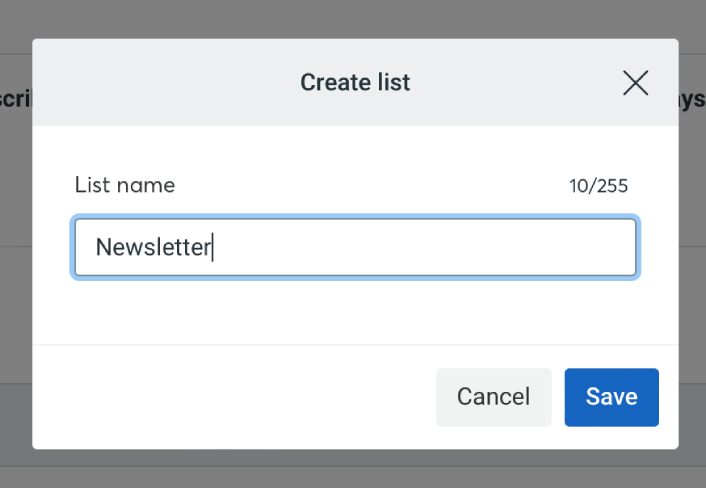
Не забудьте нажать кнопку «Сохранить», когда закончите. Теперь у вас есть новый список, на который люди могут подписаться.
Шаг №3: Создание контактной формы в WordPress
Мы рекомендуем использовать WPForms для создания контактных форм на вашем сайте WordPress.
WPForms — это плагин №1 для создания форм в WordPress с более чем 3 миллионами пользователей. Вы получаете конструктор форм с перетаскиванием, что означает, что вы можете создавать формы WordPress с невероятными функциями за считанные минуты.
Вы также можете использовать WPForms Lite, которая является бесплатной версией WPForms. Так что, если вы ищете бесплатный конструктор форм для начала, вы можете использовать версию Lite. Позже, когда вам понадобятся более мощные функции для ваших форм, вы сможете перейти на платные тарифы.
Если вы не уверены, как создать форму, ознакомьтесь с этой статьей о том, как создать форму WordPress, где вы найдете подробные инструкции.
Как только ваша форма регистрации будет готова, подключите ее к Constant Contact. Просто нажмите на вкладку Marketing и выберите Constant Contact.
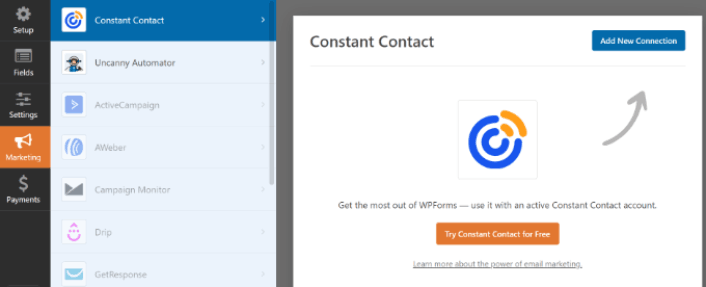
Нажмите Add New Connection, чтобы создать подключение. Затем нажмите на ссылку Click here to register with Constant Contact.
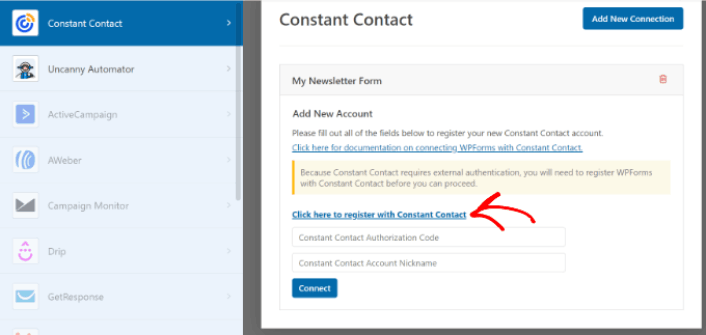
После нажатия на ссылку появится всплывающее окно с предложением войти в вашу учетную запись Constant Contact. Войдите в нее. Вам будет предоставлен длинный код авторизации для регистрации вашей формы. Обязательно скопируйте код авторизации.
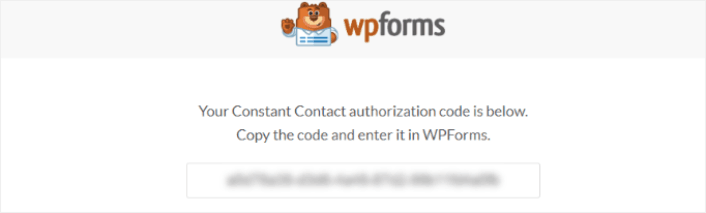
Вставьте код авторизации в настройки WPForms и нажмите кнопку Connect, чтобы продолжить.
Шаг №4: Добавление виджета подписки на ваш сайт WordPress
Перейдите на страницу Appearance » Widgets и перетащите блок виджета WPForms в свою боковую панель.

И вы закончили!
Что делать после добавления виджета подписки в WordPress
На этом всё, друзья!
К настоящему моменту вы создали свой первый виджет подписки в WordPress.
Теперь осталось только привлечь трафик на ваш сайт, чтобы ваши виджеты могли начать работать. Простой способ сделать это — начать использовать push-уведомления.
Отправка push-уведомлений — отличный способ привлечь повторный трафик на ваш сайт. Если вас это интересует, вам также стоит ознакомиться с этими статьями:
- Стоимость push-уведомлений: действительно ли это бесплатно? (Анализ цен)
- Как привлечь больше трафика на ваш блог WordPress (9 простых способов)
- Как повысить коэффициент согласия на получение push-уведомлений (7 способов)
- Как добавить плагин веб-уведомлений WordPress на ваш сайт
Мы рекомендуем использовать PushEngage для отправки ваших push-уведомлений. PushEngage — это программное обеспечение для push-уведомлений №1 в мире. Так что, если вы еще этого не сделали, начните работу с PushEngage сегодня.


