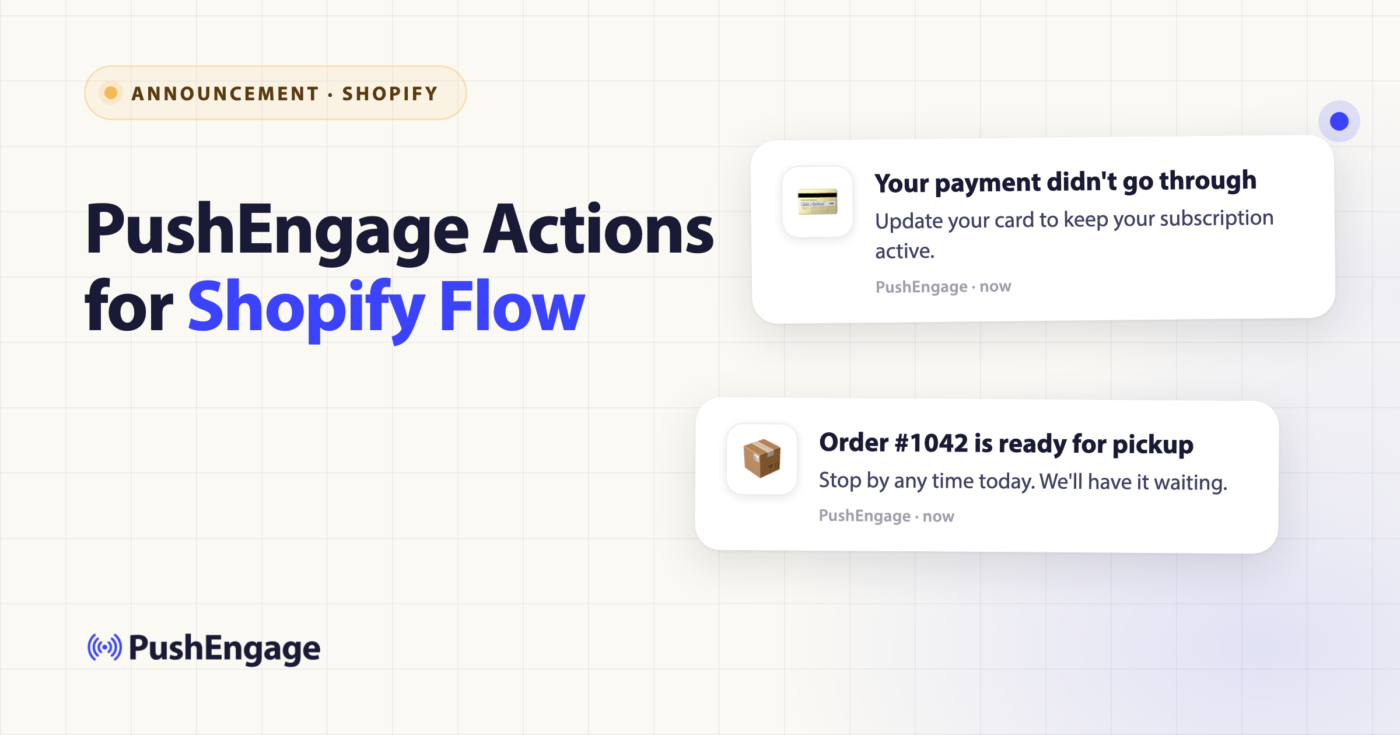
Shopify Flow уже знает, когда что-то происходит в вашем магазине. Заказ оплачен. Возврат одобрен. Платеж по подписке не прошел. Товар снова в наличии. До сих пор ни один из этих моментов не мог отправить push-уведомление.
Сегодня это меняется. Приложение PushEngage для Shopify теперь добавляет три действия в Shopify Flow, поэтому вы можете отправлять push-уведомления и обновлять подписчиков как шаги в ваших собственных автоматизациях Shopify. Вы создаете рабочий процесс в Flow, добавляете действие PushEngage, и оно выполняется каждый раз, когда запускается рабочий процесс.
Что нового
Установка приложения PushEngage регистрирует три действия в Shopify Flow. Вы можете добавить их как шаги в любой рабочий процесс.
| Действие | Что он делает | Требуется клиент из триггера |
|---|---|---|
| Отправить push-уведомление клиенту | Отправляет одно push-уведомление одному клиенту в рабочем процессе | Да |
| Отправить push-уведомление всем | Отправляет push-уведомление всем вашим подписчикам или только указанным вами группам аудитории | Нет |
| Обновить подписчика PushEngage | Обновляет сегменты, атрибуты и поля у подписчика, связанного с клиентом рабочего процесса, ничего не отправляя | Да |
Два действия отправки имеют одинаковые поля: заголовок, сообщение, URL для открытия при нажатии, а также необязательные значок и большое изображение. Отправить push-уведомление всем добавляет поле «Группы аудитории», которое принимает до 6 имен групп. Оставьте его пустым, чтобы охватить каждого подписчика.
Обновить подписчика PushEngage может добавлять или удалять сегменты, добавлять или удалять атрибуты и обновлять поля подписчика, такие как имя, адрес электронной почты, страна и язык. Это означает, что рабочий процесс может организовывать вашу аудиторию, а также отправлять ей сообщения.
Что вы можете построить с этим
PushEngage уже предоставляет оповещения о брошенных корзинах, просмотренных товарах, снижении цен и наличии товаров для Shopify, а также кампании по заказам, такие как «Получен заказ» и «Отправлен заказ». Действия Flow предназначены для событий и условий, которые не охватываются этими кампаниями. Несколько примеров:
- Неудачные платежи по подписке. Запускайте при неудачной попытке оплаты подписки и отправляйте клиенту push-уведомление со ссылкой для обновления способа оплаты.
- Возвраты. Запускайте при одобрении возврата и сообщайте клиенту, что будет дальше, не дожидаясь открытия им электронной почты.
- Готово к получению. Запускайте при подготовке элементов заказа к выдаче и отправляйте push-уведомление в тот момент, когда заказ ожидает.
- Заказы на крупную сумму. Запускайте при оплате заказа, добавьте условие для заказов на сумму выше установленной вами и используйте «Обновить подписчика PushEngage», чтобы добавить этого клиента в VIP-сегмент для вашей следующей кампании.
- Запланированные отправки. Запускайте по запланированному времени и используйте «Отправить push-уведомление всем» с группой аудитории, чтобы периодическое push-уведомление отправлялось без нажатия кнопки «Отправить» кем-либо.
Какие триггеры работают с какими действиями
Каждый рабочий процесс Flow начинается с одного триггера, и триггер определяет, какие действия PushEngage вы можете использовать.
- Триггеры, включающие клиента, работают со всеми тремя действиями. Это охватывает оформление заказов, клиентов, заказы, выполнение, возвраты и подписки.
- Триггеры без клиента работают только с действием «Отправить push-уведомление всем». Это охватывает запланированное время, триггеры продуктов, такие как «Вариант товара снова в наличии», коллекции и скидки.
Обратите внимание: «Отправить push-уведомление всем» отправляется при каждом запуске рабочего процесса. Сочетайте его с триггером, который срабатывает часто, например «Заказ создан», и каждый заказ станет трансляцией. Добавьте шаг «Условие», чтобы сузить область действия.
Кого могут достичь действия с клиентом
Действия «Отправить push-уведомление клиенту» и «Обновить подписчика PushEngage» действуют на клиента в рабочем процессе, и этот клиент должен быть связан с подписчиком PushEngage.
PushEngage связывает клиента, когда он завершает оформление заказа в вашем магазине из браузера, подписанного на ваши уведомления. Покупатель, который никогда не завершал заказ из подписанного браузера, еще не связан, поэтому эти два действия не могут достичь его. «Отправить push-уведомление всем» не зависит от этой связи.
Как добавить действие PushEngage в рабочий процесс
- В административной панели Shopify откройте Приложения » Flow и нажмите Создать рабочий процесс.
- Выберите триггер. Для двух действий с клиентом выберите триггер, который включает клиента.
- При желании добавьте шаг «Условие», например, чтобы продолжить только тогда, когда общая сумма заказа превышает установленную сумму.
- Добавьте шаг действия, найдите PushEngage и выберите одно из трех действий.
- Заполните поля. Нажмите Добавить переменную, чтобы вставить переменные Flow в заголовок, сообщение или URL.
- Нажмите Включить рабочий процесс, чтобы он начал работать на основе реальных событий.
Заголовки длиной более 85 символов и сообщения длиной более 135 символов укорачиваются, поэтому располагайте важные слова ближе к началу.
Персонализируйте каждое уведомление с помощью переменных Flow
Поля заголовка, сообщения и URL поддерживают переменные Shopify Flow, поэтому каждое уведомление может использовать данные из триггера. {{order.name}} вставляет название заказа, а {{customer.firstName}} вставляет имя клиента. Вы также можете использовать Liquid, например, чтобы поприветствовать клиента по имени, если оно известно, и использовать общее приветствие, если оно неизвестно.
Тестируйте перед включением
Flow позволяет тестировать рабочий процесс на основе записанного или примерного события. Тестовый запуск не выполняет реальных действий, поэтому он не отправит push-уведомление никому. Чтобы увидеть реальное уведомление, включите рабочий процесс и активируйте его с учетной записи клиента, который завершил оформление заказа из подписанного браузера.
Использовать Flow или встроенные кампании Shopify?
Используйте встроенные кампании для стандартных сообщений: брошенные корзины, брошенное просматривание, снижение цен, пополнение запасов и обновления заказов. Они не зависят от связанного клиента.
Используйте действия Flow, когда вам нужно событие Shopify или условие, которое не охватывается этими кампаниями, например, возвраты, готовность к самовывозу, сбои оплаты подписки, теги клиентов или ветвление по стоимости заказа. Избегайте запуска обоих для одного и того же события, иначе клиент получит два уведомления.
Тарифы и доступность
Действия Flow теперь доступны в приложении PushEngage для Shopify и включены во все тарифы, включая бесплатный. Вам также понадобится приложение Shopify Flow, которое Shopify предлагает на своих тарифах Basic, Grow, Advanced и Plus.
Еще кое-что к распродаже на выходных
Черная пятница — пятница, 27 ноября, а Киберпонедельник — 30 ноября. Если вы отправляете объявление о распродаже, помните, что трансляция PushEngage или шаг капельного маркетинга может содержать код скидки Shopify, который применяется автоматически при оформлении заказа. Посмотрите, как работают коды скидок в push-уведомлениях.
Начать
Если у вас уже установлен PushEngage, откройте Apps » Flow в вашей админ-панели Shopify, создайте рабочий процесс и найдите PushEngage в шаге действия.
Новичок в PushEngage? Установите PushEngage из Shopify App Store. Три действия Flow регистрируются сразу после установки приложения.


