Ищете руководство по отправке ретаргетинговых push-уведомлений?
Ретаргетинговые уведомления в наши дни набирают большую популярность. Долгое время вы могли отправлять только ретаргетинговые email-цепочки. Но теперь вы можете воссоздать те же эффективные кампании и использовать параметры таргетинга в программном обеспечении для push-уведомлений.
Но с чего начать? Нужен ли вам опыт работы с ретаргетинговыми кампаниями? Нужен ли вам опыт настройки кампаний push-уведомлений?
В этой статье мы поможем вам создать ретаргетинговые push-уведомления менее чем за 10 минут. Мы также ответим на все ваши вопросы о ретаргетинговых push-уведомлениях.
Звучит неплохо? Давайте погрузимся.
Зачем использовать ретаргетинговые push-уведомления?
В любом бизнесе, которым вы занимаетесь, вы увидите группу подписчиков, которые чрезвычайно вовлечены. Они покупают все, что вы продаете, с радостью предлагают отзывы и рекомендации, а также привлекают к вам новых клиентов.
И снова вы увидите подписчиков, которые просто ничем не интересуются в вашем бизнесе.
Ретаргетинговые push-уведомления помогают вам сосредоточиться на подписчиках, которым вы хотите продать. Вы можете использовать их для перекрестных продаж, дополнительных продаж, продлений или просто дать им достаточно стимулов, чтобы купить у вас, используя приветственное предложение или купон.
Один из методов отправки ретаргетинговых push-уведомлений — использование каскадных push-кампаний.
Push-кампании уведомлений поставляются с подробной аналитикой. Таким образом, вы можете довольно четко видеть обе группы в своем списке подписчиков. И самое приятное то, что вы можете создавать группы аудиторий в PushEngage для ретаргетинга обоих типов подписчиков.
Затем вы можете создать параметры таргетинга для своих push-уведомлений, чтобы ретаргетировать определенное поведение для каждого отправляемого уведомления. Все ретаргетинговые push-уведомления имеют два основных компонента:
- Набор push-уведомлений с общей целью
- Группы аудиторий для ретаргетинга различных типов подписчиков
Давайте приступим к созданию собственных ретаргетинговых push-уведомлений.
Как отправлять ретаргетинговые push-уведомления
Теперь, когда мы знаем, что такое ретаргетинговая push-кампания и почему их следует создавать, давайте рассмотрим реальный пример с пошаговыми инструкциями по ее созданию.
Прежде чем приступить к отправке ретаргетинговых уведомлений, вам необходимо выбрать сервис push-уведомлений. Мы рекомендуем использовать PushEngage.
Шаг № 1: Создайте бесплатную учетную запись PushEngage
Перейдите на PushEngage и нажмите Начать бесплатно прямо сейчас:

Вы можете начать с бесплатного плана. Но если вы ищете самые мощные браузерные уведомления, вам следует выбрать платный план в зависимости от потребностей вашего бизнеса:
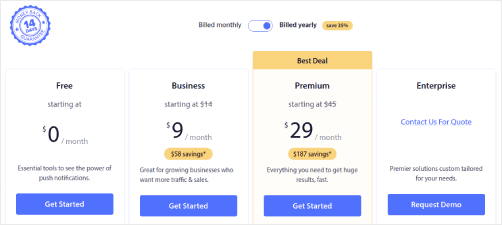
Как только вы определитесь с нужным планом, нажмите Начать, чтобы создать свою учетную запись PushEngage.
Шаг № 2: Зарегистрируйтесь в PushEngage
Теперь пришло время создать вашу учетную запись PushEngage. Начните с регистрации по адресу электронной почты или идентификатору Gmail:

Затем заполните данные вашей учетной записи:

И добавьте информацию о вашей кредитной карте, чтобы купить ваш план:

Если вы выбрали бесплатную учетную запись, с вашей кредитной карты никогда не будут списываться деньги, пока вы не решите обновить свой план. И теперь вы готовы получить доступ к вашей панели управления PushEngage. Просто нажмите Завершить регистрацию и получить мгновенный доступ.
Шаг № 3: Установите плагин WordPress для веб-уведомлений
Вы закончили создание своей учетной записи. Итак, перейдите в панель управления PushEngage и следуйте инструкциям:

Нажмите Настройки сайта » Детали сайта и нажмите кнопку Нажмите здесь для инструкций по настройке:

Нажмите на вкладку WordPress и нажмите кнопку Установить плагин WordPress PushEngage, чтобы установить плагин на ваш веб-сайт.

Вот что здорово: Когда вы создали свою учетную запись PushEngage, вы уже синхронизировали свой веб-сайт с учетной записью PushEngage. Итак, нажмите на ссылку установки в панели управления PushEngage, чтобы автоматически установить плагин PushEngage WordPress на ваш веб-сайт.
Шаг № 4: Подключите ваш веб-сайт WordPress к PushEngage
Когда вы закончите установку и активацию плагина WordPress PushEngage, вы увидите мастер начальной настройки PushEngage:

Мастер довольно прост. Если вы новый пользователь, нажмите Новый? Получите свою бесплатную учетную запись. А если вы уже зарегистрировались, нажмите Подключить существующую учетную запись.
Далее вы можете выбрать свой сайт из раскрывающегося списка Выберите сайт в разделе Подключить зарегистрированный сайт, если вы уже зарегистрировали сайт во время регистрации:

Или вы можете нажать Зарегистрировать новый сайт, чтобы добавить новый сайт, если у вас есть план ценообразования Premium или выше. На следующем шаге мастер настройки предложит вам установить другие необходимые плагины WordPress.

Если вы выполнили каждый шаг правильно, вы увидите это сообщение об успехе от мастера:

Теперь вы готовы создавать кампании.
Шаг 5: Создание ретаргетинговых push-уведомлений
Наконец, пришло время для нашего примера. Чтобы показать вам реальный сценарий использования ретаргетинговых push-уведомлений, мы возьмем в качестве примера акции Черной пятницы. Наша цель — максимизировать конверсию нашего предложения Черной пятницы.
Чтобы перенацелить наших подписчиков на основе их поведения, мы отправим широковещательное сообщение всем нашим подписчикам. Затем, в зависимости от уровня их вовлеченности, мы создадим различные группы аудитории для перенацеливания.
Как отправить уведомление всем подписчикам
Мы хотим максимального охвата для 3 уведомлений:
- Раннее объявление о Черной пятнице
- Распродажа в Черную пятницу
- Киберпонедельник
Итак, мы отправляем эти 3 уведомления всем. На вкладке Аудитория выберите Отправить всем подписчикам:

Как перенацелить подписчиков, которые не нажали на широковещательное сообщение для всех
Если вы не отправляете уведомление всем подписчикам, вам нужно будет создать Группу аудитории. Например, если вы хотите нацелиться на подписчиков, которые не нажали на широковещательное сообщение для всех, вам нужно будет создать новую Группу аудитории.
В вашей панели администратора WordPress перейдите в раздел Аудитория » Группы аудитории и нажмите Создать новую группу аудитории:

Чтобы нацелиться на подписчиков, которые не нажали на последнее уведомление, вам нужно будет отфильтровать по Дате последнего клика:
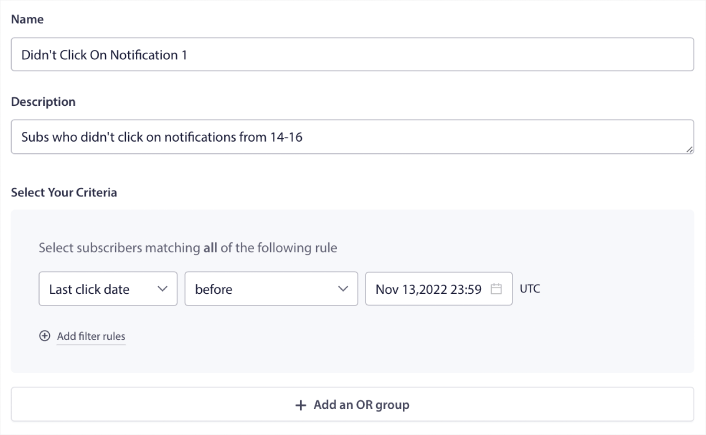
Фильтруйте по дате последнего клика до даты отправки предыдущего уведомления. Итак, если вы отправили последнее push-уведомление 14 ноября, фильтруйте подписчиков, которые кликнули на уведомления только до полуночи 13 ноября.
ПРИМЕЧАНИЕ: В отличие от кампании по электронной почте, вы не можете фактически фильтровать по коэффициенту кликов последнего уведомления. Наиболее близкое приближение — это фильтрация по кликам в диапазоне дат.
Когда закончите, нажмите Сохранить уведомление.
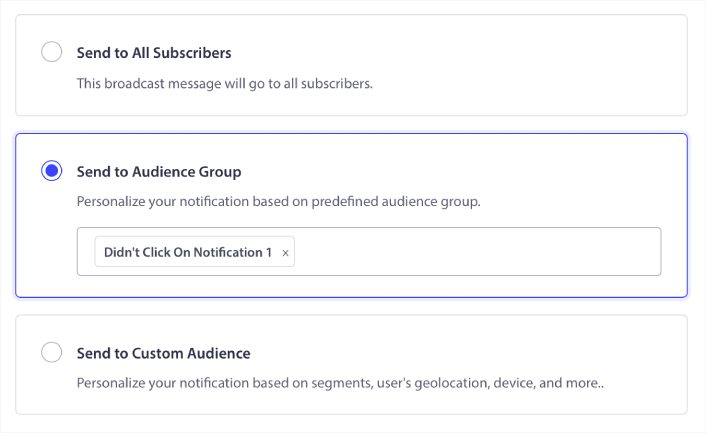
Затем вернитесь к широковещательному уведомлению и выберите Отправить группе аудитории. Из выпадающего списка выберите вашу Группу:
Как перенацелить подписчиков, которые нажали на широковещательное сообщение для всех
Если вы хотите таргетировать подписчиков, которые нажали на ваше последнее уведомление, вы можете создать другую Группу аудитории.
Отфильтруйте подписчиков по Дате последнего клика после даты отправки предыдущего уведомления И до даты отправки следующего уведомления:
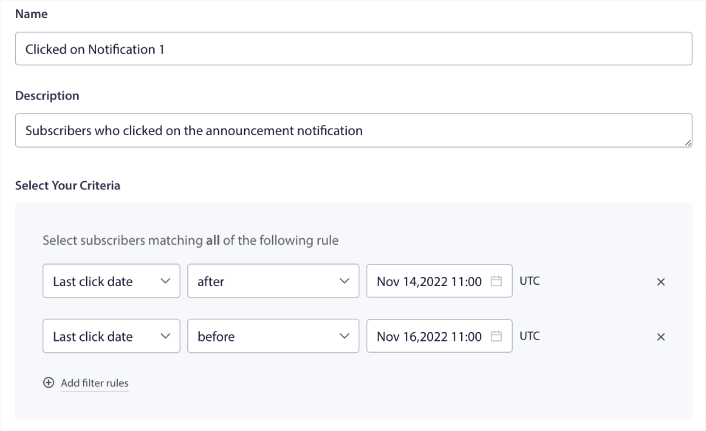
Вы можете добавить критерии И к вашему фильтру, нажав Добавить правила фильтра. Такой фильтр отлично подходит для перекрестных продаж push-уведомлений.
Результатом этих Групп аудитории является более детальное таргетирование. Таким образом, каждый раз вы можете отправлять разные предложения для повышения коэффициента конверсии.
Что делать после создания push-уведомлений для перенацеливания
Одна из самых важных вещей, которую следует помнить о push-уведомлениях для перенацеливания, заключается в том, что вы можете использовать эту методологию только для широковещательных push-уведомлений. Кампании Drip в push-уведомлениях пока не имеют таких детальных параметров таргетинга.
Итак, обязательно A/B тестируйте ваши push-уведомления. Мы также предлагаем вам уделить время чтению наших статей и узнать, как улучшить ваши автоматические push-уведомления. Начните с нашей статьи о лучших практиках push-уведомлений.
Если вы новичок в push-уведомлениях, вам следует пройти полный процесс тестирования push-уведомлений, прежде чем запускать их. Это поможет вам устранить распространенные проблемы до того, как ваши посетители увидят их и начнут жаловаться на сломанный пользовательский опыт. И, безусловно, вам следует настроить Google Analytics для отслеживания push-уведомлений.
Ретаргетинг push-уведомлений для таргетинга подписчиков, которые нажали на них или нет. Сообщите нам, как это работает для вас. А пока ознакомьтесь с этими ресурсами:
- Как увеличить количество кликов по вашим push-уведомлениям с помощью любопытства
- Как персонализировать каждое push-уведомление
- Как выделиться с помощью медиафайлов в ваших push-уведомлениях
- Как реактивировать неактивных подписчиков push-уведомлений
- Как использовать push-уведомления для информирования клиентов
- Как использовать эмодзи в ваших push-уведомлениях для увеличения количества кликов
- Как увеличить конверсию, создавая ощущение срочности
И если вы еще этого не сделали, начните работу с PushEngage.


