Ищете быстрый способ добавить значок push-уведомлений для приложений Android?
На самом деле это очень просто. Значок уведомлений Android сообщает вашим подписчикам, кто вы. Это фирменный знак для каждого отправляемого вами push-уведомления. И это может быть бесценно, потому что помогает вашей аудитории запомнить ваш бренд.
Стоимость обеспечения того, чтобы каждое отправляемое вами push-уведомление помогало вам стать более запоминающимся? Менее 5 минут.
В этой статье мы покажем вам, как добавить значок push-уведомлений для приложений Android. Обо всем остальном, что касается канала, ознакомьтесь с полным руководством по push-уведомлениям Android. И, как мы уже говорили, это очень просто.
Давайте начнем.
Отправляйте push-уведомления для Android-приложений уже сегодня!
Push-уведомления — это сверхэффективный, недорогой маркетинговый инструмент, который поможет вам автоматически увеличить повторный трафик, вовлеченность и продажи.
- Зачем добавлять значок push-уведомлений для приложений Android
- Как добавить значок push-уведомлений приложения для Android
- Шаг № 1: Выберите службу push-уведомлений для мобильных приложений Android
- Шаг № 2: Настройте push-уведомления для мобильных приложений Android в PushEngage
- Шаг № 3: Добавьте или измените значок push-уведомлений вашего приложения для Android
- Шаг № 4: Отправьте тестовое уведомление, чтобы проверить значок push-уведомлений для Android
- Что делать после добавления значка push-уведомлений для Android
Зачем добавлять значок push-уведомлений для приложений Android
Значок push-уведомлений вашего приложения — это как небольшой значок, представляющий ваше приложение на устройстве пользователя. Это крошечное, но важное изображение появляется вместе с push-уведомлениями, четко идентифицируя приложение, доставляющее сообщение или оповещение.
Наличие отличительного значка push-уведомлений приложения помогает пользователям быстро связаться с приложением или веб-сайтом, пытающимся привлечь их внимание, поэтому им не нужно читать текст в уведомлении.
Существует несколько ключевых причин, по которым интеграция значка push-уведомлений приложения выгодна:
- Узнаваемость: Значки мгновенно узнаваемы, как увидеть знакомое лицо в толпе. Когда ваше приложение отправляет уведомление, значок является ненавязчивым напоминанием о вашем бренде, помогая пользователям быстро определить, какое приложение пытается привлечь их внимание.
- Брендинг: Значок вашего приложения работает как мини-реклама вашего приложения. Это часть вашей общей идентичности бренда, ненавязчиво усиливающая имидж вашего бренда при каждом взаимодействии, помогая вашему приложению оставаться на виду.
- Пользовательский опыт: При таком большом количестве приложений, установленных на их устройствах, пользователи могут легко растеряться. Уникальный значок помогает им эффективно управлять уведомлениями, позволяя им решать, какие из них они хотят проверить в первую очередь.
- Профессионализм: Наличие специального значка уведомлений улучшает внешний вид вашего приложения. Это демонстрирует ваше внимание к деталям, что может повысить общую удовлетворенность пользователей.
- Функциональность: Иногда значок может предоставлять дополнительную информацию. Например, приложение для связи может отображать разные значки для нового сообщения или пропущенного вызова. Это добавляет еще один уровень функциональности и делает его более удобным для пользователей.
Таким образом, хотя значок push-уведомлений приложения может показаться маленьким, он играет значительную роль в формировании взаимодействия пользователя с вашим приложением и влияет на то, как пользователи его воспринимают!
Как добавить значок push-уведомлений приложения для Android
Интеграция с ИИ-помощником по кодированию? Открытые PushEngage Agent Skills обучают Claude Code, Cursor и любого совместимого с SKILL.md агента интегрировать и отлаживать этот SDK. А после выпуска сервер PushEngage MCP позволяет тому же помощнику запускать ваши кампании — сегменты, отправки, A/B-тесты и отчеты. Создаете в Replit, Lovable или Bolt? Открытые vibe-coding kits включают готовый демонстрационный магазин, стартовый набор Flutter и демонстрации с одним запросом, предварительно настроенные с PushEngage.
Теперь, когда мы понимаем, что означает значок push-уведомлений приложения для Android и почему его следует добавить, давайте посмотрим, как вы можете легко добавить его без какого-либо кодирования.
Шаг № 1: Выберите службу push-уведомлений для мобильных приложений Android
Push-уведомления — это маркетинговый инструмент, который помогает вам общаться с посетителями сайта даже после того, как они покинут ваш веб-ресурс. Вы можете отправлять целевые уведомления вашим подписчикам push-уведомлений и даже персонализировать их для различных сегментов клиентов. Но какую службу push-уведомлений Android выбрать?
Мы рекомендуем использовать PushEngage для отправки кампаний push-уведомлений.

PushEngage — лучший сервис push-уведомлений в мире. И мы говорим не только о бесплатной версии. Он позволяет вам связываться с посетителями после того, как они покинут ваш сайт, с помощью целевых push-сообщений.
PushEngage — наш первый выбор среди сервисов и инструментов для push-уведомлений, потому что он:
- Очень прост в использовании
- Имеет конструктор визуальных кампаний с готовыми шаблонами, который требует минимального или нулевого кодирования для настройки
- Легко настраивать полностью автоматизированные кампании push-уведомлений для любого типа сайта
- Полностью оснащен SDK для Android и iOS для быстрой разработки, развертывания, анализа и управления кампаниями push-уведомлений для приложений
- Создан с множеством опций для отправки персонализированных push-уведомлений для более высоких показателей кликов
- Оснащен пользовательским отслеживанием целей, UTM-параметрами и расширенной аналитикой
- Имеет мощные опции A/B-тестирования push-уведомлений
И это только верхушка айсберга. Ознакомьтесь с полным списком функций PushEngage, прежде чем двигаться дальше. Самое невероятное в PushEngage — это то, что у него есть бесплатный тариф, который вы можете попробовать, прежде чем принимать решение о покупке.
Совет эксперта: Ознакомьтесь с нашей статьей об анализе стоимости push-уведомлений, прежде чем покупать какую-либо услугу.
Шаг № 2: Настройте push-уведомления для мобильных приложений Android в PushEngage
До сих пор вам приходилось использовать скелетные SDK для отправки push-уведомлений приложений. Проблема с использованием этих SDK заключается в том, что они довольно простые.
Теоретически, вы можете отправлять любые типы кампаний push-уведомлений мобильных приложений с их помощью. Но тогда вам также придется создавать:
- Интерфейс для управления вашими кампаниями
- Набор аналитических инструментов для отслеживания эффективности ваших кампаний
- Улучшенную поддержку медиафайлов и ссылок для перенаправления внутри приложения (или глубоких ссылок)
- Процессы для взаимодействия команд маркетинга и разработки
Все ради внедрения единого канала роста. Использование старых инструментов для отправки push-уведомлений мобильных приложений — утомительно, дорого, ресурсоемко и требует много времени. И, конечно, требует глубоких навыков программирования в вашей команде для разработки и управления всем, что вы создаете.
С новым SDK для Android от PushEngage вы можете отправлять push-уведомления для мобильных приложений, используя то же надежное программное обеспечение для обеспечения высокой частоты доставки. Но мы добавили несколько уровней поверх этого, что позволяет очень легко создавать пользовательские интеграции с вашим приложением. И PushEngage управляет всем SDK. Таким образом, вам даже не придется тратить много времени и денег на управление вашими интеграциями.
Все, что вам нужно сделать, это создавать!
Вы можете отправлять широковещательные уведомления прямо с вашей панели управления PushEngage после настройки вашего приложения для отправки push-уведомлений для мобильных приложений с помощью SDK PushEngage. Да, вам все равно придется добавлять код в свое приложение и разрабатывать соединители между вашим приложением и API PushEngage. Но как только это будет сделано, вы сможете легко создавать кампании push-уведомлений для мобильных приложений из готового программного интерфейса, который также включает:
- Высоко вовлекающие типы push-кампаний
- Проверенными шаблонами кампаний с высоким уровнем конверсии
- Автоматизированными кампаниями для продвижения вашего контента при его публикации
- Множеством вариантов таргетинга и планирования кампаний
- Кампаниями веб-push как дополнительным каналом роста
- Повышение удержания аудитории с помощью персонализации на основе данных
- Отслеживанием целей и расширенной аналитикой
- Интеллектуальным A/B-тестированием
- Выделенный менеджер по успеху
И многое другое. Мы просто избавили вас от сложностей разработки кампаний push-уведомлений для Android в вашем приложении.
Шаг № 3: Добавьте или измените значок push-уведомлений вашего приложения для Android
Вы можете легко установить значок для push-уведомлений мобильных приложений Android. Вернитесь на панель управления PushEngage и перейдите в раздел Campaign » Broadcasts, а затем нажмите Create a New Push Broadcast.

В разделе Android Options установите флажок Large Icon Image:
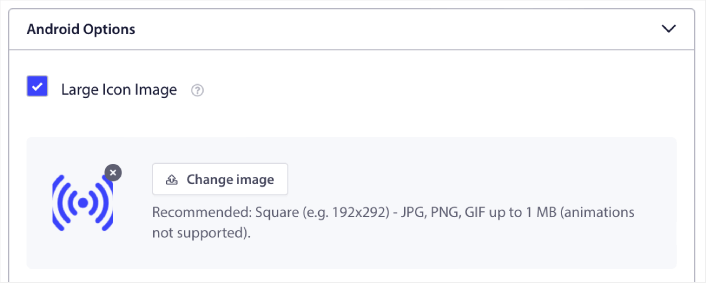
Загруженное вами изображение — это значок push-уведомлений вашего приложения для Android. Сохраняйте размеры изображения 192x192 пикселей для наилучших результатов и убедитесь, что размер изображения меньше 1 МБ. Вы можете использовать JPG, PNG или даже GIF для анимированных товарных знаков. Просто убедитесь, что значок соответствует товарным знакам, которые вы используете в социальных сетях.
Если вам нужно будет изменить значок позже, это то, где вы это сделаете. Просто загрузите другое изображение, и все готово!
Другими словами, вы можете довольно легко сохранить свои рекомендации по дизайну бренда при отправке мобильных push-уведомлений. И все это из простого в использовании интерфейса, которым вам никогда не придется управлять!
Шаг № 4: Отправьте тестовое уведомление, чтобы проверить значок push-уведомлений для Android
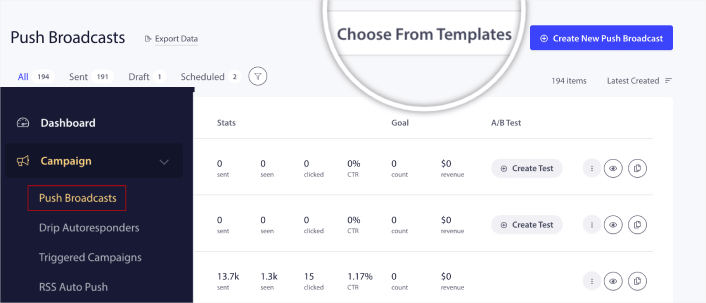
Перейдите в панель управления PushEngage и выберите Campaign » Push Broadcasts, а затем нажмите Choose from Templates:
Далее вы можете выбрать шаблон из библиотеки, чтобы начать работу:
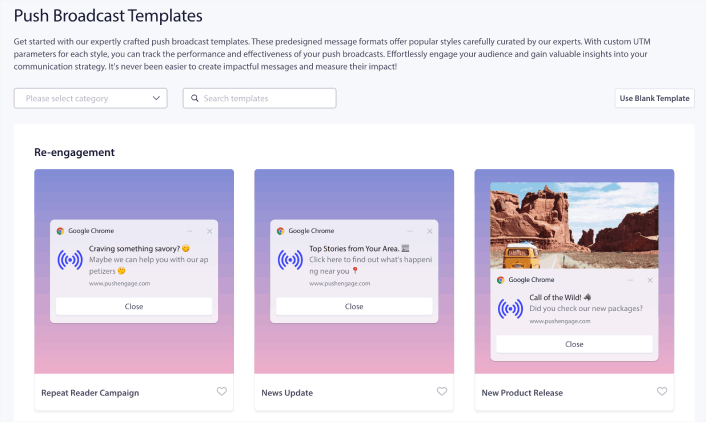
Просто наведите курсор на любой из шаблонов и нажмите кнопку Use Template, чтобы создать новую push-рассылку с использованием этого шаблона:
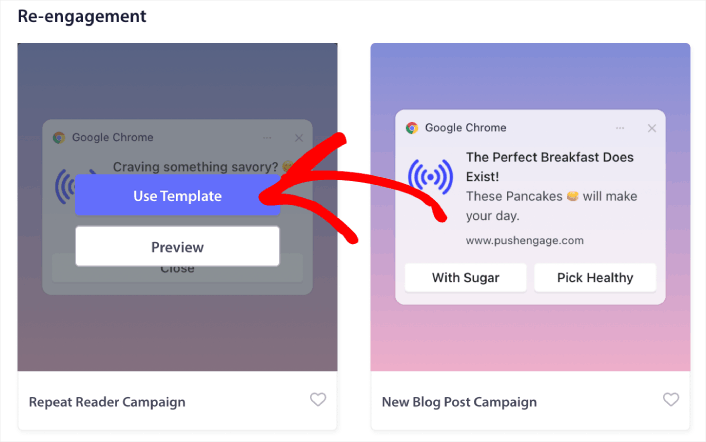
Когда вы используете шаблон, он автоматически заполнит все поля, необходимые для создания новой push-трансляции, получив данные из шаблона. Конечно, вы можете отредактировать все поля в соответствии с вашим брендом. Но вы также можете отправить трансляцию как есть, если хотите.
В настоящее время у нас есть шаблоны push-уведомлений для:
- Push-уведомления для повторного вовлечения
- Рекламные кампании
- Кампании с рекламными предложениями
- Кампании продвижения новых сообщений в блоге
- Push-уведомления с сезонными предложениями
- Push-уведомления для допродаж и перекрестных продаж
- Кампании флэш-распродаж
И самое приятное то, что даже наши бесплатные пользователи получат доступ к некоторым бесплатным шаблонам. Конечно, вы всегда можете обновить свою учетную запись PushEngage, чтобы получить доступ к rich push notifications с более мощными функциями.
Совет профессионала: Создайте кампанию приветственных push-уведомлений, чтобы протестировать значок вашего приложения для Android.
Если вы новичок в push-уведомлениях, вам следует пройти полный процесс тестирования push-уведомлений, прежде чем вы перейдете в онлайн. Это поможет вам устранить распространенные проблемы с функциональностью до того, как ваши посетители увидят их и начнут жаловаться на сломанный пользовательский опыт.
Что делать после добавления значка push-уведомлений для Android
Теперь, когда вы знаете, как добавить значок push-уведомлений приложения, пришло время создавать собственные кампании. Но прежде чем приступить к кампаниям, вам следует сначала изучить несколько отличных примеров push-уведомлений.
А если вы новичок в push-уведомлениях, вам следует ознакомиться с нашей статьей о лучших практиках push-уведомлений, прежде чем начать создавать кампании. Некоторые из лучших практик, которые мы активно рекомендуем, включают:
- Увеличивайте клики с помощью любопытства
- Персонализируйте каждое push-уведомление
- Выделяйтесь с помощью мультимедиа
- Реактивируйте спящих подписчиков push-уведомлений
- Держите клиентов в курсе
- Используйте эмодзи везде, где это возможно
- Создайте ощущение срочности
Мы рекомендуем использовать PushEngage для создания ваших кампаний push-уведомлений. PushEngage — это программное обеспечение №1 для push-уведомлений на рынке, и ваши кампании будут в надежных руках.
Так что, если вы еще этого не сделали, начните использовать PushEngage сегодня.


