
Ищете способ улучшить поиск товаров в WooCommerce?
WooCommerce — отличный способ создать масштабируемый интернет-магазин. Но их поиск по товарам, честно говоря, разочаровывает. Вы можете упустить МНОГО продаж только из-за стандартного поиска товаров в WooCommerce.
Так что же вы можете сделать? В этой статье мы расскажем вам о нескольких очень простых способах ускорить поиск товаров в WooCommerce без написания единой строки кода. И мы сделаем это за 10 минут или меньше.
Звучит неплохо? Давайте погрузимся.
PushEngage — это плагин для push-уведомлений №1 в мире. Получите его бесплатно!
Зачем улучшать поиск товаров в WooCommerce?
WooCommerce использует стандартный поиск WordPress «из коробки». И хотя WordPress поставляется с множеством отличных функций, их функция поиска на самом деле не предназначена для приложений электронной коммерции.
Например, он не учитывает атрибуты товаров, не дает вам возможности контролировать результаты поиска, не собирает никаких данных поиска и многое другое. Мы рекомендуем использовать плагин поиска товаров WooCommerce для улучшения удобства использования поисковой системы.
С помощью правильного плагина поиска вы можете получать результаты поиска из:
- Пользовательские поля (метаданные записей), включая поля ACF
- Детали товаров электронной коммерции, вариации и атрибуты
- Категории, теги, пользовательские таксономии
- Выводы шорткодов
- Загруженные документы (PDF, .docx, .txt и т. д.)
- Пользовательское содержимое таблицы базы данных
И, конечно же, вы также можете искать по заголовкам и содержимому записей.
Одним из вариантов было бы использовать плагин для поиска товаров AJAX на страницах ваших товаров. Плагин поиска AJAX работает как автозаполнение Amazon на вашем сайте. Но зачем довольствоваться этим, когда вы можете создать собственный поисковый движок на своем сайте?
Когда посетитель веб-сайта ищет что-то на вашем сайте, он буквально говорит вам, чего он от вас хочет. Но большинство поисковых полей WordPress просто не могут выполнять глубокий поиск. И они определенно не могут помочь вам понять, что ищут ваши посетители.
Вам нужно начать использовать плагин поиска, который поможет вам создать пользовательскую поисковую систему, предоставляющую посетителям вашего сайта контекстные результаты поиска.
Мы рекомендуем использовать SearchWP.
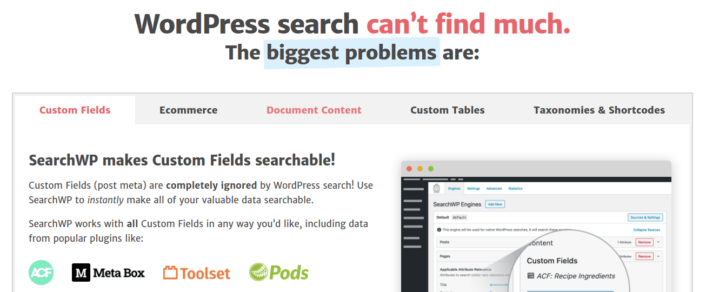
SearchWP — один из лучших плагинов поиска WooCommerce, о котором мы знаем.
Вы получаете огромный набор функций по доступной цене. Фактически, SearchWP делает все, что могут делать все остальные плагины в списке, кроме создания фильтра товаров.
Самое крутое то, что SearchWP точно сообщает вам, что ищут посетители вашего сайта, ведя подробную аналитику. Таким образом, он также помогает вам создавать контент, которого в настоящее время не хватает на вашем сайте, и получать больше трафика, вовлеченности и продаж на вашем сайте.
Перейдите и прочитайте наш полный обзор SearchWP, а когда закончите, перейдите и установите плагин.
Как настроить SearchWP и улучшить поиск товаров в WooCommerce
SearchWP, безусловно, один из самых простых в настройке и использовании плагинов поиска. После того, как вы скачаете и установите плагин, вы получите подтверждение установки:

После этого вы можете перейти в раздел Настройки » SearchWP, чтобы настроить плагин. А затем нажмите на опцию меню «Лицензия»:
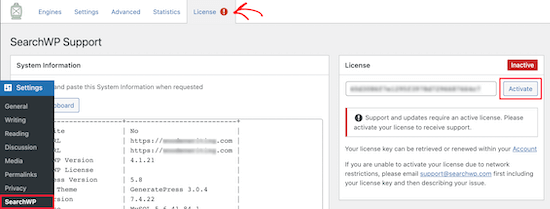
Введите свой лицензионный ключ в поле «Лицензия» и нажмите кнопку «Активировать»:
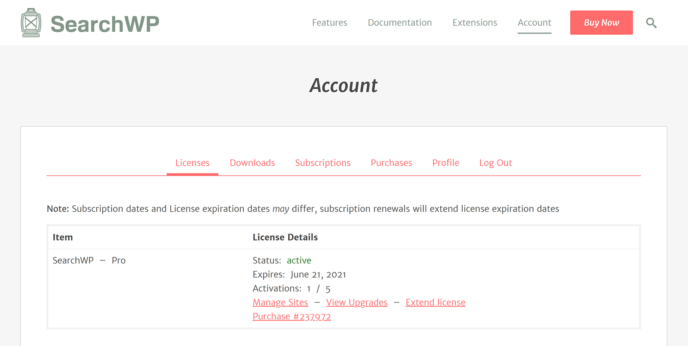
Мы скоро подробнее поговорим о настройках. Но это буквально все, что вам нужно сделать, чтобы начать.
С помощью SearchWP вам нужно создать общесайтовую поисковую систему, прежде чем вы сможете дальше настраивать поиск.
Перейдите в раздел Настройки » SearchWP » Движки:
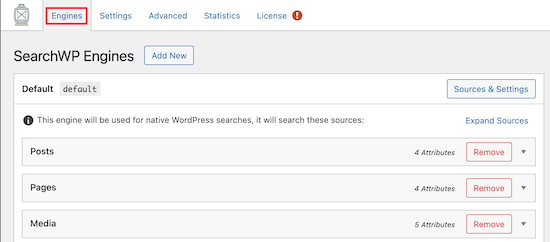
Вы можете настроить параметры своего поискового движка, включая различные типы контента, щелкнув их раскрывающиеся списки. И вы можете контролировать, насколько релевантным ваш поисковый движок считает каждый тип контента, используя ползунки:
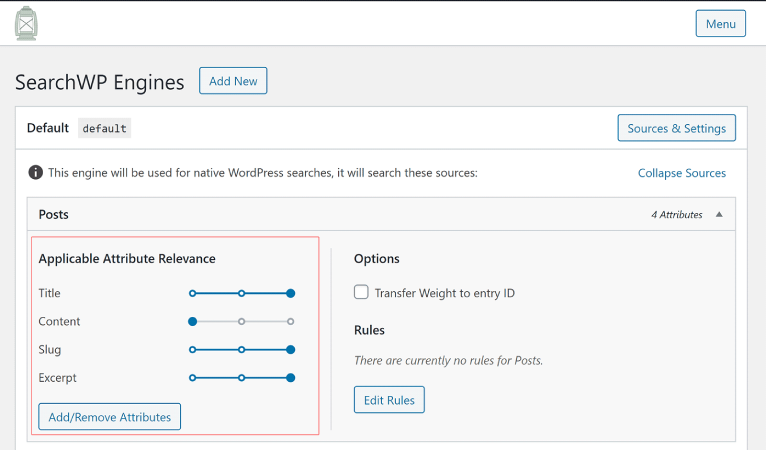
В нашем примере мы придаем большее значение заголовку поста, ярлыку и отрывку, чем самому контенту, с точки зрения релевантности результатов поиска.
Когда закончите, просто нажмите «Сохранить».
Очень здорово в созданном вами поисковом движке то, что он использует стемминг ключевых слов вместо точного совпадения. Это означает, что ваши пользователи могут искать ваш контент так, как им нравится, и получать контекстно-релевантные результаты, даже если ваш контент не содержит точной поисковой фразы!
Как ускорить поиск товаров в WooCommerce
Далее давайте посмотрим, что мы можем сделать, чтобы улучшить поиск товаров в WooCommerce.
#1. Ограничьте поиск товаров в WooCommerce только товарами WooCommerce
После установки и активации плагина SearchWP первое, что вам нужно будет сделать, — это ограничить результаты поиска товаров только товарами WooCommerce, вместо того чтобы отображать любой тип записи.
Чтобы начать, нажмите кнопку Источники и настройки в разделе Движки.
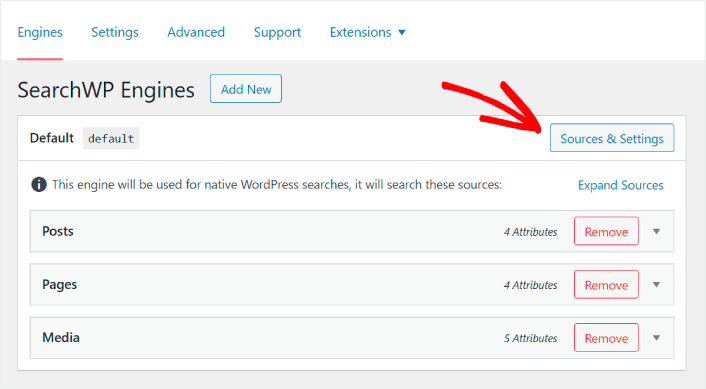
Здесь снимите флажки рядом со всеми источниками поиска, кроме Товаров.
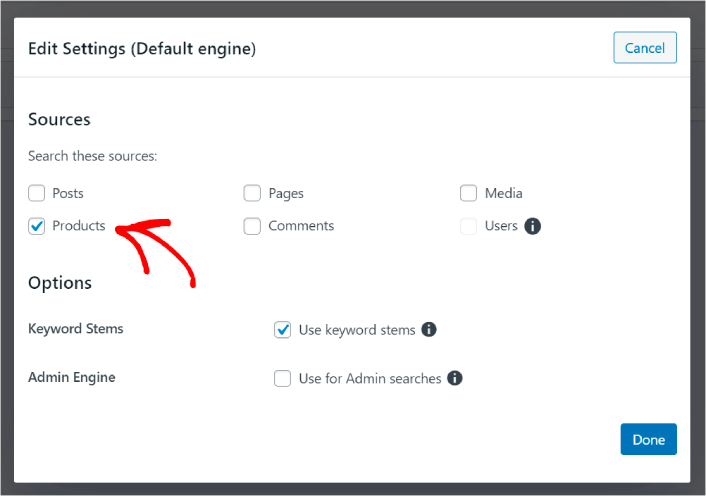
Когда закончите, нажмите кнопку Готово , чтобы сохранить изменения. И готово!
#2. Включите поиск по атрибутам товаров
Давайте также сделаем атрибуты товаров для всех товаров WooCommerce доступными для поиска. WooCommerce в любом случае хранит эти атрибуты как пользовательские поля. Мы просто сделаем их доступными для поиска.
Вы уже настроили поисковый движок для товаров. Так что вы можете просто продолжить с последнего шага. Нажмите кнопку Добавить/удалить атрибуты , чтобы добавить пользовательские поля.
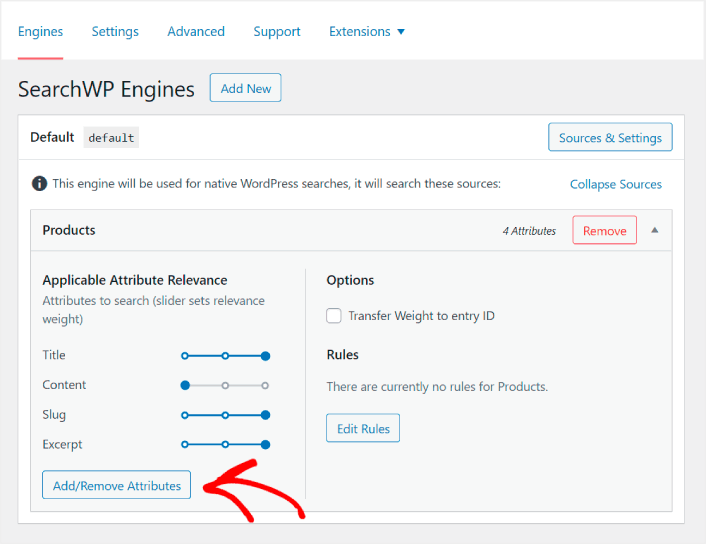
Затем в раскрывающемся списке Настраиваемые поля выберите параметр Любой ключ метаданных.
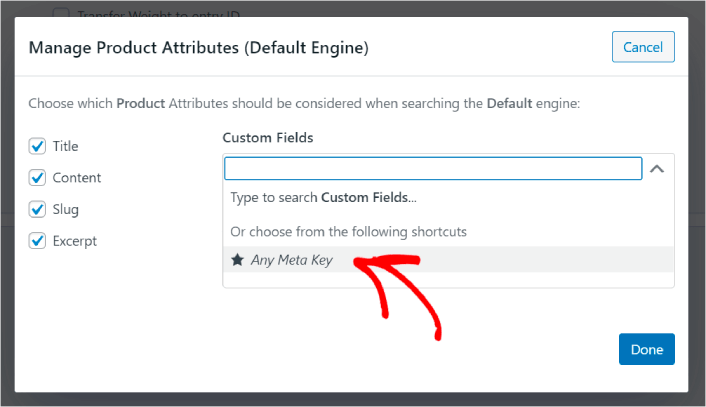
Это позволяет автоматически делать любые настраиваемые поля доступными для поиска. Теперь ваша поисковая система сможет искать по настраиваемым полям, таким как атрибуты продукта.
#3. Включить поиск по категориям продуктов
Вы уже видели, как сделать атрибуты продукта доступными для поиска. Но как насчет категорий? Что, если ваши клиенты ищут не конкретный продукт, а что-то в определенной категории?
Это просто. Продолжайте с предыдущего совета. На том же экране в разделе Управление атрибутами продукта вы увидите еще один раскрывающийся список с надписью Таксономии. Просто выберите Категории продуктов из списка.
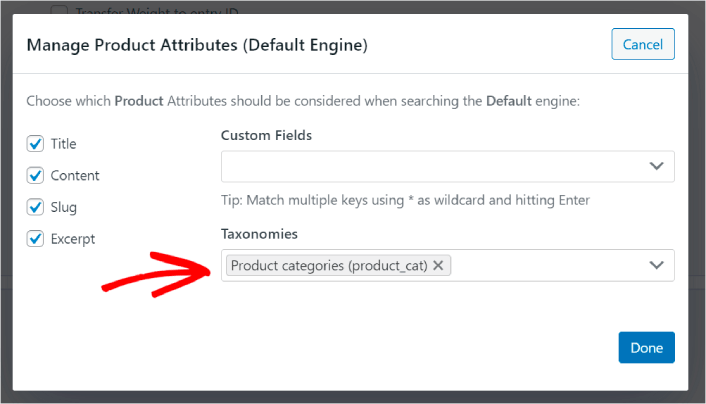
Теперь ваша поисковая система позволит пользователям искать по категориям.
#4. Включить поиск по тегам продуктов
Вы еще не закончили. На том же экране вы можете добавить еще больше таксономий в раскрывающемся списке Таксономии. Что, если ваши клиенты ищут не продукт или общую категорию? Что, если они не знают, что им нужны синие и белые Air Jordans или даже кроссовки, но вместо этого ищут синие и белые кроссовки?
Вот тогда вам нужно включить поиск по тегам продуктов.
В разделе Таксономии также выберите Теги продуктов.
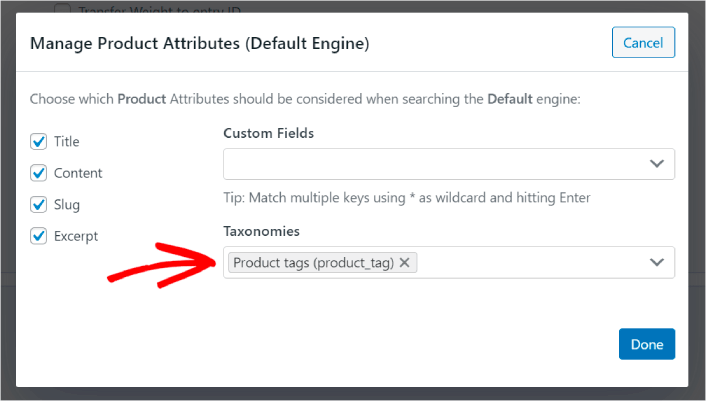
Позволяя вашему поиску продуктов в WooCommerce учитывать также теги продуктов, вы получаете совершенно новый способ поиска товаров. Не говоря уже о том, что это также помогает вашим клиентам гораздо быстрее находить то, что они ищут.
#5. Сделать артикулы продуктов доступными для поиска
Наконец, мы добавим еще одно настраиваемое поле в поисковую систему, чтобы сделать ее более мощной. Мы также разрешим поиск по артикулам продуктов. Артикулы (SKU) — это способ для eCommerce-бизнесов быстро идентифицировать различные продукты или даже похожие продукты.
В розничном магазине SKU обычно представляет собой штрих-код. Таким образом, вы можете быстро идентифицировать вариант продукта, размер, цену, цвет, тип и производителя, даже не глядя на сам продукт.
В основном SKU используются для управления запасами в WooCommerce. Но также обычной практикой для сайтов дропшиппинга, партнерских и розничных сайтов является отображение SKU для их продуктов в описании продукта.
Итак, чтобы сделать артикулы продуктов доступными для поиска, все, что вам нужно сделать, это добавить еще одно настраиваемое поле в настройки атрибутов продукта. Просто введите «_sku», и SearchWP автоматически позаботится обо всем остальном.
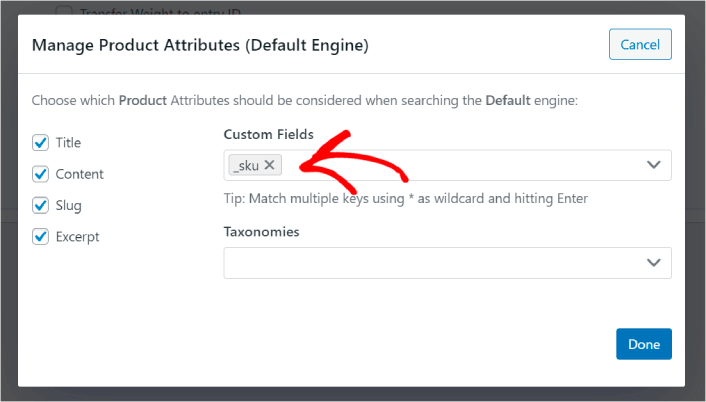
И вы готовы к работе!
Что делать после улучшения поиска продуктов в WooCommerce
Теперь, когда вы улучшили поиск продуктов в WooCommerce, все ваши товары готовы приносить вам деньги. Пришло время сосредоточиться на привлечении трафика, вовлеченности и продаж из вашего контента.
И если вы ищете новые способы привлечения трафика, вовлечения и продаж, push-уведомления могут быть чрезвычайно полезны для вашего сайта.
Если вы не на 100% убеждены, ознакомьтесь с этими ресурсами о том, как эффективно использовать push-уведомления:
- 7 умных стратегий для повышения вовлеченности клиентов
- Эффективны ли push-уведомления? 7 статистических данных + 3 совета экспертов
- Как настроить push-уведомления о брошенной корзине (простое руководство)
- Как добавить плагин веб-уведомлений WordPress на ваш сайт
Мы рекомендуем использовать PushEngage для создания ваших кампаний push-уведомлений. PushEngage — это программное обеспечение для push-уведомлений №1 в мире. Так что, если вы еще этого не сделали, начните использовать PushEngage сегодня!


