Ищете простой способ отправлять уведомления о снижении цен с вашего сайта электронной коммерции?
Как часто вы видите «уведомить меня, когда цена упадет» в разделе комментариев?
Не волнуйтесь, мы поможем вам создать оповещение о снижении цен менее чем за десять минут.
Звучит неплохо?
Давайте приступим!
- Как создать базовую кампанию push-уведомлений о снижении цен
- Как создавать push-уведомления о снижении цен в Shopify
- Как создавать push-уведомления о снижении цен с пользовательскими атрибутами
Как создать уведомление о снижении цен с помощью PushEngage
Прежде чем мы приступим к созданию оповещений о снижении цен, вам нужно кое-что знать. Оповещения о ценах на товары довольно сложны. Вы все еще можете создать кампанию самостоятельно, но вам может понадобиться разработчик для ее установки.
В качестве альтернативы вы можете использовать Google Tag Manager для запуска фрагмента кода.
Как создать базовую кампанию уведомлений о снижении цен
Давайте начнем с базовой кампании push-уведомлений о снижении цен с помощью PushEngage. Есть несколько расширенных функций, которые мы рассмотрим позже. А пока давайте разберемся в основах работы оповещения о снижении цен.
Шаг № 1: Создайте новую кампанию снижения цен
Перейдите в панель управления PushEngage и выберите Campaigns » Triggered Campaigns:

Выберите тип кампании Price Drop и нажмите Create New. Вы увидите новый экран для создания кампании, который выглядит так:
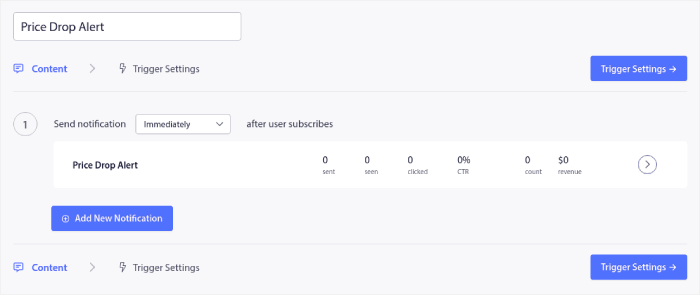
Заполните раздел Content. Здесь вы создадите всю свою кампанию. При желании вы можете создать серию push-уведомлений или одно.
Шаг № 2: Составьте детали кампании
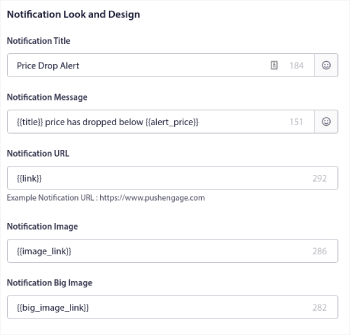
Когда вы нажимаете на любое из push-уведомлений в последовательности, вы можете настроить уведомление в любой степени:
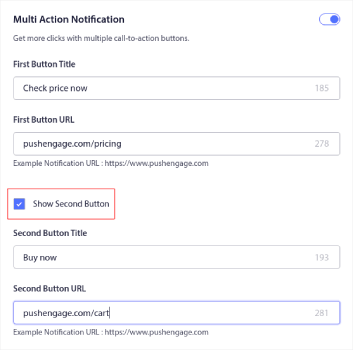
Вы также можете добавить несколько кнопок для более плавной конверсии:
И вы можете установить пользовательскую продолжительность уведомления в разделе Notification Duration:
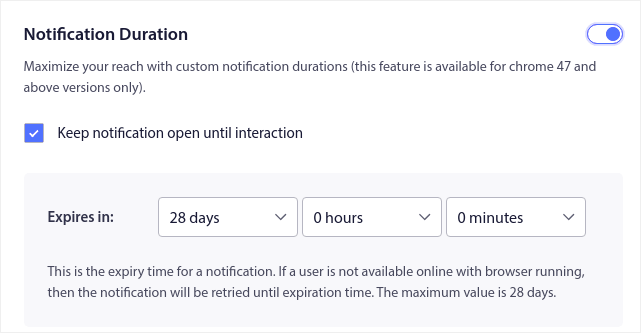
Когда вы закончите с вкладкой Контент, нажмите кнопку Настройки триггера и настройте, когда будут отправляться ваши push-уведомления.
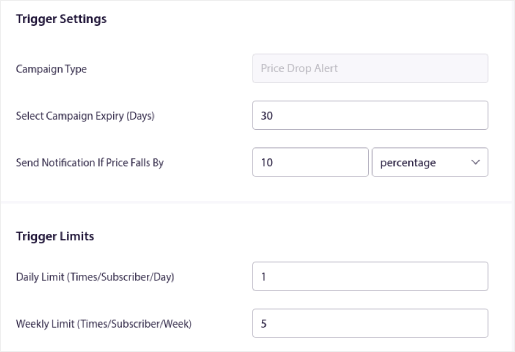
- Тип кампании — это Оповещение о снижении цены.
- Установить срок действия кампании устанавливает окончательную дату окончания действия вашего push-уведомления, поскольку снижение цены обычно ограничено по времени.
- Поле Отправить уведомление, если цена упадет на является триггером вашей кампании. Вы можете создать процентное или абсолютное снижение цены для запуска кампании.
- Лимиты триггера могут ограничить максимальное количество уведомлений, которые вы отправляете своим подписчикам.
Шаг № 3: Скопируйте фрагмент кода кампании
Вы почти закончили.
Теперь вам нужно будет скопировать сгенерированный фрагмент кода. Нажмите кнопку «Ваш код» в правом нижнем углу.
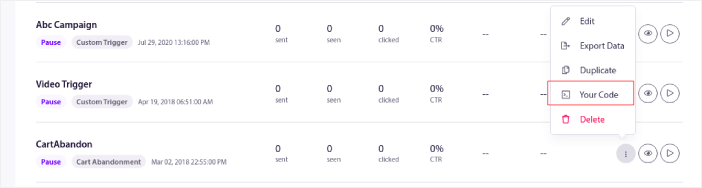
Затем просто скопируйте код:
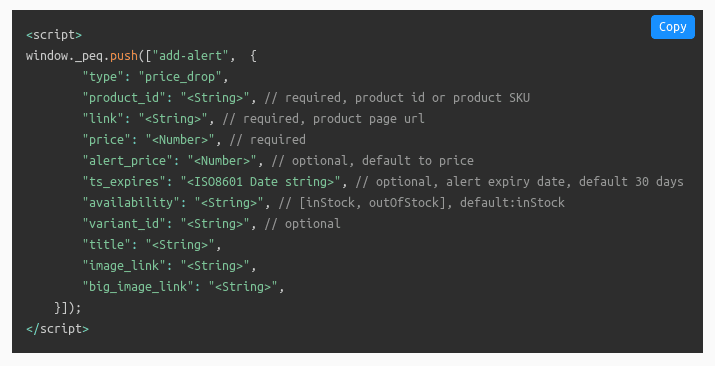
И отредактируйте его по мере необходимости.
Вам нужно будет передать переменные с вашей стороны для следующих данных, как указано на вашем веб-сайте:
- Идентификатор продукта: Это уникальный идентификатор вашего продукта, например SKU.
- Ссылка/URL: Вам нужно будет использовать URL продукта, указанный на вашем веб-сайте.
- Цена: Это текущая цена продукта (включая все скидки).
- Название: Название — это, по сути, имя продукта.
- Ссылка на изображение: Вам нужно будет отправить URL любого изображения, которое вы хотите отобразить в качестве идентификатора бренда. Обычно это логотип или значок вашего веб-сайта.
- Цена оповещения (необязательно): Цена оповещения — это сниженная цена, которая будет запускать ваши уведомления о снижении цен.
- ts_expires/ Дата окончания оповещения (в формате ISO): Вы также можете установить дату окончания срока действия ваших уведомлений. По умолчанию это значение установлено на 28 дней.
- Наличие: Это необязательное свойство и принимает значение «Нет в наличии» по умолчанию для оповещения об инвентаре, «В наличии» для оповещения о снижении цен.
- Идентификатор варианта: Опять же, это необязательно. Но вы можете указать точный идентификатор варианта, если у одного продукта несколько вариантов.
- Ссылка на большое изображение: Вам нужно будет отправить URL любого изображения, которое вы хотите отобразить в качестве изображения продукта.
ПРИМЕЧАНИЕ: Необязательные поля остаются без изменений, так как у всех них есть значения по умолчанию. Но вам нужно будет заменить значения для обязательных полей. Например, вам нужно будет заменить<Строка>поле дляссылкисвойства в этом коде на фактический URL продукта. То же самое касается других полей, таких какценаиproduct_id.
Вы можете использовать PushEngage Product Update API для отправки обновлений о снижении цен на серверы PushEngage.
Что это дает?
Допустим, у вас есть 2 клиента. Один из них подписывается на уведомление о снижении цены до 90 долларов для продукта, который стоит 100 долларов. Затем другой клиент создает уведомление о снижении цены до 80 долларов для того же продукта, который теперь стоит 90 долларов.
Используя PushEngage Product Update API, вы можете отправлять уведомления о снижении цен каждому из этих клиентов по той цене, которую они выбрали.
Проще говоря: Вы можете создать автоматизированный процесс, при котором ваши клиенты будут получать обновления об уведомлении о снижении цены, как только оно будет настроено.
И все, что вам нужно сделать, это вставить его на свой веб-сайт.
Если вы не на 100% уверены, как это сделать, мы настоятельно рекомендуем вам обратиться в нашу службу поддержки клиентов, и мы проведем вас через весь процесс.
И вставьте его на свой веб-сайт.
Кроме того, вы можете создавать кампании с широкими возможностями настройки, используя теги, которые мы упоминали ранее. Но вам понадобится разработчик, чтобы использовать PushEngage API для этого.
Мы подробнее поговорим о тегах и API в следующем разделе.
Но пока ваша основная кампания готова к публикации.
Шаг № 4: Сохраните и запустите кампанию
Теперь все, что вам нужно сделать, это нажать кнопку «Активировать триггерную кампанию»:

И вы закончили!
Как создавать push-уведомления о снижении цен в Shopify
Shopify имеет множество расширенных функций, встроенных в его структуру. Поскольку он полностью ориентирован на веб-сайты электронной коммерции, вам не придется беспокоиться об редактировании какого-либо кода.
Вместо этого вам просто нужно установить приложение PushEngage для Shopify из магазина приложений Shopify.
Если вы не уверены, как это сделать, ознакомьтесь с этой статьей о том, как включить push-уведомления Shopify менее чем за 10 минут.
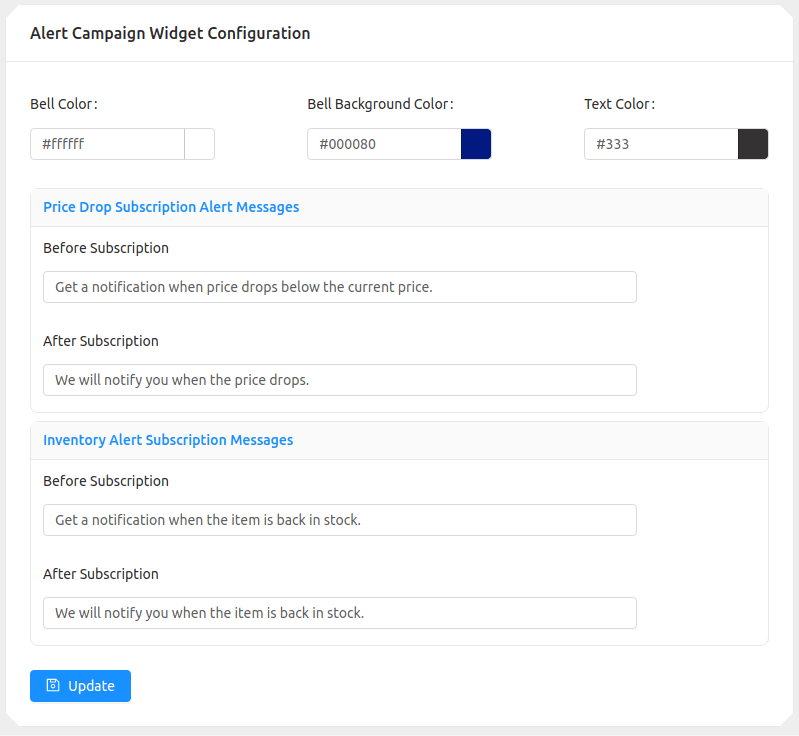
После первоначальной настройки все, что вам нужно сделать, это создать уведомление о снижении цены на вашей панели управления PushEngage. Это тот же процесс, что и для любого другого веб-сайта. Единственное отличие в том, что вы также можете настроить колокольчик уведомления о снижении цены с панели управления PushEngage:
ПРИМЕЧАНИЕ: НЕ изменяйте никакие теги в уведомлениях о снижении цен. Теги — это все, что заключено в двойные скобки, например {{title}} или {{link}}. Эти теги извлекают конкретные сведения о продукте электронной коммерции из Shopify (или любой другой системы управления контентом, которую вы используете). Изменение тегов может нарушить процесс и привести к отправке уведомлений с множеством проблем.
Как создавать push-уведомления о снижении цен с пользовательскими атрибутами
Для всех разработчиков, читающих эту статью: Да, вы можете создавать push-уведомления о снижении цен с пользовательскими атрибутами на PushEngage.
Вы можете сделать это, используя наш PushEngage Attributes API.
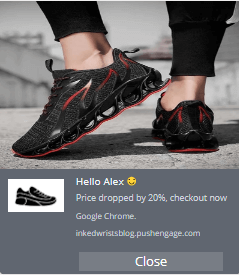
Используя API атрибутов, вы можете синхронизировать ваши PushEngage уведомления с вашим программным обеспечением для управления взаимоотношениями с клиентами (CRM), чтобы создавать высоко персонализированные push-уведомления.
Например, вы можете использовать имя вашего клиента, чтобы отправить ему персонализированное уведомление, подобное этому:
Совет эксперта: Вы также можете создать кнопку «Уведомить меня» на вашем сайте электронной коммерции и запускать кампанию уведомлений о снижении цен при нажатии на кнопку. По умолчанию кампания активируется при загрузке страницы, но вы можете настроить и это.
Оповещения о снижении цен в вашем мобильном приложении
Если у вас есть мобильное приложение, та же кампания работает на экране блокировки — с еще более заинтересованной аудиторией. PushEngage iOS SDK 1.0 регистрирует отслеживание цены одним вызовом, когда покупатель сохраняет или просматривает товар, а PushEngage автоматически отправляет push-уведомление при падении цены:
let alert = TriggerAlert(type: .priceDrop,
                         productId: "WCJ-1042",
                         link: "myapp://product/WCJ-1042",
                         price: 189.00,
                         data: ["size": "M"])

PushEngage.addAlert(triggerAlert: alert) { success, error in }
Подробности настройки приведены в нашем руководстве по отправке push-уведомлений на основе событий приложения.
Заключение
Одной из самых больших проблем маркетинговых кампаний является то, насколько запутанным может быть автоматизация процесса. Обычно существует огромный порог вхождения, и вы, вероятно, сдадитесь на полпути при настройке.
К счастью, push-уведомления не так сложно настроить. И вы всегда можете ознакомиться с этой статьей об автоматизированных кампаниях, которые действительно работают для вдохновения.
Мы рекомендуем вам использовать PushEngage, чтобы начать свой путь в мир push-уведомлений. PushEngage — это программное обеспечение №1 для push-уведомлений на рынке, и с его помощью очень легко создавать мощные автоматизированные уведомления.
Так что, если вы еще этого не сделали, начните использовать PushEngage сегодня.


