Ищете простой способ отправлять уведомления о наличии товара для вашего eCommerce сайта?
Предположим, посетителю сайта понравился ваш товар, и он попытался его купить, но товара не оказалось в наличии. Как только вы пополните запасы, вам нужно отправить уведомление этому посетителю. Это известно как оповещение о наличии товара или оповещение об инвентаре.
Почему? Просто: это легкая продажа. Посетитель уже полюбил ваш товар и попытался его купить. Таким образом, вы знаете, что он определенно заинтересован. Простое push-уведомление может принести массу дополнительных продаж и автоматически увеличить доход вашего бизнеса.
Настроить уведомления о наличии товара на любом веб-сайте очень просто. Но это может быть довольно сложно, если вы делаете это впервые.
Эта статья поможет вам настроить уведомления о наличии товара менее чем за десять минут.
Звучит неплохо?
Давайте приступим!
Как создавать уведомления о наличии товара с помощью PushEngage
Прежде чем мы приступим к созданию уведомлений о наличии товара, вам нужно кое-что знать. Оповещения об инвентаре довольно продвинуты. Вы все еще можете создать кампанию самостоятельно, но вам может понадобиться разработчик для ее установки. Или вы можете использовать Google Tag Manager для запуска фрагмента кода, если вы с ним знакомы.
Мы будем использовать PushEngage для настройки уведомлений о наличии товара для вашего сайта. PushEngage — это лучший сервис push-уведомлений в мире.
Как создать базовую кампанию веб-push-уведомлений об инвентаре
Давайте начнем с базовой кампании push-уведомлений о наличии товара с помощью PushEngage. Есть несколько расширенных функций, которые мы рассмотрим позже. А пока давайте разберемся в основах работы оповещения об инвентаре.
Шаг № 1: Создайте новое оповещение о наличии товара
Перейдите на панель управления PushEngage и выберите Campaign » Triggered Campaigns, а затем нажмите Create New Triggered Campaign:

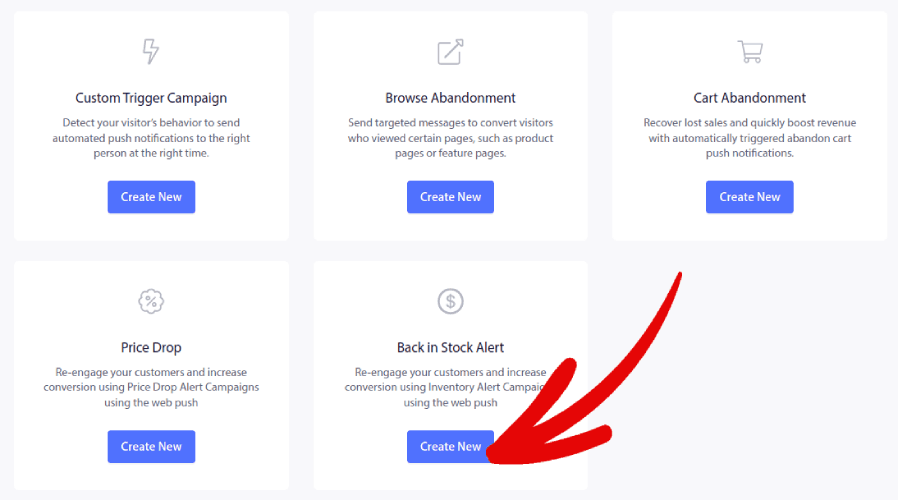
Затем выберите шаблон для Оповещений о поступлении товара и нажмите Создать новый:
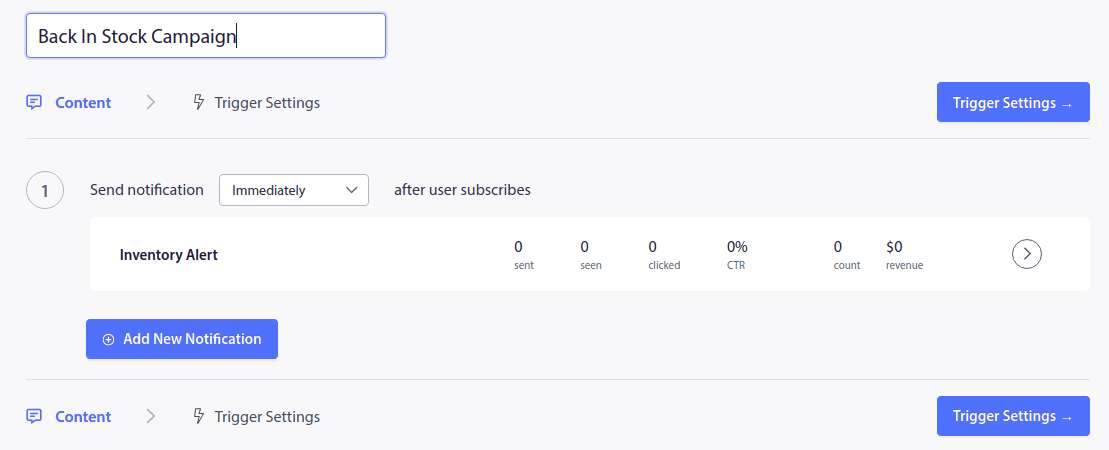
И вы увидите новый экран для создания вашей кампании, который выглядит так:
Шаг № 2: Составьте свои уведомления
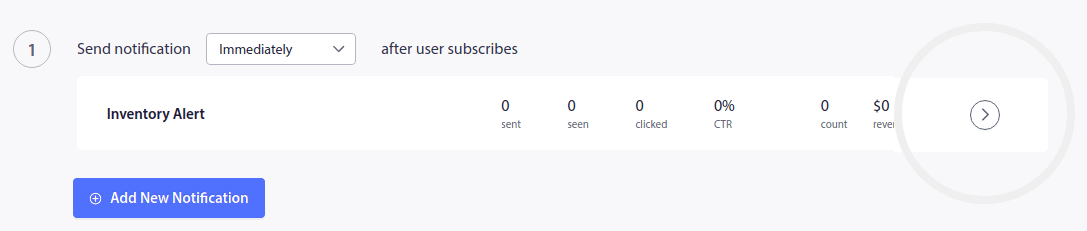
Далее, чтобы создать свое первое уведомление, нажмите на стрелку рядом с уведомлением:
Затем отредактируйте текст вашего push-уведомления в разделе Вид и дизайн уведомления:
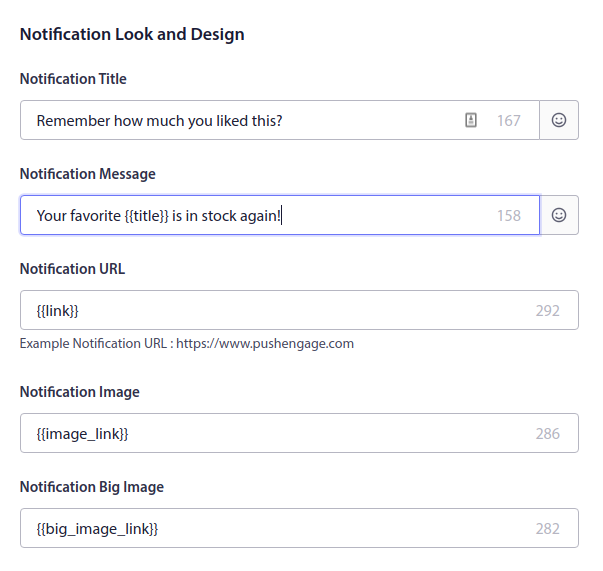
Как вы можете видеть, в push-уведомлениях есть множество пользовательских тегов, таких как {{title}} и {{link}}. Эти теги называются атрибутами. Мы более подробно обсуждаем атрибуты PushEngage в нашей статье о том, как отправлять персонализированные push-уведомления с атрибутами.
Проще говоря, атрибуты помогают автоматически персонализировать ваши оповещения о наличии товара. Они предназначены для динамического получения сохраненных личных данных клиента и сведений о товаре, таких как изображение товара, название товара и URL товара.
Таким образом, вы можете очень легко отправлять персонализированные push-уведомления. Мы скоро подробнее поговорим о настройке атрибутов. Сначала давайте закончим ваше первое уведомление, добавив кнопки призыва к действию:
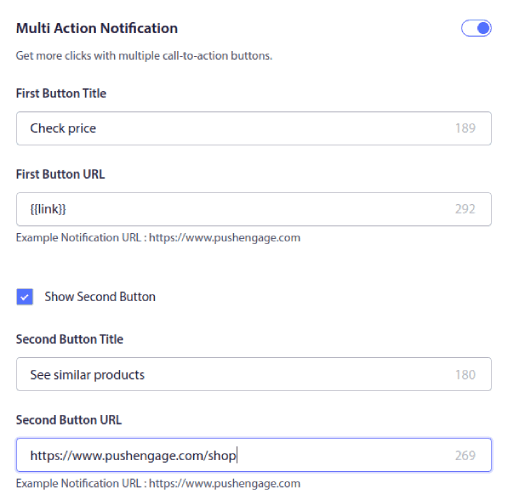
С PushEngage очень легко создавать несколько кнопок призыва к действию (CTA) с разными URL-адресами. Все, что вам нужно сделать, это включить второй CTA push-уведомления, установив флажок Show Second Button.
Вы также можете установить пользовательскую Notification Duration:
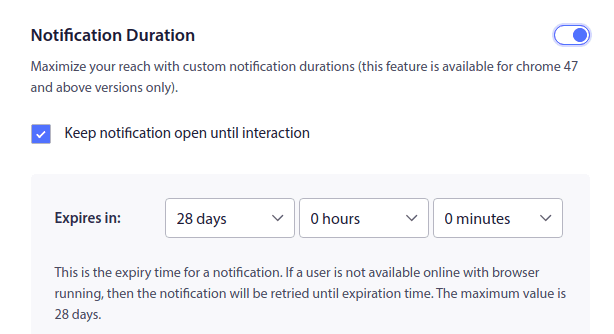
Установка продолжительности уведомления позволяет вам прекращать отправку уведомлений, когда предложение истекает. Если вы не установите дату истечения срока действия для своих уведомлений, они будут накапливаться в центре уведомлений вашего подписчика до тех пор, пока он их не увидит. На первый взгляд, это может выглядеть очень спамно, и это отличный способ очень быстро потерять много подписчиков.
Когда закончите, нажмите на Настройки триггера и установите Лимиты триггера для вашей кампании:
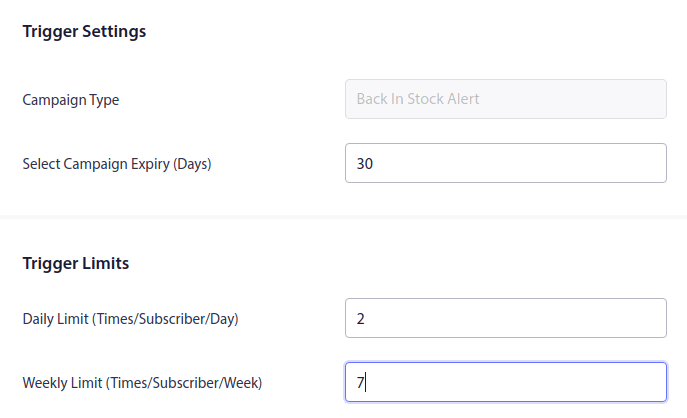
Лимиты триггера гарантируют, что вы не будете спамить своих подписчиков. Если вы установите дневной лимит в 2, ваши подписчики получат от вас не более двух push-уведомлений в день.
Вы также можете настроить UTM-параметры для более эффективного отслеживания push-уведомлений:

Шаг № 3: Скопируйте код интеграции уведомлений о поступлении товара
Вы почти закончили.
Теперь вам нужно скопировать сгенерированный фрагмент кода. Нажмите кнопку «Код интеграции» в правом нижнем углу.
Затем просто скопируйте код:
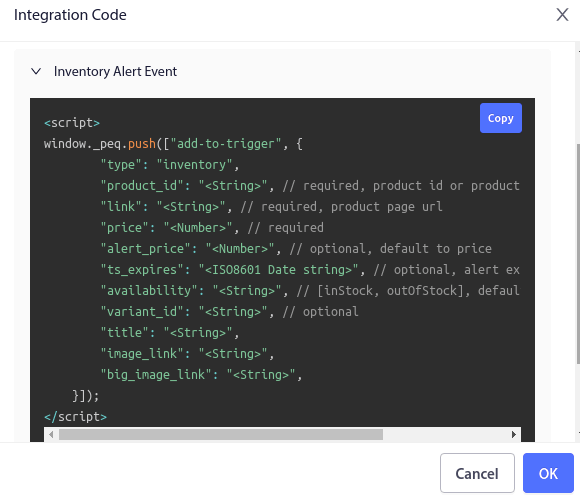
И отредактируйте его по мере необходимости.
Вам нужно будет передать переменные с вашей стороны для следующих данных, как указано на вашем веб-сайте:
- ID товара: Это уникальный идентификатор вашего товара, например, артикул (SKU).
- Ссылка/URL: Вам нужно будет использовать URL товара, указанный на вашем веб-сайте.
- Цена: Это текущая цена товара (включая все скидки).
- Название: Название — это, по сути, имя продукта.
- Ссылка на изображение: Вам нужно будет предоставить URL изображения, которое вы хотите отобразить в качестве идентификатора бренда. Обычно это логотип или фавикон вашего веб-сайта.
- Цена для оповещения (необязательно): Цена для оповещения — это сниженная цена, которая активирует ваши уведомления о поступлении товара.
- ts_expires/ Дата окончания действия оповещения (в формате ISO): Вы также можете установить дату окончания действия для ваших уведомлений. По умолчанию это значение установлено на 28 дней.
- Наличие: Это необязательное свойство, и по умолчанию оно принимает значение «Нет в наличии» в оповещении об инвентаре.
- ID варианта: Опять же, это необязательно. Но вы можете указать точный ID варианта, если у одного товара несколько вариантов.
- Ссылка на большое изображение: Вам нужно будет предоставить URL изображения, которое вы хотите отобразить в качестве изображения продукта.
ПРИМЕЧАНИЕ: Вы можете оставить опцию для неизменения поля, поскольку все они имеют значения по умолчанию. Но вам нужно будет заменить значения для обязательных полей. Например, вам нужно будет заменить <Строка> поле для свойства ссылки в этом коде фактическим URL продукта. То же самое касается других полей, таких как цена иproduct_id.
Шаг № 4: Добавьте код интеграции на ваш сайт
Теперь, когда вы понимаете код интеграции, пришло время добавить его на ваш веб-сайт. Чаще всего на вашем сайте есть кнопка с надписью «Уведомить меня, когда товар снова появится в наличии». Когда ваши подписчики нажимают на такую кнопку, они подписываются на автоматические оповещения об инвентаре.
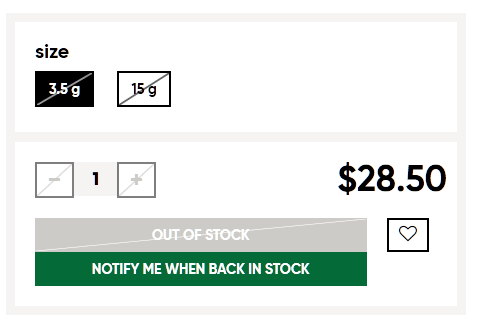
Итак, вы захотите запустить этот фрагмент кода, когда кто-то нажмет на вашу кнопку подписки по клику.
Шаг № 5: Активируйте триггерную кампанию
Теперь все, что вам нужно сделать, это нажать кнопку «Активировать триггерную кампанию»:

И вы закончили! Ваш сайт теперь будет отправлять автоматические уведомления о поступлении товара.
Что дальше?
Одной из самых больших проблем маркетинговых кампаний является то, насколько запутанным может быть автоматизация процесса. Обычно существует огромный порог вхождения, и вы, вероятно, сдадитесь на полпути при настройке.
К счастью, push-уведомления не так уж сложно настроить. И вы всегда можете ознакомиться с этой статьей об автоматизированных кампаниях, которые действительно работают, для вдохновения. Или вы можете начать с других push-уведомлений для электронной коммерции, таких как:
Мы рекомендуем вам использовать PushEngage, чтобы начать свой путь в мир push-уведомлений. PushEngage — это программное обеспечение №1 для push-уведомлений на рынке, и с его помощью очень легко создавать мощные автоматизированные уведомления.
Так что, если вы еще этого не сделали, начните использовать PushEngage сегодня.


