Ищете простой способ отправлять уведомления о снижении цен Shopify с вашего сайта электронной коммерции?
Как часто вы видите «уведомить меня, когда цена упадет» в других интернет-магазинах и хотели бы добавить что-то подобное в свой магазин?
Не волнуйтесь, мы поможем вам создать оповещение о снижении цен Shopify менее чем за десять минут.
Звучит неплохо?
Давайте приступим!
Отправляйте Push-уведомления о снижении цен Shopify уже сегодня!
Push-уведомления — это сверхэффективный, недорогой маркетинговый инструмент, который поможет вам автоматически увеличить повторный трафик, вовлеченность и продажи.
Как создать уведомление о снижении цен с помощью PushEngage
Прежде чем мы приступим к созданию оповещений о снижении цен, вам нужно кое-что знать. Оповещения о ценах на товары довольно сложны. Вы все еще можете создать кампанию самостоятельно, но вам может понадобиться разработчик для ее установки.
Альтернативно, вы можете использовать Google Tag Manager для запуска фрагмента кода. Вы также можете ознакомиться с этим руководством о том, как отправлять веб-push-уведомления Shopify для простого начала работы.
Как создать кампанию уведомлений о снижении цен Shopify
Давайте начнем с кампании push-уведомлений о снижении цен Shopify с использованием PushEngage. Есть несколько расширенных функций, которые мы рассмотрим позже. А пока давайте разберемся в основах работы оповещения о снижении цен.
Шаг № 1: Создайте новую кампанию о снижении цен Shopify
Перейдите в панель управления PushEngage и выберите Campaigns » Triggered Campaigns:

Выберите тип кампании Price Drop и нажмите Create New. Вы увидите новый экран для создания кампании, который выглядит так:
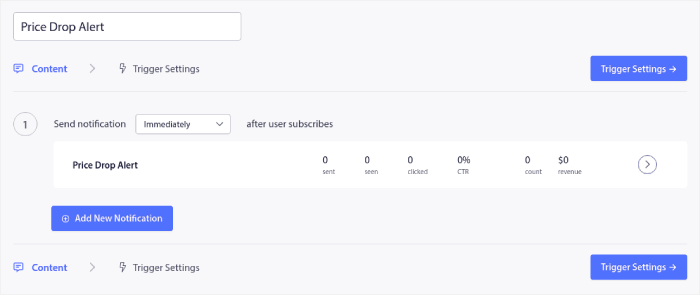
Заполните раздел Content. Здесь вы создадите всю свою кампанию. При желании вы можете создать серию push-уведомлений или одно.
Шаг № 2: Составьте детали кампании
Когда вы нажимаете на любое из push-уведомлений в последовательности, вы можете настроить уведомление в любой степени:
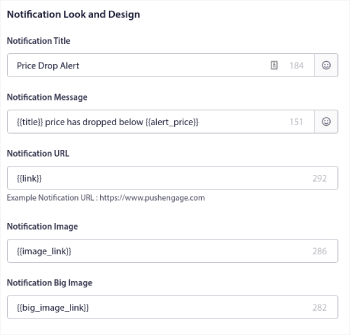
ПРИМЕЧАНИЕ: НЕ изменяйте никакие теги в оповещениях о снижении цен. Теги — это все, что заключено в двойные фигурные скобки, например {{title}} или {{link}}. Эти теги извлекают конкретные сведения о продукте из Shopify (или любой другой системы управления контентом, которую вы используете). Изменение тегов может нарушить процесс и привести к отправке уведомлений с множеством проблем.
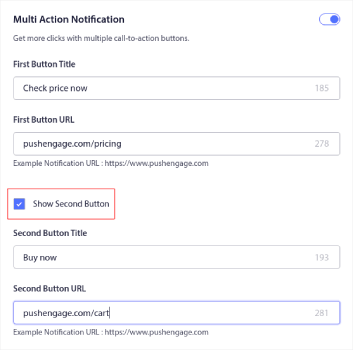
Вы также можете добавить несколько кнопок для более плавной конверсии:
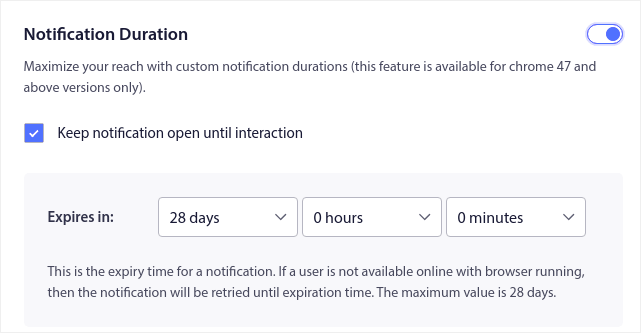
И вы можете установить пользовательскую продолжительность уведомления в разделе Notification Duration:
Когда вы закончите с вкладкой Контент, нажмите кнопку Настройки триггера и настройте, когда будут отправляться ваши push-уведомления.
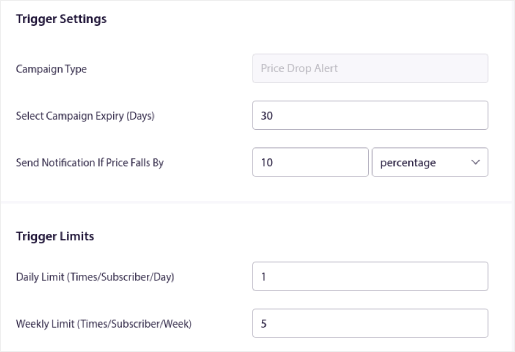
- Тип кампании — это Оповещение о снижении цены.
- Установить срок действия кампании устанавливает окончательную дату окончания действия вашего push-уведомления, поскольку снижение цены обычно ограничено по времени.
- Поле Отправить уведомление, если цена упадет на является триггером вашей кампании. Вы можете создать процентное или абсолютное снижение цены для запуска кампании.
- Лимиты триггера могут ограничить максимальное количество уведомлений, которые вы отправляете своим подписчикам.
Шаг № 3: Сохраните и запустите кампанию
Теперь все, что вам нужно сделать, это нажать кнопку «Активировать триггерную кампанию»:

И вы закончили!
Как создавать push-уведомления о снижении цен с пользовательскими атрибутами
Для всех разработчиков, читающих эту статью: Да, вы можете создавать push-уведомления о снижении цен с пользовательскими атрибутами на PushEngage.
Вы можете сделать это, используя наш PushEngage Attributes API.
Используя API атрибутов, вы можете синхронизировать ваши PushEngage уведомления с вашим программным обеспечением для управления взаимоотношениями с клиентами (CRM), чтобы создавать высоко персонализированные push-уведомления.
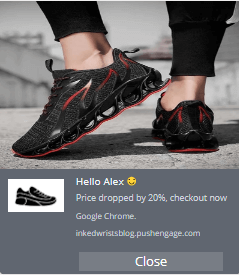
Например, вы можете использовать имя вашего клиента, чтобы отправить ему персонализированное уведомление, подобное этому:
Совет эксперта: Вы также можете создать кнопку «Уведомить меня» на вашем сайте электронной коммерции и запускать кампанию уведомлений о снижении цен при нажатии на кнопку. По умолчанию кампания активируется при загрузке страницы, но вы можете настроить и это.
Что делать после настройки оповещения о снижении цен Shopify
Одной из самых больших проблем маркетинговых кампаний является то, насколько запутанным может быть автоматизация процесса. Обычно существует огромный порог вхождения, и вы, вероятно, сдадитесь на полпути при настройке.
К счастью, push-уведомления не так сложно настроить. И вы всегда можете ознакомиться с этой статьей об автоматизированных кампаниях, которые действительно работают для вдохновения.
Мы рекомендуем вам использовать PushEngage, чтобы начать свое путешествие в мир push-уведомлений. Ознакомьтесь с этими мощными ресурсами, чтобы быстро начать работу:
- Как добавить push-уведомления Shopify на ваш сайт
- Лучшие приложения Shopify для магазина одежды
- Лучшие значки доверия Shopify для повышения коэффициента конверсии
- Как отправлять автоматические электронные письма в Shopify (простой способ)
PushEngage — это программное обеспечение № 1 для push-уведомлений на рынке, и с помощью PushEngage очень легко создавать мощные автоматизированные уведомления.
Так что, если вы еще этого не сделали, начните использовать PushEngage сегодня.


