
Ищете простой способ добавить push-уведомления в ваш магазин PrestaShop?
Push-уведомления могут помочь интернет-магазинам генерировать большой трафик и доход с помощью автоматизированных кампаний. Поэтому добавление push-уведомлений на ваш сайт, безусловно, отличная идея.
И это даже не так уж сложно.
В этой статье мы пошагово покажем вам, как добавить push-уведомления в магазин PrestaShop.
В этой статье мы используем PushEngage, чтобы показать вам, как все настроить. PushEngage — это программное обеспечение для push-уведомлений № 1 в мире. Поэтому мы настоятельно рекомендуем использовать его. Но для любого поставщика процесс будет одинаковым.
Давайте начнем.
Как установить push-уведомления на PrestaShop
Добавить push-уведомления в магазин PrestaShop довольно просто. Все, что вам нужно сделать, это следовать этой статье.
Если вы выполните каждый шаг, к концу этой статьи вы сможете отправлять push-уведомления, подобные этому:

Поехали!
Шаг № 1: Настройте свою учетную запись PushEngage
Перейдите на главную страницу PushEngage и нажмите кнопку Начать:

Вы можете попробовать PushEngage бесплатно.
Но поскольку у вас интернет-магазин на PrestaShop, вам следует приобрести пакет Enterprise и разблокировать автоматизированные кампании.
После регистрации учетной записи PushEngage перейдите в свою панель управления PushEngage и выберите Настройки » Настройки сайта » Настройки установки:

Здесь вы можете установить свой логотип, название сайта и URL сайта. Очень важно разобраться с этими настройками прямо сейчас, чтобы вы могли протестировать свою установку позже (об этом скоро).
Шаг № 2: Получите API-ключ от PushEngage
Прежде чем вы сможете добавить push-уведомления на свой сайт PrestaShop, вам нужно будет получить API-ключ из вашей панели управления PushEngage.
Перейдите в Настройки » Настройки сайта » API-ключи:

И скопируйте API-ключ. Если API-ключ отсутствует, просто создайте новый прямо здесь.
Шаг № 3: Разместите код установки на своем сайте PrestaShop
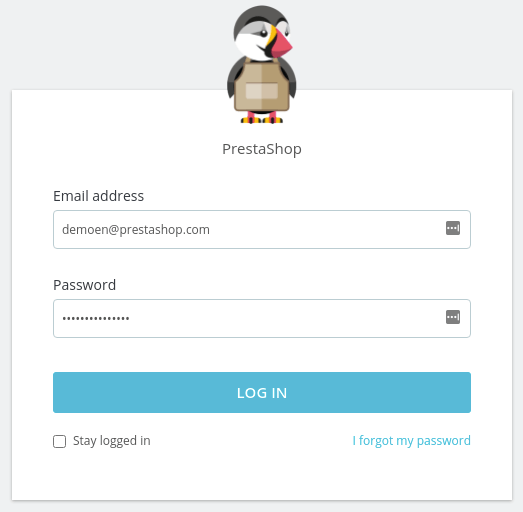
Войдите в свою панель управления PrestaShop, перейдя по адресу example.com/admin (замените example.com своим доменом):
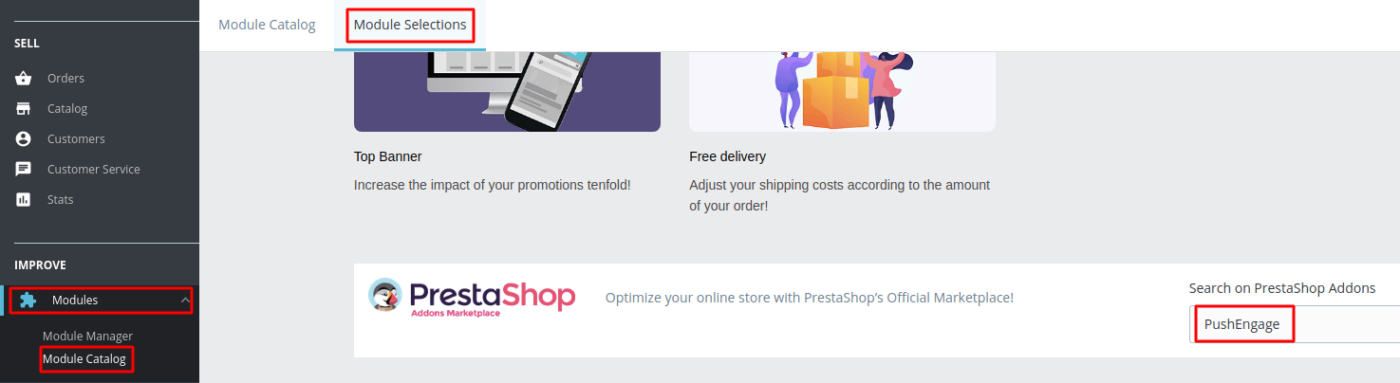
Затем перейдите в Модули » Каталог модулей » Выбор модуля и найдите PushEngage:
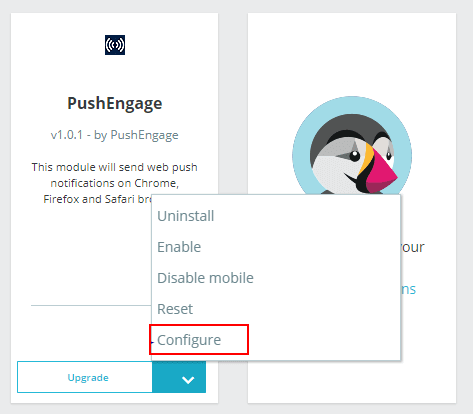
Найдя модуль, нажмите Установить » Настроить:
И добавьте API-ключ PushEngage, который вы создали в предыдущем разделе:
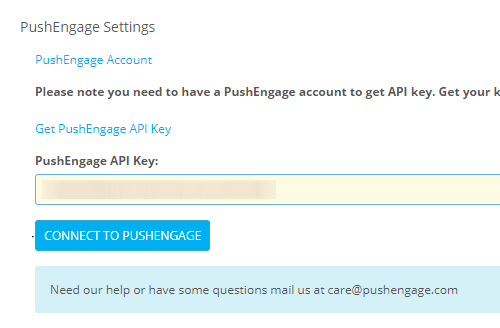
Затем нажмите кнопку Подключиться к PushEngage.
Шаг №4: Настройка формы подписки PushEngage
Теперь вернитесь в свою панель управления PushEngage. Перейдите в Настройки » Настройки подписки » Диалоговое окно подписки » Редактировать:

Идея здесь состоит в том, чтобы дать вашим посетителям вескую причину подписаться. Если вам нужна помощь с этим, ознакомьтесь с нашей статьей о том, как создать пользовательский запрос на подписку на push-уведомления.
А если вам нужны шаблоны для начала, ознакомьтесь с этой статьей о высококонверсионных формах подписки на push-уведомления.
Шаг №5: Создайте свою первую кампанию
Теперь, когда ваш сайт PrestaShop может отправлять push-уведомления, вам следует создать реальную кампанию.
Мы рекомендуем начать с автоматизированной кампании, которая является фаворитом всех интернет-магазинов. Давайте настроим напоминание о брошенной корзине для вашего магазина.
Кампания по брошенным корзинам помогает генерировать дополнительный доход, конвертируя брошенные корзины. Это простое напоминание, которое продает много продуктов в автоматическом режиме. Поэтому это отличная кампания для любого интернет-магазина, с которой можно начать.
Просто перейдите в свою панель управления PushEngage и выберите Автоматизация » Брошенная корзина » Создать автоответчик для брошенной корзины:

Если вы новичок в создании автоматизированных маркетинговых кампаний, вы можете просто следовать нашей статье о настройке кампании push-уведомлений о брошенной корзине. Следуйте каждому шагу, и вы сможете настроить push-уведомления, подобные этому:
И на всякий случай, если вы задаетесь вопросом, вам не нужно быть суперпопулярным брендом, как Ray-Ban, чтобы ваши кампании push-уведомлений были эффективными. Но вам следует устранить любые проблемы с процессом подписки на push-уведомления. Ознакомьтесь с этой статьей о тестировании ваших push-уведомлений.
Заключение
На этом всё, друзья!
Если вам удалось настроить свою первую кампанию push-уведомлений в вашем магазине PrestaShop, отлично!
Вам также стоит ознакомиться с созданием оповещений о снижении цен для вашего магазина. Большинство push-кампаний для электронной коммерции просты и эффективны. Поэтому мы рекомендуем настроить несколько кампаний для вашего магазина.
И если вы еще этого не сделали, начните с PushEngage. PushEngage — это программное обеспечение №1 в мире для push-уведомлений. Так что ваши кампании в надежных руках.


Спасибо, это несколько полезных предложений!
Спасибо, я не знал, что это значит