
Ищете руководство по установке push-уведомлений WordPress без плагина?
Вы определенно попали по адресу.
В этой статье мы покажем вам, как установить push-уведомления на WordPress без использования плагина push-уведомлений:
- Даже если… вы никогда ничего не настраивали в WordPress без плагина;
- Даже если… вы никогда не писали ни строчки кода;
- Даже если… вы уже пытались сделать это раньше и потерпели неудачу;
Мы установим push-уведомления на ваш сайт.
Звучит неплохо? Давайте приступим!
Как установить push-уведомления без плагина
Установка push-уведомлений на WordPress без плагина несложна. Но она включает несколько шагов, и вам нужно будет следовать этому руководству шаг за шагом.
Не торопитесь, и все будет хорошо.
Поехали!
Шаг 1: Настройте свою учетную запись PushEngage
Давайте начнем. Вы можете начать со страницы PushEngage. Просто нажмите кнопку Начать:

Вы можете выбрать бесплатный план, чтобы попробовать PushEngage, или выбрать платный план, если вы серьезно настроены на развитие своего бизнеса.
После регистрации учетной записи перейдите в панель управления PushEngage и выберите Настройки » Настройки сайта » Настройки установки:

Здесь вы настраиваете детали вашего сайта и брендинг. Загрузите логотип и укажите URL сайта для ваших push-уведомлений. Вам следует сделать это прямо сейчас, чтобы вы могли правильно протестировать свои push-уведомления.
Шаг 2: Получите код установки
Далее вам нужно перейти в панель управления PushEngage и получить код установки. Перейдите в Настройки » Настройки сайта » Настройки установки:
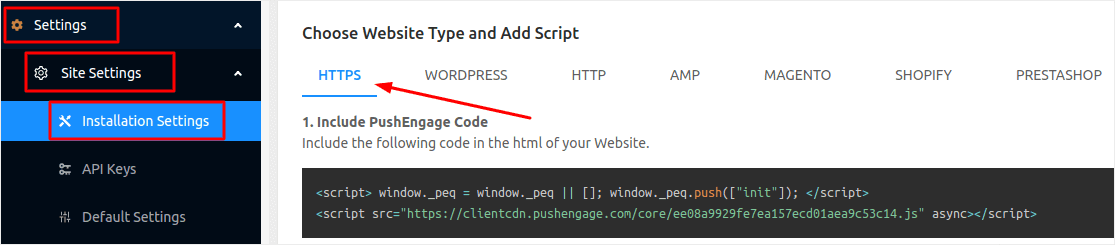
В зависимости от того, установлен ли SSL на вашем сайте, вам нужно будет перейти на вкладку HTTPS или HTTP, чтобы получить код установки.
Совет эксперта: Если у вас нет сайта с HTTPS, вам обязательно следует установить SSL-сертификат.
Шаг 3: Добавьте плагин для вставки вашего кода в WordPress
Как только вы получите код установки из предыдущего шага, скопируйте его. Далее мы вставим этот код на ваш сайт WordPress.
Но сначала нам понадобится плагин, чтобы сделать это легко.
Вы можете вставить код, отредактировав файл header.php в редакторе тем WordPress. Но это невероятно рискованный метод, если вы не умеете кодировать. Один лишний символ точки с запятой может полностью разрушить ваш сайт.
Поэтому мы будем использовать плагин Insert Headers and Footers. Он на 100% бесплатный и очень простой в использовании.
Перейдите и установите плагин. Если вы не знаете, как это сделать, следуйте этому пошаговому руководству по установке плагинов WordPress.
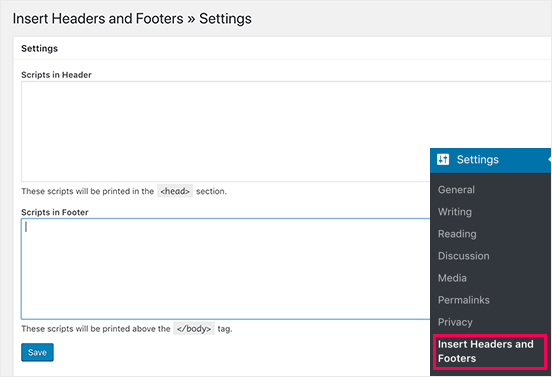
После активации плагина вы захотите добавить код из панели управления PushEngage в раздел заголовка:
И вы закончили!
Шаг 4: Добавьте файл Service Worker (только для сайтов HTTPS)
Если вы используете сайт без SSL-сертификата, переходите к следующему шагу.
Для сайтов HTTPS есть один дополнительный шаг: добавление файла service-worker.js в корневой каталог вашего веб-сайта.
Вернитесь на панель управления PushEngage и перейдите в раздел Настройки » Настройки сайта » Настройки установки. На вкладке HTTPS вы увидите опцию для загрузки файла service-worker.js:
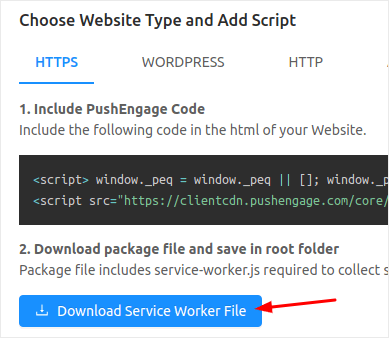
После загрузки вам нужно будет извлечь файл из zip-архива. Затем вам нужно будет загрузить его в корневую папку вашего сайта WordPress. Если вы не уверены, как это сделать, ознакомьтесь с этой статьей о том, как загружать файлы в WordPress через FTP.
После загрузки файла в WordPress перейдите по адресу example.com/service-worker.js в вашем браузере. Если все прошло успешно, вы сможете получить доступ к файлу через браузер и увидите что-то вроде этого:

ПРИМЕЧАНИЕ: Если вы не можете загрузить файл service-worker в корневую папку, вы можете загрузить его в другую папку. Перейдите в PushEngage Панель управления » Настройки » Настройки сайта » Расширенные настройки.
Просто следуйте инструкциям в разделе Настройки Service Worker, и все будет готово:

И это все!
Вы успешно установили веб-push уведомления на WordPress без использования плагина.
Что делать перед отправкой push-уведомлений
Вы почти закончили.
Прежде чем начать отправлять push-уведомления, вам нужно будет настроить согласие на подписку для вашего веб-сайта. Ваше согласие превратит посетителей веб-сайта в подписчиков push-уведомлений. Так что это критически важный элемент.
Если вам нужно вдохновение, вы можете ознакомиться с этой статьей о высококонверсионных формах подписки на push-уведомления. Как только вы закончите настройку формы подписки, ваш сайт сможет собирать подписчиков. Но как вы вообще узнаете, что ваша форма подписки работает правильно?
Итак, разумно настроить приветственное push-уведомление.
Совет: Вам следует уделить время полномасштабному тестированию ваших push-уведомлений. Это поможет устранить наиболее распространенные проблемы, и вы не будете тратить время на их решение позже.
Заключение
На этом всё, друзья!
Если эта статья оказалась полезной, обязательно оставьте комментарий ниже.
Начать работу с push-уведомлениями может показаться сложным. Но если вы будете следовать лучшим практикам, все будет в порядке. Что еще более важно, вы получите гораздо большую прибыль с помощью кампаний push-уведомлений.
Если вы новичок в push-уведомлениях, вам стоит попробовать PushEngage. PushEngage — это программное обеспечение для push-уведомлений № 1 на рынке. И ваши кампании будут в надежных руках.
Так что, если вы еще этого не сделали, начните с PushEngage сегодня!


Спасибо за публикацию этой информативной статьи.
Спасибо за публикацию этой информативной статьи.