Когда посетители заходят на ваш сайт, они не всегда настроены одинаково. Тот, кто просматривает страницу товара, оценивает покупку. Тот, кто читает статью в блоге, учится, исследует или просто изучает информацию.
Показ обоим посетителям одного и того же виджета чата — один из самых быстрых способов потерять конверсии, перегрузить агентов и сбить с толку намерение пользователя.
С новыми виджетами чата PushEngage для WordPress и WooCommerce вы можете создавать разные виджеты для разных типов страниц — каждый со своим дизайном, сообщением, каналами, агентами и правилами.
В этом руководстве мы подробно расскажем, как настроить один виджет чата для страниц товаров и другой — для статей в блоге.
Отправляйте многоканальные сообщения уже сегодня!
Push-уведомления и сообщения WhatsApp — это сверхэффективные и недорогие маркетинговые инструменты, которые помогут вам автоматически увеличить повторный трафик, вовлеченность и продажи.
- Почему страницы товаров и страницы блога требуют разного опыта взаимодействия в чате
- Что позволяют делать пользовательские виджеты чата
- Примеры: стратегии чата для страниц товаров и страниц блога
- Как настроить разные виджеты чата с помощью PushEngage
- Лучшие практики для работы с несколькими виджетами чата
- Что делать после настройки виджетов чата
Не каждый виджет live chat для WordPress поддерживает виджеты для каждой страницы, поэтому проверьте эту возможность, прежде чем выбрать инструмент.
Почему страницы товаров и страницы блога требуют разного опыта взаимодействия в чате
Страницы товаров = Высокое намерение, Низкое терпение
Когда кто-то находится на странице товара, он рассматривает покупку — или уход. Он сравнивает цены, проверяет наличие, интересуется доставкой и сомневается в качестве.
Ваш виджет чата на этой странице должен:
- Быть мгновенным или хорошо заметным
- Подключаться к экспертам по продажам
- Предоставлять уверенность
- Устранять препятствия
- Закрывать сделку
Если вы задержите чат или используете мягкое сообщение, вы упустите момент.
Страницы блога = Низкое намерение, Высокое любопытство
Посетители, читающие статью в блоге, еще не готовы к покупке. Они учатся, исследуют или формулируют проблему.
Ваш виджет чата здесь должен:
- Быть полезным, а не навязчивым
- Запускаться с задержкой
- Направлять их к ресурсам
- Собирать электронные письма или намерения лидов
- Мягко подводить их к продуктам
Агрессивные попытки продать здесь оттолкнут читателей.
Соответствие чата намерению = Больше конверсий
Согласование вашей стратегии чата с настроением посетителя — один из самых простых способов улучшить взаимодействие, снизить нагрузку на поддержку и увеличить продажи.
Что позволяют делать пользовательские виджеты чата
PushEngage позволяет создавать несколько виджетов — каждый со своим:
- Дизайн
- Каналы (WhatsApp, Live Chat, Email)
- Назначение агентов
- Проактивные сообщения
- Правила таргетинга
- Триггеры поведения

Эта гибкость — именно то, что делает возможной «персонализацию на основе типов страниц».
Примеры: стратегии чата для страниц товаров и страниц блога
Идеи для виджетов на страницах товаров
Эти сообщения превращают посетителей в покупателей:
- «Есть вопросы перед заказом? Поговорите с экспертом по продукту».
- «Спросите о сроках доставки или характеристиках товара».
- «Нужна помощь в выборе правильного варианта?»
Используйте:
- Агенты по продажам
- WhatsApp + Live Chat
- Быстрые триггеры поведения (0–5 секунд или 20–30% прокрутки)
Идеи для виджетов на страницах блога
Эти сообщения естественно вписываются в обучающую среду:
- «Нужна помощь в понимании этой темы?»
- «Ищете рекомендации по продуктам? Я могу помочь».
- «Хотите получить краткое изложение или руководство? Просто спросите!»
Используйте:
- Агенты поддержки
- Необязательный сбор email
- Задержка триггеров (40–60 секунд или 60–70% прокрутки)
Как настроить разные виджеты чата с помощью PushEngage
Это именно та конфигурация, которую вы будете использовать в WordPress/WooCommerce с PushEngage.
Шаг 1: Создайте свой первый виджет чата
- В WordPress перейдите в: PushEngage → Chat Widgets → Create New Widget
- Назовите его: Чат страницы продукта
- Выберите заметный цвет и стиль
- Добавьте каналы, такие как WhatsApp + Live Chat
- Назначьте своих торговых или продуктовых агентов

Шаг 2: Добавьте сообщение, ориентированное на продажи
В разделе Контент » Внешний вид » Расширенный вид прокрутите вниз до поля Текст призыва к действию и добавьте сообщение для продаж.
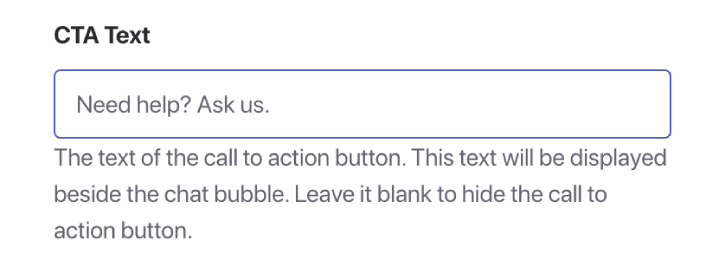
Примеры:
- «Нужна помощь перед покупкой? Спросите нас о чем угодно.»
- «Не уверены в размере или посадке? Я могу помочь.»
- «Получите свой товар быстрее — спросите как!»
Это сообщение предназначено для стимулирования действия.
Шаг 3: Нацельте виджет на страницы товаров WooCommerce
Перейдите на вкладку Триггеры и прокрутите вниз до раздела Правила отображения.
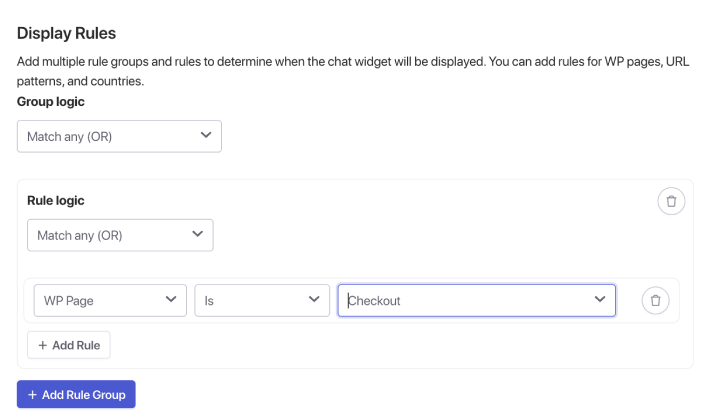
Здесь вы можете использовать опцию WP Page, чтобы найти страницы WooCommerce, такие как страница продукта, страница оформления заказа и т. д. Но если вы предпочитаете использовать конкретные URL-адреса, просто нажмите на выпадающий список и выберите URL вместо этого, а затем соответствующим образом измените таргетинг.
Когда закончите, просто сохраните виджет чата и активируйте его.
То же самое касается настройки виджета чата для страницы блога. Создайте отдельный виджет, который будет нацелен исключительно на страницы блога.
Рекомендуемые правила поведения
- Показывать через 45–60 секунд
- Или после прокрутки 60–70%
- Только для ПК (необязательно)
Это делает виджет поддерживающим, а не навязчивым.
Лучшие практики для работы с несколькими виджетами чата
1. Сохраняйте единообразие дизайна
Даже если виджеты различаются в зависимости от контекста, они все равно должны ощущаться как один бренд.
2. Не перегружайте посетителей
Избегайте слишком большого количества проактивных всплывающих окон. Позвольте контексту делать основную работу.
3. Назначьте правильных агентов
Страницы продуктов → Продажи
Страницы блога → Сотрудники поддержки или образовательного отдела
4. Проверяйте аналитику ежемесячно
Посмотрите на:
- Запущенные сеансы
- Среднее время ответа
- Поток конверсии
- Страницы, на которых пользователи уходят
Точная настройка на основе реальных данных.
5. Помните о различиях между мобильными устройствами и настольными компьютерами
Предварительный просмотр на мобильных устройствах имеет важное значение. Соответствующим образом отрегулируйте длину сообщения и время срабатывания триггера.
Что делать после настройки виджетов чата
Создание разных виджетов чата для страниц продуктов и записей в блоге — одно из самых простых и наиболее эффективных улучшений, которые вы можете внести в свой опыт работы с WordPress или WooCommerce.
Страницы продуктов нуждаются в быстрой поддержке, ориентированной на продажи.
Страницы блога нуждаются в медленном, поддерживающем руководстве.
С помощью PushEngage вы можете настроить это за считанные минуты — и сразу же начать видеть лучшее взаимодействие, более высокие конверсии и более эффективную рабочую нагрузку агентов.
- Клиенты всегда видят кого-то онлайн
- Время ответа сокращается
- Конверсии перед покупкой растут
- Поддержка кажется быстрее и надежнее
- Ваш магазин готов к работе на мировом рынке
Как только расписания будут установлены, ваша команда сможет работать более эффективно, а ваши клиенты получат ожидаемый опыт.
Если вы еще не настроили профили агентов и расписания в PushEngage, сейчас самое время.
Не убедились? Ознакомьтесь с этими замечательными ресурсами по многоканальным маркетинговым кампаниям:
- Как увеличить продажи отелей в низкий сезон
- Как использовать многоканальный маркетинг для отелей в 2026 году
- Как превратить подписчиков в покупателей с помощью push-уведомлений в браузере
- Как уведомлять подписчиков о новых записях в WordPress
- Как отправлять уведомления о наличии товара для увеличения продаж
- Как очистить списки подписчиков push-уведомлений (легко)
- Как автоматически отправлять RSS-push-уведомления
- Как использовать push-уведомления для продвижения новостного сайта
- Как использовать push-уведомления для перекрестных продаж, чтобы удвоить продажи
- Как использовать push-уведомления об отказе от просмотра (4 шага)


