
Ищете руководство по уведомлению подписчиков о новых записях в WordPress?
Создание контента и управление блогом само по себе является сложной задачей. Но просто публиковать контент недостаточно. Вам придется активно продвигать свой блог, чтобы генерировать трафик и лиды.
Push-уведомления — отличный способ генерировать повторный трафик, вовлеченность и продажи. Самое приятное то, что вы можете полностью автоматизировать отправку мощных push-уведомлений.
В этой статье мы рассмотрим, как уведомлять подписчиков о новых записях в WordPress.
Для этого руководства мы будем использовать PushEngage. PushEngage — это программное обеспечение для push-уведомлений №1 в мире. Так что ваши кампании будут в надежных руках.
Давайте начнем.
Метод №1: RSS Push для уведомления подписчиков о новых записях в WordPress
Если на вашем сайте есть RSS-канал, вы можете использовать его для автоматического уведомления подписчиков о новых записях в WordPress.
Мы покажем, как настроить RSS-push-уведомления для любого сайта WordPress. Прежде чем начать, проверьте, есть ли на вашем сайте RSS-канал. Вы можете проверить, перейдя по URL: yoursite.com/rss или yoursite.com/feed.
Не забудьте заменить «yoursite» в этом URL на фактическую ссылку вашего сайта. Если вы видите загруженную RSS-страницу, значит, все готово.
Все сайты WordPress по умолчанию имеют RSS-канал. Так что проблем быть не должно.
Все, что вам нужно для этого метода, — это плагин push-уведомлений для WordPress, который поддерживает автоматическую отправку RSS — без кода, без ручной отправки.
Шаг №1: Установите PushEngage
Перейдите на главную страницу PushEngage и нажмите кнопку Начать:

Вы можете выбрать бесплатный план, чтобы попробовать PushEngage, или выбрать платный план, если вы серьезно настроены на развитие своего бизнеса. Платные планы включают лучшие параметры таргетинга аудитории и функции автоматизации кампаний.
После регистрации учетной записи перейдите на панель управления PushEngage и выберите Настройки сайта » Детали сайта:

Здесь вы можете настроить внешний вид вашего бренда в push-уведомлениях, которые вы отправляете. Установите логотип и URL сайта для ваших push-уведомлений.
Подписчики ваших push-уведомлений увидят Название сайта, Изображение сайта и URL сайта в своих уведомлениях. Поэтому вам следует настроить их прямо сейчас, чтобы позже протестировать ваши push-уведомления.
После этого вам нужно будет перейти на панель управления PushEngage и получить код установки. Нажмите кнопку Нажмите здесь для инструкций по настройке:

Скопируйте код установки:
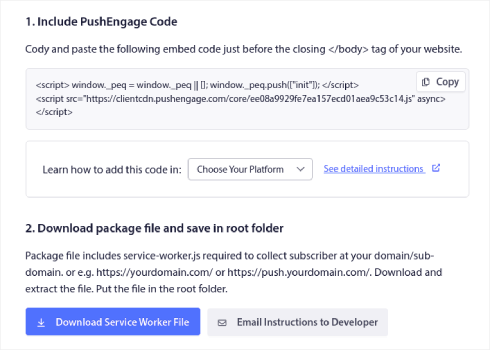
А затем вам нужно будет вставить код установки в HTML <head> вашего веб-сайта.
Если вы не уверены, как это сделать, ознакомьтесь с этой статьей о том, как установить веб-push-уведомления на любом сайте.
Шаг №2: Включите RSS Push-уведомления на панели управления PushEngage
После установки PushEngage на ваш сайт перейдите на панель управления PushEngage и выберите Кампания » RSS Auto Push:

Нажмите кнопку переключения, чтобы включить RSS Auto Push, и вставьте URL вашего RSS-канала.
После этого нажмите Проверить RSS, чтобы убедиться, что ваш RSS-канал принят. Когда закончите, просто нажмите Сохранить.
И это все! Больше ничего делать не нужно.
Ваши подписчики push-уведомлений будут автоматически получать push-уведомление о вашем новом контенте каждый раз, когда вы публикуете новую запись.
Способ № 2: RSS-рассылки для уведомления подписчиков о новых записях WordPress
Вы можете использовать RSS-канал вашего сайта для автоматической отправки электронного письма каждый раз, когда публикуется новая запись в блоге.
Для создания RSS-рассылки мы рекомендуем использовать Sendinblue.

Sendinblue — это первоклассный сервис email-маркетинга. Вы можете использовать его для отправки автоматических писем прямо из коробки. Зарегистрируйтесь бесплатно на главной странице, чтобы начать. После создания учетной записи вы увидите панель управления Sendinblue.
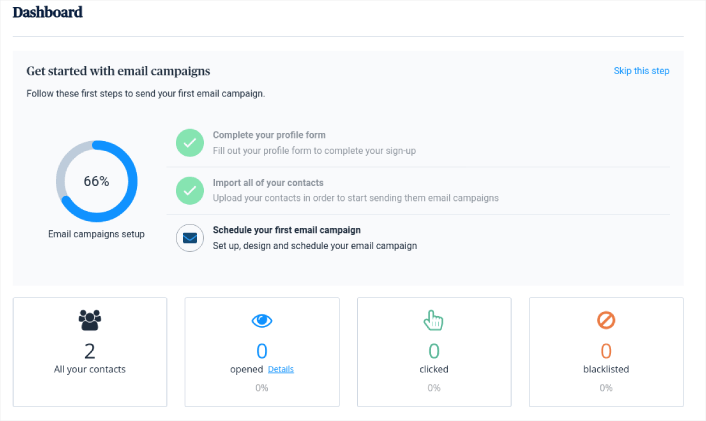
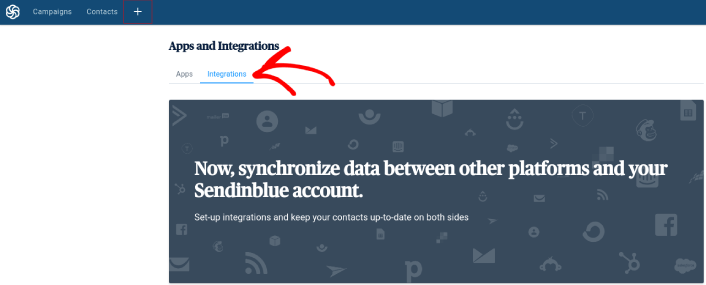
Теперь нажмите кнопку + в верхнем меню навигации. Затем нажмите опцию меню Интеграции под ней:
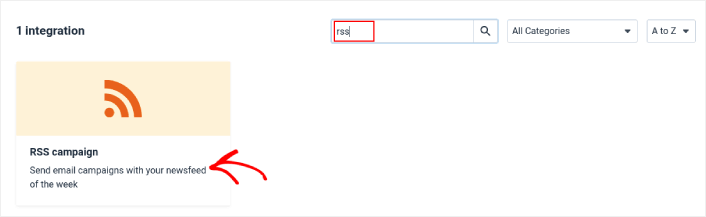
Введите RSS в строке поиска, и вы увидите опцию RSS-кампании.
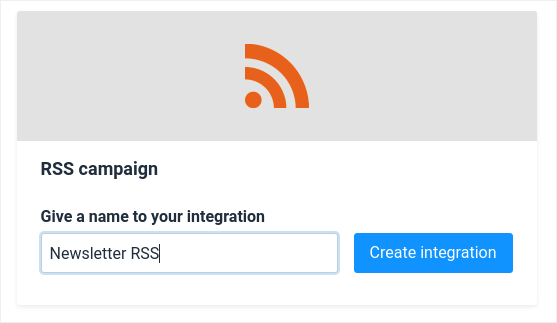
Нажмите RSS-кампания, чтобы создать новую RSS-кампанию. Затем дайте вашей RSS-кампании имя и нажмите Создать интеграцию:
Далее вам нужно будет настроить вашу email-кампанию для получения вашего RSS-канала и автоматической отправки писем. Начните с вставки URL вашего RSS-канала и нажмите Загрузить RSS:
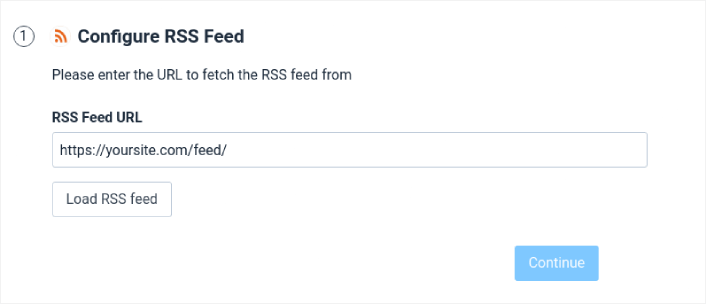
Затем нажмите Продолжить и настройте дизайн письма. Мы рекомендуем использовать дизайн по умолчанию, так как он уже хорошо настроен.
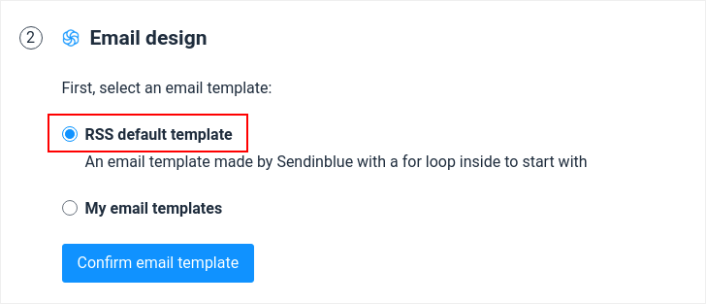
Затем нажмите Подтвердить шаблон письма, чтобы продолжить. Далее вам нужно будет выбрать, кому именно вы хотите отправить вашу RSS-кампанию по электронной почте.
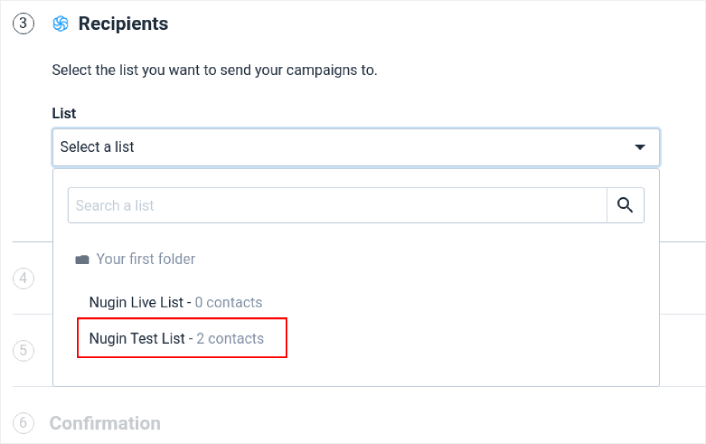
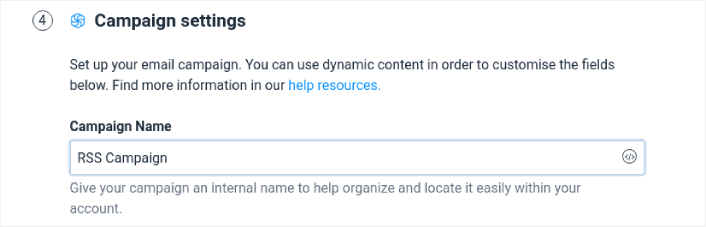
Затем завершите детали вашей кампании и дайте ей имя.
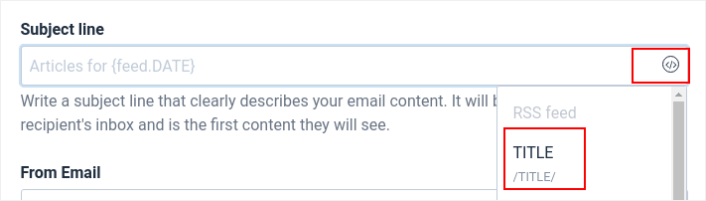
Затем добавьте динамическую тему письма, нажав кнопку Добавить динамический контент и выбрав TITLE из выпадающего списка.
Для поля От кого (Email) просто выберите свой адрес электронной почты из выпадающего списка.

От кого (Имя) — это имя вашего бренда. Это может быть ваше имя в случае личного бренда.

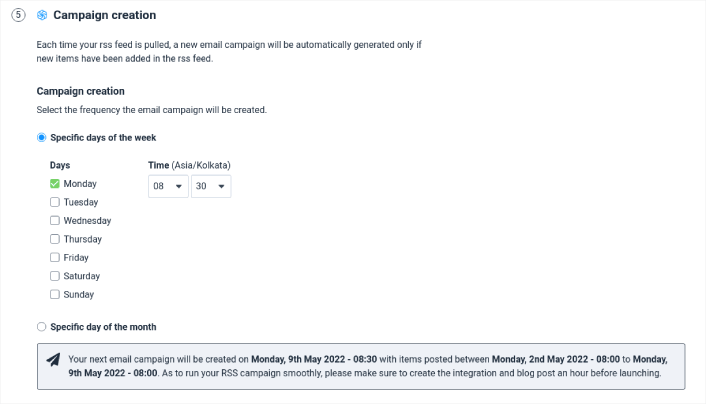
После этого нажмите кнопку Продолжить и выберите, когда отправлять вашу кампанию:
Вы также можете выбрать автоматическую или ручную отправку письма.
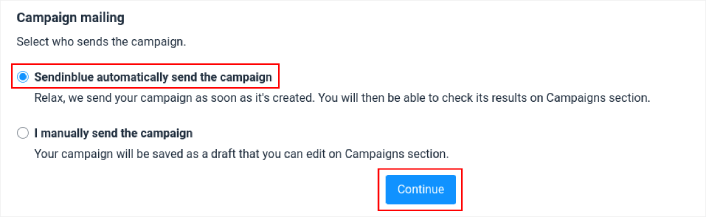
Когда закончите, нажмите кнопку Продолжить.
Наконец, нажмите Сохранить и активировать, чтобы запустить вашу кампанию:
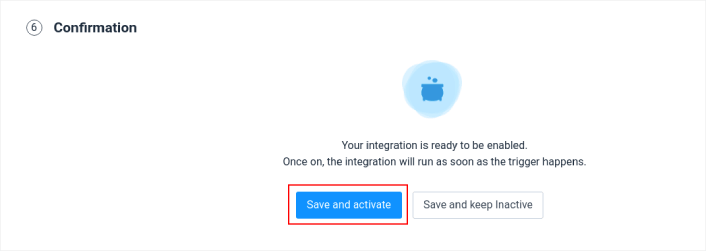
И вы закончили!
Способ № 3: Рассылка для уведомления подписчиков о новых записях WordPress
Наконец, вы также можете отправлять обновления о ваших новых записях WordPress подписчикам с помощью вашей email-рассылки. Это ручной процесс, и хотя он дает вам МНОГО контроля над творческим процессом и настройкой, его настройка может занять время.
Для этого мы рекомендуем использовать Constant Contact.

Constant Contact прост в использовании и является самым дружелюбным к новичкам сервисом email-маркетинга. Вы получаете простое отслеживание и отчетность, неограниченное количество писем, инструменты для обмена в социальных сетях, сегментацию, бесплатную библиотеку изображений и многое другое.
Если вы никогда раньше не создавали email-рассылку, ознакомьтесь с этим руководством по созданию email-рассылок (правильным способом).
Вы можете уведомлять подписчиков о новых записях WordPress. Что дальше?
Хотя RSS-рассылка может быть простым способом автоматизировать трафик на ваши записи, существует огромный риск.
Для большинства сайтов публикация записи — это регулярная деятельность. И вы, возможно, не захотите так часто отправлять push-уведомления. Не говоря уже о том, что вы отправляете широковещательное сообщение всем своим подписчикам без какой-либо таргетинга. Так что это не самая эффективная стратегия.
Ознакомьтесь с этими статьями, прежде чем начать использовать RSS push-уведомления:
- Как превратить подписчиков в покупателей с помощью push-уведомлений в браузере
- Лучшие практики push-уведомлений
- Почему приветственные push-уведомления важны
- Как добавить плагин веб-уведомлений WordPress на ваш сайт
Если вы новичок в push-уведомлениях, вам следует пройти полный процесс тестирования push-уведомлений, прежде чем вы начнете работу. Это поможет вам устранить распространенные проблемы до того, как ваши посетители увидят их и начнут жаловаться на сломанный пользовательский интерфейс.
И если вы еще этого не сделали, попробуйте PushEngage. PushEngage — это сервис push-уведомлений №1 в мире. Так что, если вы серьезно относитесь к развитию своего бизнеса, вам следует инвестировать в PushEngage.
Push-уведомления помогают бизнесу расти по всему миру. Вы собираетесь ждать, пока ваши конкуренты начнут использовать их, прежде чем вы?


Мне нравится ваш дизайн WordPress, где вы его скачали?
Это пользовательский дизайн. Веб-сайт создан с использованием комбинации Gutenberg и SeedProd. SeedProd имеет огромную библиотеку шаблонов веб-сайтов. Так что вы можете запуститься очень быстро. Зайдите и посмотрите!