
Ищете простой способ добавить push-уведомления в ваш магазин Volusion?
Вы приняли правильное решение, добавив push-уведомления на свой сайт. Вы можете создавать автоматические push-уведомления для сайтов электронной коммерции, которые генерируют трафик, вовлеченность и продажи в автоматическом режиме.
Volusion — отличная платформа для запуска вашего бизнеса в сфере электронной коммерции. Теперь давайте развивать его с помощью push-уведомлений.
В этой статье мы покажем вам, как установить push-уведомления в ваш магазин Volusion за 5 простых шагов.
Мы будем использовать PushEngage для настройки push-уведомлений. PushEngage — это программное обеспечение для push-уведомлений №1 в мире. Так что, если вы еще не выбрали поставщика, начните работу с PushEngage сегодня.
Но если у вас есть другой поставщик, не волнуйтесь. Шаги должны быть почти идентичными для любого программного обеспечения для push-уведомлений.
Давайте начнем.
Как установить push-уведомления на Volusion
Добавление push-уведомлений в магазин Volusion довольно просто. Все, что вам нужно сделать, это следовать этой статье.
Если вы выполните каждый шаг, к концу этой статьи вы сможете отправлять push-уведомления, подобные этому:

Давайте начнем.
Шаг № 1: Настройте свою учетную запись PushEngage
Перейдите на главную страницу PushEngage и нажмите кнопку Начать:

Вы можете попробовать PushEngage бесплатно. Но если вы серьезно относитесь к развитию своего бизнеса, вам следует выбрать платный план, чтобы разблокировать самые мощные функции и кампании, которые может предложить PushEngage. Поскольку Volusion является конструктором сайтов для электронной коммерции, вам в идеале следует приобрести пакет Enterprise, чтобы получить полный доступ к автоматизированным кампаниям push-уведомлений.
После регистрации учетной записи PushEngage перейдите в свою панель управления PushEngage и выберите Настройки » Настройки сайта » Настройки установки:

Здесь вы можете установить свой логотип, название сайта и URL сайта. Вы можете настроить свой бренд позже. Но, честно говоря, если вы сделаете это прямо сейчас, вам будет намного проще тестировать вещи позже.
Шаг № 2: Получите установочный код из PushEngage
Прежде чем вы сможете добавить push-уведомления на свой сайт Volusion, вам нужно будет получить установочный код из вашей панели управления PushEngage.
Перейдите в раздел Настройки » Настройки сайта » Настройки установки:

На изображении показан только пример кода для сайтов HTTPS. Если у вас не установлен SSL-сертификат, вы можете нажать на вкладку HTTP на том же экране. И код, который вы получите, будет уникальным для вашего сайта. Поэтому, пожалуйста, не копируйте код на изображении. Идите и получите свой собственный код!
И вам следует скопировать этот фрагмент кода Javascript. Он вам скоро понадобится.
Шаг № 3: Разместите установочный код на вашем сайте Volusion
На вашем сайте Volusion перейдите в раздел Дизайн » Редактор файлов:
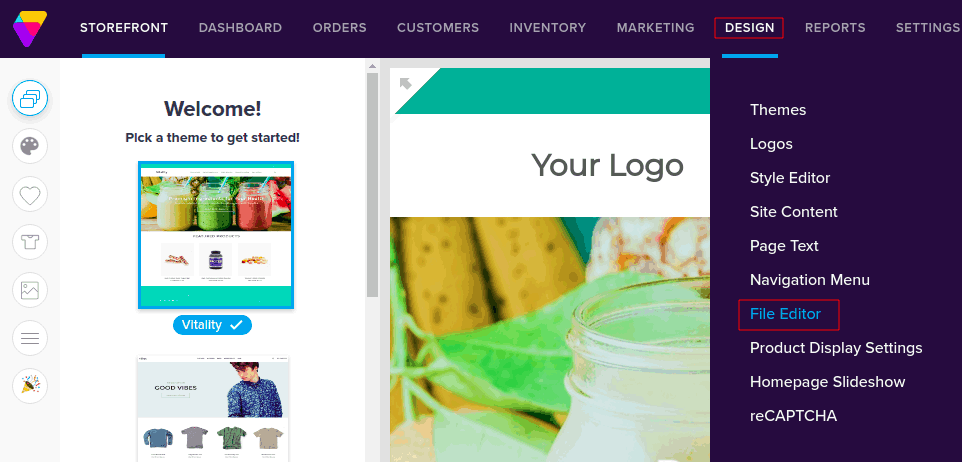
Это откроет редактор файлов, и в правой части экрана вы увидите панель со списком файлов темы в разделе Быстрый доступ:
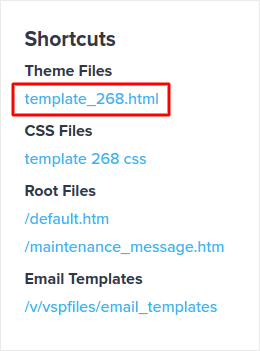
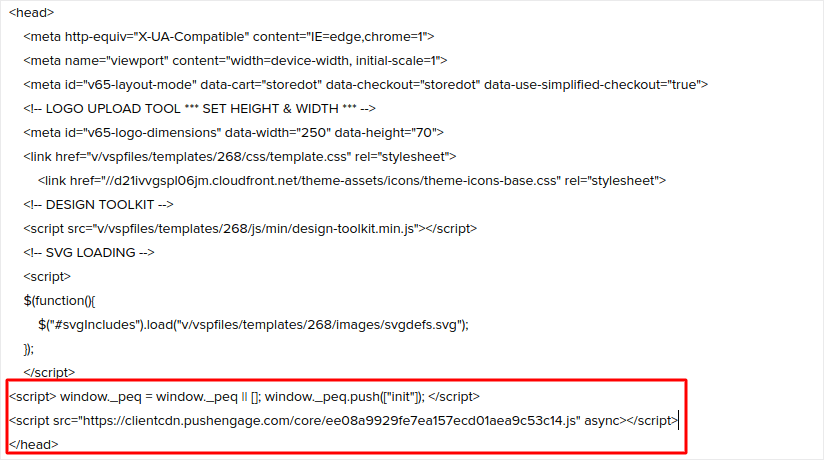
Нажмите на HTML-файл, чтобы отредактировать его, и вставьте свой фрагмент кода Javascript PushEngage прямо перед </head>:
Наконец, когда вы закончите, нажмите Сохранить.
Шаг №4: Настройка формы подписки PushEngage
Далее, в вашей панели управления PushEngage перейдите в раздел Настройки » Настройки подписки » Диалоговое окно подписки » Редактировать:

Идея здесь состоит в том, чтобы дать вашим посетителям вескую причину подписаться. Если вам нужна помощь с этим, ознакомьтесь с нашей статьей о том, как создать пользовательский запрос на подписку на push-уведомления.
А если вам нужны шаблоны для начала, ознакомьтесь с этой статьей о высококонверсионных формах подписки на push-уведомления.
Шаг №5: Создайте свою первую кампанию
Теперь, когда ваш сайт Volusion может отправлять push-уведомления, давайте создадим реальную кампанию.
Одна из лучших кампаний, которые вы можете создать для сайта электронной коммерции, — это кампания по отказу от корзины. Кампания по отказу от корзины помогает увеличить ваш доход, восстанавливая уже наполовину завершенные продажи.
Просто перейдите в свою панель управления PushEngage и выберите Автоматизация » Брошенная корзина » Создать автоответчик для брошенной корзины:

Следуйте нашей статье о том, как создать кампанию по брошенной корзине, и вы сможете создать и отправить автоответчик, подобный этому:
Совет: Это также хорошее время, чтобы протестировать push-уведомления и убедиться, что все в вашей кампании работает исправно.
Заключение
На этом всё, друзья!
Если вам понравилась эта статья, и вы смогли настроить свою первую кампанию push-уведомлений в вашем магазине Volusion, поздравляем!
Вам также стоит ознакомиться с тем, как создавать оповещения о снижении цен для вашего магазина.
И если вы еще этого не сделали, начните с PushEngage. PushEngage — это программное обеспечение №1 в мире для push-уведомлений. Так что ваши кампании в надежных руках.


