
Ищете простой способ добавить push-уведомления в ваш магазин OpenCart?
Прежде всего: Вы приняли правильное решение добавить push-уведомления на свой сайт. Вы можете создавать автоматические push-уведомления для сайтов eCommerce, которые генерируют трафик, вовлеченность и продажи в автоматическом режиме.
И в этой статье мы покажем вам, как установить push-уведомления в вашем магазине OpenCart за 5 простых шагов.
Давайте начнем.
Как установить push-уведомления на OpenCart
Добавить push-уведомления в магазин OpenCart довольно просто. Все, что вам нужно сделать, это следовать этой статье.
Если вы выполните каждый шаг, к концу этой статьи вы сможете отправлять push-уведомления, подобные этому:

Давайте начнем.
Шаг № 1: Настройте свою учетную запись PushEngage
Перейдите на главную страницу PushEngage и нажмите кнопку Начать:

Вы можете попробовать PushEngage бесплатно. Но если вы серьезно относитесь к развитию своего бизнеса, вам следует выбрать платный план, чтобы разблокировать самые мощные функции и кампании, которые может предложить PushEngage. Поскольку OpenCart является конструктором сайтов eCommerce, вам в идеале следует приобрести пакет Enterprise, чтобы получить полный доступ к автоматизированным кампаниям push-уведомлений.
После регистрации учетной записи PushEngage перейдите в свою панель управления PushEngage и выберите Настройки » Настройки сайта » Настройки установки:

Здесь вы можете установить свой логотип, название сайта и URL сайта. Вы можете настроить свой бренд позже. Но, честно говоря, если вы сделаете это прямо сейчас, вам будет намного проще тестировать вещи позже.
Шаг № 2: Получите установочный код из PushEngage
Прежде чем вы сможете добавить push-уведомления на свой сайт OpenCart, вам нужно будет получить установочный код из вашей панели управления PushEngage.
Перейдите в раздел Настройки » Настройки сайта » Настройки установки:

На изображении показан только пример кода для сайтов HTTPS. Если у вас не установлен SSL-сертификат, вы можете нажать на вкладку HTTP на том же экране. И код, который вы получите, будет уникальным для вашего сайта. Поэтому, пожалуйста, не копируйте код на изображении. Идите и получите свой собственный код!
И вам следует скопировать этот фрагмент кода Javascript. Он вам скоро понадобится.
Шаг № 3: Разместите установочный код на вашем сайте OpenCart
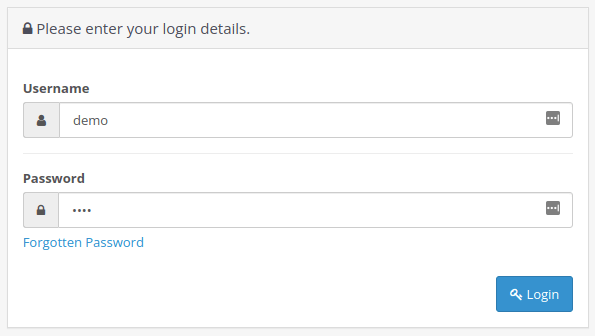
Войдите в свою панель управления OpenCart, перейдя по адресу example.com/admin/:
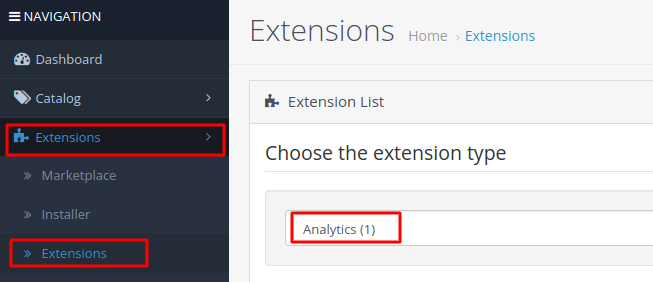
Перейдите в раздел Расширения » Расширения и выберите тип расширения Аналитика в выпадающем меню:
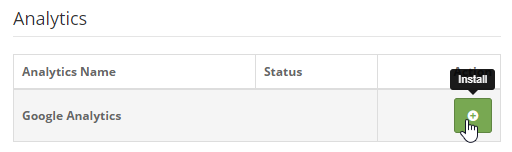
Установите расширение Google Analytics:
И отредактируйте код, нажав на значок синего карандаша:

И просто добавьте Javascript-код, который вы получили от PushEngage, в диалоговое окно, которое появится. Если вы уже используете Google Analytics, вы можете просто добавить фрагмент кода сразу после вашего кода Google Analytics.
Наконец, когда вы закончите, нажмите Сохранить. Затем перейдите на свой веб-сайт и нажмите Ctrl+U или Cmd+U, чтобы просмотреть исходный код и проверить, был ли добавлен фрагмент непосредственно перед концом раздела <head> кода.
Шаг №4: Настройка формы подписки PushEngage
Далее, в вашей панели управления PushEngage перейдите в раздел Настройки » Настройки подписки » Диалоговое окно подписки » Редактировать:

Идея здесь состоит в том, чтобы дать вашим посетителям вескую причину подписаться. Если вам нужна помощь с этим, ознакомьтесь с нашей статьей о том, как создать пользовательский запрос на подписку на push-уведомления.
А если вам нужны шаблоны для начала, ознакомьтесь с этой статьей о высококонверсионных формах подписки на push-уведомления.
Шаг №5: Создайте свою первую кампанию
Теперь, когда ваш сайт OpenCart может отправлять push-уведомления, давайте создадим настоящую кампанию.
Одна из лучших кампаний, которые вы можете создать для сайта электронной коммерции, — это кампания по отказу от корзины. Кампания по отказу от корзины помогает увеличить ваш доход, восстанавливая уже наполовину завершенные продажи.
Просто перейдите в свою панель управления PushEngage и выберите Автоматизация » Брошенная корзина » Создать автоответчик для брошенной корзины:

Следуйте нашей статье о том, как создать кампанию по брошенной корзине, и вы сможете создать и отправить автоответчик, подобный этому:
Совет профессионала: Возможно, сейчас самое время протестировать ваши push-уведомления и убедиться, что все в вашей кампании работает исправно.
Заключение
На этом всё, друзья!
Если вам понравилась эта статья, и вы смогли настроить свою первую кампанию push-уведомлений в вашем магазине OpenCart, отлично!
Вам также стоит ознакомиться с тем, как создавать оповещения о снижении цен для вашего магазина.
И если вы еще этого не сделали, начните с PushEngage. PushEngage — это программное обеспечение №1 в мире для push-уведомлений. Так что ваши кампании в надежных руках.


Мы используем opencart 3.0.3.6. Мы хотим отправлять уведомления о нашем текущем предложении. Возможно ли это? Пожалуйста, посоветуйте и предложите, если есть доступный модуль.
Привет, Калпеш! Это действительно отличный вопрос. Я думаю, тебе стоит обратиться в нашу команду по работе с клиентами для получения более подробного ответа на этот счет. Свяжись с нами на нашей контактной странице.