
Давайте начнем увеличивать ваш трафик с помощью плагина веб-уведомлений WordPress. Push-уведомления — отличный способ получать повторный трафик, вовлеченность и продажи от посетителей вашего сайта.
Но какой плагин веб-уведомлений WordPress выбрать? Можете ли вы позволить себе веб-push-уведомления как маркетинговый канал? Как получить максимум от вашего плагина? И самое главное, нужен ли вам разработчик для начала?
В этой статье мы рассмотрим, как установить плагин веб-push-уведомлений WordPress на ваш сайт без написания кода менее чем за 10 минут. Мы также покажем вам, как отправить тестовое уведомление, чтобы вы точно знали, что все работает как надо.
Очень здорово! Давайте приступим.
ПРИМЕЧАНИЕ: Если ваш сайт не создан на WordPress, вы можете установить push-уведомления другими способами. Мы не рассматриваем эти способы в данной статье, но если вам интересно, ознакомьтесь с нашим руководством по установке.
Что такое push-уведомления?
Push-уведомление — это короткое, кликабельное всплывающее сообщение, которое появляется на устройстве подписчика и перенаправляет подписчика к вашему контенту одним кликом:

Самое приятное то, что уведомления появляются, даже если подписчик не использует браузер. Это похоже на email-рассылку, но с веб-push-уведомлением вашим подписчикам не нужно использовать приложение, чтобы увидеть ваше сообщение.
Коротко говоря: push-уведомления WordPress — это простой способ отправлять кликабельную ссылку на ваш контент всем, кто подписан на push-уведомления.
С помощью последовательностей push-уведомлений у вашей аудитории больше не будет оправданий, чтобы игнорировать вас. И в отличие от социальных сетей, здесь нет алгоритма, который ограничивает ваш охват, заставляя платить за рекламу. Самое крутое в веб-push-уведомлениях то, что вы можете использовать их для дополнения ваших лид-магнитов и форм подписки по электронной почте!
Совет: Если вы еще не используете лид-магниты, вам следует начать создавать лид-магниты для увеличения конверсии.
Мы рекомендуем использовать PushEngage для начала работы с push-уведомлениями бесплатно. И мы собираемся сделать это с помощью плагина PushEngage для WordPress. PushEngage — это лучший сервис push-уведомлений в мире, и мы покажем вам, как начать работу с push-уведомлениями с помощью PushEngage.
Почему стоит использовать плагин веб-уведомлений WordPress
Представьте, что вы получаете бесплатный трафик в автоматическом режиме каждый раз, когда публикуете новый пост в блоге, без трудоемких SEO-кампаний. Если вы ведете сайт на WordPress, вы уже знаете, сколько усилий требуется для продвижения вашего контента и привлечения читателей обратно к вашему контенту.
Хорошая новость в том, что есть простой способ автоматически генерировать повторных посетителей:
- Даже если… вы только начинаете, и ваша фан-база еще мала;
- Даже если… вы управляете интернет-магазином с сотнями акций каждый месяц;
- Даже если… у вас есть мега-блог, который уже генерирует тонны SEO-трафика;
Ответ:
Плагин WordPress для веб-уведомлений. Push-уведомления могут быть невероятно мощным инструментом для привлечения повторного трафика, повышения вовлеченности и увеличения продаж на вашем сайте. Прелесть в том, что push-уведомления очень доступны по цене, и вы можете создавать множество автоматизированных кампаний push-уведомлений. Вы можете отправлять уведомления при публикации, даже для пользовательских типов записей.
Независимо от того, ведете ли вы блог или интернет-магазин, веб-уведомления в WordPress помогут вам быстро развить свой бизнес. Ваши push-уведомления могут перенаправлять ваших подписчиков на:
- Незавершенная корзина покупок
- Новая запись в блоге, подкаст или видео
- Новый контент, предложения или распродажи
- Опросы, голосования и формы обратной связи
Один из самых простых способов использовать плагин WordPress для веб-уведомлений — автоматически отправлять push-уведомления из RSS каждый раз, когда вы публикуете новую запись. Но если вы управляете интернет-магазином, вы также можете создавать мощные кампании для увеличения своего дохода. Это включает расширенные функции и кампании, такие как:
- Приветственные сообщения на сайте
- Push-уведомления о брошенной корзине
- Push-уведомления о незавершенном просмотре
- Push-уведомления о перекрестных продажах
- Уведомления о регулярных распродажах
И многое другое! Вы можете получить расширенные возможности сегментации пользователей для отправки целевых, персонализированных сообщений.
Ниже приведены лишь некоторые из причин, по которым push-уведомления являются отличным маркетинговым инструментом:
- Подписчики должны дать вам явное разрешение на получение push-уведомлений. Поэтому весьма вероятно, что ваши подписчики веб-push-уведомлений захотят получать от вас информацию.
- Push-уведомления короче и требуют меньше внимания, чем электронные письма или обновления в социальных сетях. Пока вы не отправляете слишком много push-уведомлений, вы получите отличные результаты.
- Большинство алгоритмов социальных сетей намеренно ограничивают ваш охват. Поэтому большинство ваших подписчиков никогда не видят большинство ваших обновлений. Но push-уведомления имеют почти 100% доставляемость.
- Ваши подписчики могут контролировать, как их устройства отображают уведомления. Поэтому push-уведомления гораздо проще управлять, чем отписываться от email-маркетинга.
- Большинство ваших конкурентов не используют push-уведомления. Это означает, что у вас есть уникальная возможность создать лояльную базу поклонников для вашего бизнеса.
Многие интернет-магазины используют SMS-кампании для продвижения своих предложений. В целом, push-уведомления намного дешевле SMS-кампаний. Не говоря уже о том, что вы можете настроить push-уведомления для включения богатых медиа, что является проблемой для SMS-уведомлений.
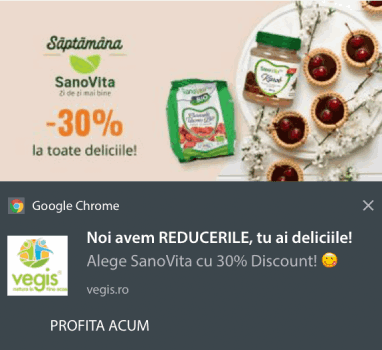
Вы также можете отправлять push-уведомления на все мобильные устройства Android и iOS, а также в веб-браузеры, включая Google Chrome, Safari, Firefox, Microsoft Edge и Opera. Такой диапазон таргетинга — это то, чего вы просто не получите с SMS-кампаниями.
Мы подробно рассмотрели push-уведомления против SMS. Вам стоит ознакомиться и с этим.
Как установить плагин WordPress для веб-уведомлений
Итак, мы уже разрекламировали PushEngage как плагин WordPress для веб-уведомлений. Процесс настройки очень прост. Итак, давайте начнем наше пошаговое руководство. И прежде чем вы заметите, вы сами отправите уведомление.
Это руководство работает с любым хостингом WordPress и даже с сайтами WooCommerce. Вы также можете использовать его для любого конструктора сайтов на рынке.
Шаг № 1: Создайте бесплатную учетную запись PushEngage
Перейдите на PushEngage и нажмите Начать бесплатно прямо сейчас:

Вы можете начать с бесплатного плана. Но если вы ищете самые мощные браузерные уведомления, вам следует выбрать платный план в зависимости от потребностей вашего бизнеса:
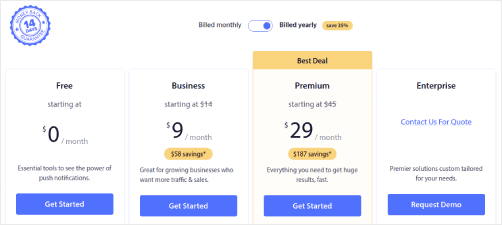
Как только вы определитесь с нужным планом, нажмите Начать, чтобы создать свою учетную запись PushEngage.
Шаг № 2: Зарегистрируйтесь в PushEngage
Теперь пришло время создать вашу учетную запись PushEngage. Начните с регистрации по адресу электронной почты или идентификатору Gmail:

Затем заполните данные вашей учетной записи:

И добавьте информацию о вашей кредитной карте, чтобы купить ваш план:

Если вы выбрали бесплатную учетную запись, с вашей кредитной карты никогда не будут списываться деньги, пока вы не решите обновить свой план. И теперь вы готовы получить доступ к вашей панели управления PushEngage. Просто нажмите Завершить регистрацию и получить мгновенный доступ.
Если вы раньше использовали OneSignal или PushAlert, вы увидите, что PushEngage предоставляет вам гораздо более удобный интерфейс панели управления. Панель управления OneSignal не предназначена для расширенных кампаний. Для этого вам понадобится API больше, чем плагин OneSignal.
Шаг № 3: Установите плагин WordPress для веб-уведомлений
Вы закончили создание своей учетной записи. Итак, перейдите в панель управления PushEngage и следуйте инструкциям:

Нажмите Настройки сайта » Детали сайта и нажмите кнопку Нажмите здесь для инструкций по настройке:

Нажмите на вкладку WordPress и нажмите кнопку Установить плагин WordPress PushEngage, чтобы установить плагин на ваш веб-сайт.

Вот что круто: Когда вы создали свою учетную запись PushEngage, вы уже синхронизировали свой веб-сайт со своей учетной записью PushEngage. Итак, нажмите на ссылку установки в панели управления PushEngage, чтобы автоматически установить плагин WordPress PushEngage на ваш веб-сайт. Пришло время добавить push-уведомления WordPress на ваш сайт WordPress.
Шаг № 4: Подключите ваш веб-сайт WordPress к PushEngage
Когда вы закончите установку и активацию плагина WordPress PushEngage, вы увидите мастер начальной настройки PushEngage:

Мастер довольно прост. Если вы новый пользователь, нажмите Новый? Получите свою бесплатную учетную запись. А если вы уже зарегистрировались, нажмите Подключить существующую учетную запись.
Далее вы можете выбрать свой сайт из раскрывающегося списка Выберите сайт в разделе Подключить зарегистрированный сайт, если вы уже зарегистрировали сайт во время регистрации:

Или вы можете нажать Зарегистрировать новый сайт, чтобы добавить новый сайт, если у вас есть план ценообразования Premium или выше. На следующем шаге мастер настройки предложит вам установить другие необходимые плагины WordPress.

Если вы выполнили каждый шаг правильно, вы увидите это сообщение об успехе от мастера:

Теперь вы готовы создавать кампании и всплывающие окна для push-уведомлений.
В вашей панели управления WordPress перейдите в раздел PushEngage » Dashboard, чтобы быстро ознакомиться со всеми основными элементами вашей учетной записи PushEngage:

Первое, что вы увидите, — это кнопка Create (Создать), которая поможет вам быстро создать новую кампанию. А если ваша учетная запись новая, вы получите Приветственный вызов, который поможет вам быстро настроить PushEngage, придерживаясь стандартных практик.
Если прокрутить дальше вниз, вы увидите Quick Stats (Быстрая статистика) о том, как работают ваши push-уведомления:

А если прокрутить дальше вниз, вы увидите рекомендуемые стратегии, которые помогут вам быстро получить больше подписчиков на push-уведомления:

И это только верхушка айсберга.
Шаг № 5: Настройка всплывающих окон PushEngage
Чтобы собирать подписчиков push-уведомлений, вам нужен всплывающий модуль, который просит посетителей подписаться. Итак, в это время вам нужно будет создать всплывающий модуль. Вернитесь в свою панель управления WordPress. Перейдите в PushEngage » Design:

И вы можете настроить столько всплывающих модулей, сколько пожелаете. Конечно, вы можете убедиться, что они срабатывают в разное время в разделе Display Options (Параметры отображения) для каждого всплывающего модуля.

Идея здесь состоит в том, чтобы дать вашим посетителям вескую причину подписаться. Если вам нужна помощь с этим, ознакомьтесь с нашей статьей о том, как создать пользовательский запрос на подписку на push-уведомления.

А если вы хотите создавать более таргетированные всплывающие модули, вы можете использовать правила таргетинга во вкладке Targeting Rule (Правила таргетинга):

Это глобальные правила таргетинга, и они будут иметь приоритет над правилами таргетинга для отдельных всплывающих модулей. Но если вы хотите, вы можете создавать надежные правила таргетинга для каждого модуля, редактируя их.

Например, вы можете создавать всплывающие модули на разных языках для таргетинга посетителей из разных стран.
И если вы хотите получить несколько шаблонов с высоким коэффициентом кликабельности для начала, вам следует ознакомиться с этой статьей о высококонверсионных запросах на подписку на push-уведомления.
Шаг № 6: Создание широковещательных рассылок push-уведомлений
Перейдите в PushEngage » Campaigns (Кампании), чтобы создавать широковещательные рассылки push-уведомлений:

Нажмите кнопку Add New (Добавить новую), чтобы создать новую широковещательную рассылку push-уведомлений. Если вы ранее отправляли push-уведомления с помощью PushEngage, вы также увидите здесь список ваших предыдущих уведомлений.
Шаг № 7: Создание виджета подписки для блога
Вы также можете создать виджет подписки или виджет отписки, чтобы отписаться от уведомлений Chrome, во вкладке Widgets (Виджеты):

Наведите курсор на тип вашего виджета и нажмите кнопку Редактировать виджет, чтобы настроить его. Начните с настройки внешнего вида вашего виджета, чтобы он соответствовал языку дизайна вашего бренда, в разделе Внешний вид и дизайн:

Вы можете создать полностью настраиваемое модальное окно, которое остается видимым, даже если ваши посетители не подписываются через ваше стандартное модальное окно. Если размер кнопки запуска всплывающего окна кажется вам неудобным, вы можете настроить его в разделе Кнопка запуска:

И самое интересное, вы также можете выбрать конкретные страницы для отображения виджета в разделе Правила отображения кнопки запуска:

По умолчанию кнопка будет отображаться на всех страницах. Но вы можете создавать пользовательские правила таргетинга, чтобы показывать определенные версии виджета, нацеливаясь на конкретные:
Местоположения:

Устройства:

И URL на вашем сайте:

Чтобы вывести все на новый уровень, вы также можете позволить вашим подписчикам выбирать, какие типы уведомлений они хотят получать, в разделе Настройки сегментов:

Если вы включите опцию Выбрать все сегменты, ваши подписчики будут автоматически добавляться ко всем выбранным сегментам по умолчанию:

Это невероятно мощная функция для новостных и блог-сайтов.
Если вы используете push-уведомления для электронной коммерции на своем сайте, многие из них будут триггерными push-уведомлениями. К ним относятся:
- Push-уведомления о брошенном просмотре
- Push-уведомления о брошенной корзине
- Уведомления о снижении цен
- Оповещения о поступлении товара
И даже пользовательские кампании триггерных push-уведомлений.
С помощью виджета управления подписками вы теперь можете позволить вашим подписчикам выбирать, хотят ли они видеть персонализированные уведомления:

Просто включите опцию в разделе Настройки персонализированных уведомлений:

Далее вам нужно будет протестировать ваши веб-push-уведомления, чтобы убедиться, что все работает правильно.
Шаг № 8. Создайте автоматические push-уведомления для продвижения ваших публикаций
Теперь вы можете создавать автоматические push-уведомления для продвижения ваших публикаций прямо из редактора WordPress Gutenberg. Перейдите в раздел PushEngage » Настройки » Настройки авто-push:

Включите функцию автоматического push-уведомления WordPress с помощью переключателя. Затем установите флажки, чтобы включить многофункциональные кнопки и использовать изображение записи в качестве большого изображения уведомления. Включение этих настроек поможет вам отправлять богатые push-уведомления, подобные этому:

Использование большого изображения и кнопки призыва к действию повысит частоту просмотров и кликов.
Далее перейдите к редактированию любой из ваших записей WordPress. В нижней части ваших записей вы теперь должны увидеть блок Gutenberg для создания автоматического push-уведомления для продвижения этой записи:

Добавьте Заголовок уведомления и Сообщение уведомления, чтобы создать кампанию автоматических push-уведомлений. Затем прокрутите вниз для получения дополнительных настроек.
Вы можете добавить большое изображение для push-уведомления:

По умолчанию, если вы включаете большое изображение для уведомления, PushEngage использует изображение записи в качестве большого изображения. Но вы также можете добавить свое собственное изображение.
Вы также можете создавать кнопки для своих push-уведомлений в разделе Multi Action Notification:

Push-уведомления с кнопками обычно имеют более высокие показатели кликов, чем уведомления без кнопок. Фактически, это часть нашего руководства по лучшим практикам push-уведомлений — всегда используйте кнопку призыва к действию для ваших уведомлений.
Если прокрутить еще ниже, вы увидите настройки Audience, чтобы выбрать, кто должен получать ваше автоматическое push-уведомление.

Конечно, вам нужно будет создать группу аудитории, прежде чем вы сможете нацелиться на нее (об этом позже). И когда вы закончите настройку своих push-уведомлений, взгляните на правую панель в Gutenberg для настроек PushEngage Push Notification:

Убедитесь, что вы включили флажок Send Push Notification. Всякий раз, когда ваша запись будет опубликована, ваше push-уведомление также будет отправлено.
Шаг № 9: Сегменты и группы аудитории
Конечно, ничто не сравнится с уровнем персонализации, которого вы можете достичь, создавая сегменты и группы аудитории для подписчиков ваших push-уведомлений. Перейдите в PushEngage » Audience и начните создавать сегменты и группы аудитории прямо сейчас.
На вкладке Segments вы можете создавать новые сегменты или редактировать существующие:

И если вам нужна еще более глубокая персонализация, создайте группу аудитории на вкладке Audience Groups:

Если вы новичок в сегментах push-уведомлений и персонализированных push-уведомлениях, вам следует ознакомиться с нашей статьей о том, как создавать сегменты, и нашим объявлением о расширенной группировке аудитории.
Шаг № 10: Получите подробную аналитику push-уведомлений
Аналитика и A/B-тестирование помогут вам оставаться на пути к достижению ваших бизнес-целей. Хотя вы можете отслеживать push-уведомления в Google Analytics, а также на вашей панели PushEngage, гораздо удобнее получать подробную аналитику с вашей панели WordPress.
Перейдите в PushEngage » Analytics:

Панель аналитики по умолчанию просто дает вам обзор того, как работают ваши кампании PushEngage. Но если вы хотите лучше взглянуть на аналитику подписки для ваших всплывающих окон, перейдите на вкладку Opt-in Analytics.

И вы можете включить отслеживание целей в PushEngage на вкладке Goal Tracking:

Отслеживание целей помогает вам точно измерить, сколько каждое уведомление добавляет к вашему доходу.
Как протестировать ваши веб-push-уведомления на WordPress
Вы настроили push-уведомления WordPress. Пришло время внедрить push-уведомления. Но как узнать, работают ли ваши push-уведомления должным образом?
Мы рекомендуем вам создать приветственное push-уведомление, чтобы проверить, прошла ли ваша настройка гладко. Приветственное уведомление — это push-уведомление, которое вы отправляете новому подписчику, чтобы подтвердить его подписку и поприветствовать его.
Давайте настроим приветственную кампанию прямо сейчас.
Перейдите в PushEngage » Drip:

Нажмите кнопку Add New. Затем назовите свою кампанию (мы предлагаем что-то вроде Welcome Drip), а в разделе Content выберите опцию «Send notification immediately after user subscribes«:

На этом этапе вы можете нажать на стрелку рядом с уведомлением, чтобы отредактировать его содержимое. Если у вас есть план Premium или Enterprise с PushEngage, вы сможете добавить более одного уведомления, чтобы создать последовательность автоматических приветственных push-уведомлений. Просто нажмите Add New Notification и отредактируйте содержимое.
Когда закончите, нажмите Drip Settings и выберите опцию отправки вашей приветственной кампании всем подписчикам:

Затем прокрутите вниз, чтобы установить собственные UTM-параметры для отслеживания push-уведомлений:

И когда закончите, прокрутите обратно вверх и нажмите кнопку Activate Autoresponder:

Вы также можете планировать уведомления по часовым поясам. Планирование может помочь вам повысить коэффициент кликов по вашим уведомлениям.
ПРИМЕЧАНИЕ: На данный момент вы не можете создавать eCommerce push-уведомления внутри плагина WordPress. Вы по-прежнему можете создавать триггерные уведомления на панели управления, но они не будут отображаться в плагине WordPress.
И это все! Вы успешно добавили веб-push-уведомления на свой веб-сайт WordPress.
Что делать после установки плагина веб-уведомлений для WordPress
Плагин push-уведомлений для WordPress может обеспечить быстрый и легкий трафик на ваш контент. Но это не значит, что ваши уведомления всегда будут на 100% эффективны.
Мы предлагаем вам уделить время чтению наших статей и узнать, как улучшить ваши автоматические push-уведомления. Начните с нашей статьи о лучших практиках push-уведомлений.
Если вы новичок в push-уведомлениях, вам следует пройти полный процесс тестирования push-уведомлений, прежде чем запускать их. Это поможет вам устранить распространенные проблемы до того, как ваши посетители увидят их и начнут жаловаться на сломанный пользовательский опыт. И, безусловно, вам следует настроить Google Analytics для отслеживания push-уведомлений.
По своей сути, push-уведомления — это маркетинговый инструмент для привлечения повторных посетителей сайта. Поэтому вы должны увидеть увеличение трафика после установки плагина веб-уведомлений для WordPress.
Вам также стоит ознакомиться с некоторыми автоматизированными кампаниями push-уведомлений, такими как:
Если вы уже знакомы с email-маркетингом, вы также можете начать читать о том, как создавать Drip-кампании с помощью PushEngage. Это должно быть вам по душе.
И если вы еще этого не сделали, попробуйте PushEngage. PushEngage — это сервис push-уведомлений №1 в мире. Так что, если вы серьезно относитесь к развитию своего бизнеса, PushEngage — правильный выбор для вас.
Начните работу с PushEngage сегодня!
Установка — это простая часть — полное руководство по push-уведомлениям WordPress охватывает кампании, которые превращают этих новых подписчиков в постоянных посетителей.


Это очень красивое и детальное повествование. Я давно пользуюсь onesignal free, но производительность так плоха!
Я пользуюсь им давно. Я очень рад, что у меня 50 000 подписчиков
Это отличная статья. Мне очень нравится ваш сайт.
Я пользуюсь им давно
Идеальное время, чтобы узнать о таком замечательном продукте для привлечения и удержания посетителей! Отличная работа!
Можем ли мы отправлять автоматическое push-уведомление, которое будет отправлено через 15 минут после того, как не-подписчик последний раз покинет наш блог? Можете ли вы обеспечить такое push-уведомление?
Привет, Гэри! Мне жаль, но вы можете отправлять push-уведомления только подписчикам. Вы можете отправлять автоматические push-уведомления подписчикам. Но если вы испытываете трудности с читателями, покидающими ваш блог, вам следует настроить всплывающие окна при намерении ухода для сбора их адресов электронной почты.