Ищете простой способ настроить push-уведомления для вашего сайта?
Большинство push-уведомлений могут быть очень сложными в настройке. Худшее то, что вам понадобится разработчик, чтобы изучить документацию для разработчиков и документацию по API для настройки push-уведомлений.
Но добавление веб-push-уведомлений на сайт на самом деле не так уж сложно.
В этой статье мы покажем вам, как добавить push-уведомления на ваш веб-сайт, даже если вы никогда не делали этого раньше. И мы сделаем это без технического жаргона. Так что, даже если вы не разработчик, вы все равно сможете довольно легко установить push-уведомления.
Для этой статьи мы будем использовать PushEngage для настройки push-уведомлений на вашем сайте. PushEngage — это программное обеспечение для push-уведомлений № 1 в мире. Так что ваши кампании будут в надежных руках.
Давайте начнем.
Как установить push-уведомления на ваш сайт
Прежде чем мы начнем, взгляните на то, что вы сможете получить на своем сайте в конце этой статьи. Если вы последуете шагам этого руководства, вы сможете отправлять push-уведомления со своего сайта, как это:

И совершенно неважно, был ли ваш сайт создан на популярной системе управления контентом (CMS), такой как WordPress, или это сайт собственной разработки. Вы сможете установить push-уведомления на свой сайт независимо от чего.
Давайте начнем.
Шаг № 1: Настройте свою учетную запись PushEngage
Перейдите на главную страницу PushEngage и нажмите кнопку Начать работу:

Вы можете выбрать бесплатный план, чтобы попробовать PushEngage, или выбрать платный план, если вы серьезно настроены на развитие своего бизнеса. Платные планы включают лучшие параметры таргетинга аудитории и функции автоматизации кампаний.
После регистрации в вашей учетной записи PushEngage перейдите в вашу панель управления PushEngage и выберите Настройки сайта » Сведения о сайте:

Здесь вы можете установить свой логотип, название сайта и URL сайта. Очень важно разобраться с этими настройками прямо сейчас, чтобы вы могли протестировать всю свою конфигурацию позже.
Шаг № 2: Получите установочный код из PushEngage
Чтобы установить push-уведомления, вам нужно получить установочный код. На экране Настройки сайта прокрутите вниз и нажмите кнопку Нажмите здесь для инструкций по настройке:

Затем нажмите вкладку Любой сайт:

И скопируйте фрагмент кода Javascript. Он вам скоро понадобится.
Если вы управляете сайтом на CMS, которого нет в списке на вкладке, вы можете перейти на вкладки HTTP или HTTPS в зависимости от того, установлен ли SSL-сертификат на вашем сайте.
Очень важная часть этого шага, если вы используете HTTPS-сайт, — это доступ к корневой папке вашего сервера. Чтобы push-уведомления работали на HTTPS-сайте, вам нужно будет скачать файл service-wroker.js с той же вкладки. А затем загрузить его в корневую папку.
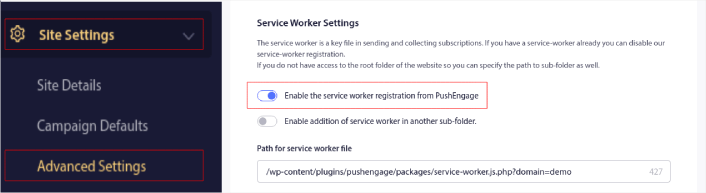
ПРИМЕЧАНИЕ: Если вы не можете загрузить файл service-worker в корневую папку, вы все равно можете загрузить файл в другую папку. Перейдите в PushEngage Dashboard » Site Settings » Advanced Settings.
Просто переключите кнопку Enable service worker registration from PushEngage:
Наконец, вам нужно будет разместить установочный код PushEngage в HTML-теге <head> вашего веб-сайта. Если вы разработчик и привыкли кодировать на HTML, вы уже знаете, как это сделать.
Но если вы новичок в HTML и используете CMS для управления своим сайтом, не волнуйтесь. Процесс редактирования HTML-тега <head> различается для разных платформ. Поэтому мы подготовили для вас подробные пошаговые руководства для самых популярных платформ:
- Установите push-уведомления на WordPress
- Установите push-уведомления на WordPress (без плагина)
- Установите push-уведомления на WooCommerce
- Установите push-уведомления на Wix
- Установите push-уведомления на Blogger
- Установите push-уведомления на Zoho
- Установите push-уведомления на Volusion
- Установите push-уведомления на Weebly
- Установите push-уведомления на ClickFunnels
- Установите push-уведомления на PrestaShop
- Установите push-уведомления на OpenCart
- Установите push-уведомления на CS-Cart
- Установите push-уведомления на Drupal
- Установите push-уведомления на Squarespace
- Установите push-уведомления на X-Cart
- Установите push-уведомления на BigCommerce
- Установите push-уведомления на Jimdo
Для некоторых CMS вы можете вставить установочный код непосредственно из вашей панели управления. В других случаях, как с PrestaShop, вам нужно будет использовать PushEngage API Key. Поэтому мы рекомендуем следовать этим специфичным для платформы руководствам, чтобы правильно добавить код push-уведомлений.
Шаг №3: Настройка формы подписки PushEngage
Теперь вернитесь в свою панель управления PushEngage. Перейдите в раздел Дизайн » Модальные окна всплывающих окон и выберите форму подписки по вашему выбору:

Идея здесь состоит в том, чтобы дать вашим посетителям вескую причину подписаться. Если вам нужна помощь с этим, ознакомьтесь с нашей статьей о том, как создать пользовательский запрос на подписку на push-уведомления.
А если вам нужны шаблоны для начала, ознакомьтесь с этой статьей о высококонверсионных формах подписки на push-уведомления.
БОНУСНЫЙ Шаг: Создайте приветственное уведомление
После завершения настройки формы подписки ваш сайт сможет собирать подписчиков.
Но как узнать, правильно ли работают ваши push-уведомления?
Мы рекомендуем вам создать приветственное push-уведомление, чтобы проверить, прошла ли ваша настройка гладко. Приветственное уведомление — это push-уведомление, которое вы отправляете новому подписчику, чтобы подтвердить его подписку и поприветствовать его.
Вот как включить приветственные уведомления в PushEngage. Перейдите на панель управления PushEngage и выберите Campaign » Drip Autoresponders, а затем нажмите Create New Drip Autoresponder:

Затем назовите свою кампанию (мы предлагаем что-то вроде "Welcome Drip"), а в разделе Content выберите опцию "Send notification immediately after user subscribes“):

На этом этапе вы можете нажать на стрелку рядом с уведомлением, чтобы отредактировать его содержимое. Если у вас есть план Premium или Enterprise с PushEngage, вы сможете добавить более одного уведомления для создания последовательности автоматических приветственных сообщений. Просто нажмите Add New Notification и отредактируйте содержимое.
Когда закончите, нажмите Drip Settings и выберите опцию отправки вашей приветственной кампании всем подписчикам:

Затем прокрутите вниз, чтобы установить собственные UTM-параметры для отслеживания push-уведомлений:

И когда закончите, прокрутите обратно вверх и нажмите кнопку Activate Autoresponder:

И это все!
Вы успешно настроили веб-push-уведомления на своем веб-сайте. Пора вернуться на панель управления PushEngage и начать создавать свои кампании push-уведомлений.
Что делать после добавления push-уведомлений на ваш сайт
На этом всё, друзья!
Если вы новичок в push-уведомлениях, вам следует пройти полный процесс тестирования push-уведомлений, прежде чем запускать их. Это поможет вам устранить распространенные проблемы до того, как посетители увидят их и начнут жаловаться на плохой пользовательский опыт.
Вам также стоит ознакомиться с некоторыми автоматизированными кампаниями push-уведомлений, такими как:
Мы рекомендуем вам связаться с нашими менеджерами по работе с клиентами, если вы застряли с чем-либо из этого. Мы будем рады помочь вам с любой проблемой.
И если вы еще этого не сделали, попробуйте PushEngage. PushEngage — это сервис push-уведомлений №1 в мире. Так что, если вы серьезно относитесь к развитию своего бизнеса, PushEngage — правильный выбор для вас.


