Веб-push-уведомления теперь широко используются многими онлайн-бизнесами. Как владелец бизнеса, вы также захотите включить push-уведомления на своем веб-сайте. Есть две стороны: владелец веб-сайта, который хочет включить push-уведомления, и посетители, которые хотят включить push-уведомления для конкретного веб-сайта.
Однако пользователь может захотеть отписаться от push-уведомлений, или веб-сайт может захотеть отключить push-уведомления. Мы подробно обсудим, как включить или отключить push-уведомления.
Прежде чем приступить к этому, давайте попробуем понять, что такое веб-push-уведомления.
Push-уведомления — это те небольшие сообщения, которые появляются в углу вашего экрана или браузера. Ниже приведен пример push-уведомления. Вы можете увидеть push-уведомление, появляющееся в правом нижнем углу браузера.
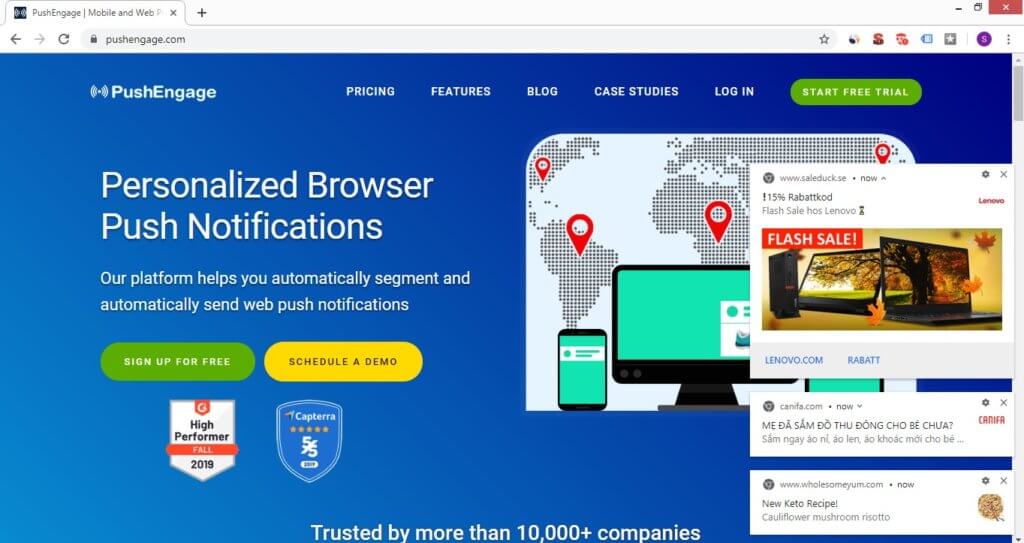
Push-уведомления могут появляться в вашем браузере только в том случае, если вы разрешили веб-сайту отправлять вам уведомления. Когда вы посещаете веб-сайт, на котором включены push-уведомления, вы увидите всплывающее окно с согласием, подобное этому:
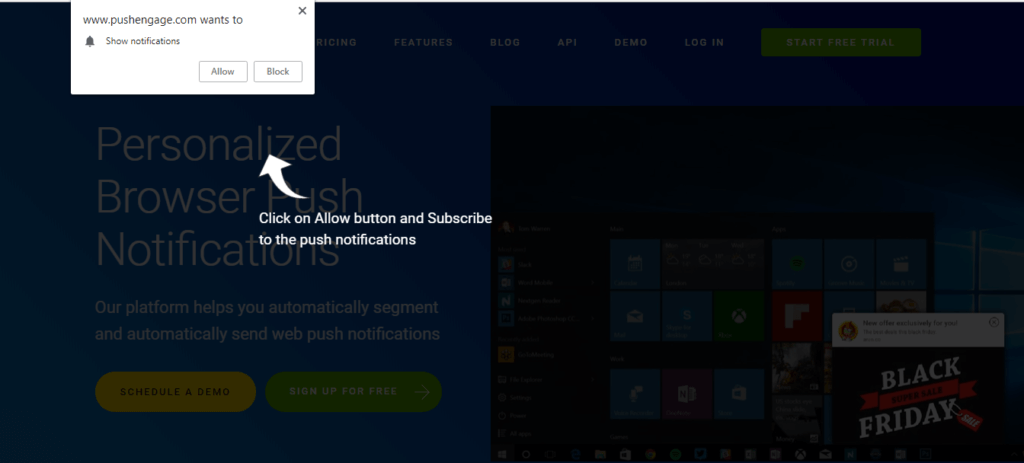
Push-уведомления — это сервисы, основанные на разрешении. Только когда пользователь нажимает «Разрешить», веб-сайт может отправлять push-уведомления пользователю.
Как включить push-уведомления на веб-сайте
Для владельцев веб-сайтов
Шаги по настройке push-уведомлений на вашем веб-сайте
Push-уведомления предлагают владельцам веб-сайтов простой способ мгновенно связаться со своими подписчиками. Кроме того, push-уведомления обладают множеством функций, которые помогают владельцам веб-сайтов повышать вовлеченность клиентов, а также доход.
Чтобы включить push-уведомления на веб-сайтах:
- Подпишитесь на службу веб-push-уведомлений: Зарегистрируйтесь у поставщика службы push-уведомлений.

- Вставьте код: Перейдите в панель управления, скопируйте JavaScript и вставьте его в раздел заголовка вашего веб-сайта.
- Включите согласие на подписку: Перейдите в настройки согласия на подписку. Выберите любое согласие и включите его. По умолчанию одно из согласий уже будет активировано. Вы можете выбрать его и отредактировать текст или выбрать другое. В случае одношагового согласия вы не можете редактировать текст.
Всегда оптимизируйте согласие на подписку, чтобы увеличить коэффициент согласия.
Если ваш веб-сайт основан на какой-либо платформе, вы можете установить его напрямую с помощью плагинов.
- WordPress: Если ваш веб-сайт основан на платформе WordPress, перейдите в раздел плагинов и найдите PushEngage. Выберите плагин и установите его. Следуйте процессу установки плагина push-уведомлений и включите push-уведомления.
- Shopify: Найдите приложение Push Notification в центре приложений Shopify. Выберите PushEngage и нажмите. Следуйте процессу установки приложения Shopify. В один клик push-уведомления будут установлены и включены в вашем магазине Shopify.
- PrestaShop: Перейдите в дополнения PrestaShop из панели управления и найдите Push Notification. Выберите PushEngage и нажмите «Установить». Дополнение Push Notification будет установлено и активировано.

Один из частых вопросов после установки push-уведомлений: как узнать, работают ли push-уведомления или нет? Может быть несколько причин, по которым push-уведомления не работают на вашем сайте. Во-первых, необходимо провести комплексное тестирование push-уведомлений. В большинстве случаев проблема заключается в процессе установки или в вашем браузере.
Для посетителей веб-сайта
Шаги для получения/включения Push-уведомлений с веб-сайта
Вы хотите получать уведомления о любых новых распродажах или скидках на вашем любимом веб-сайте. В случае, если веб-сайт включил push-уведомления на своем сайте.
Все, что вам нужно сделать, это нажать «Разрешить», чтобы начать получать push-уведомления с веб-сайта.
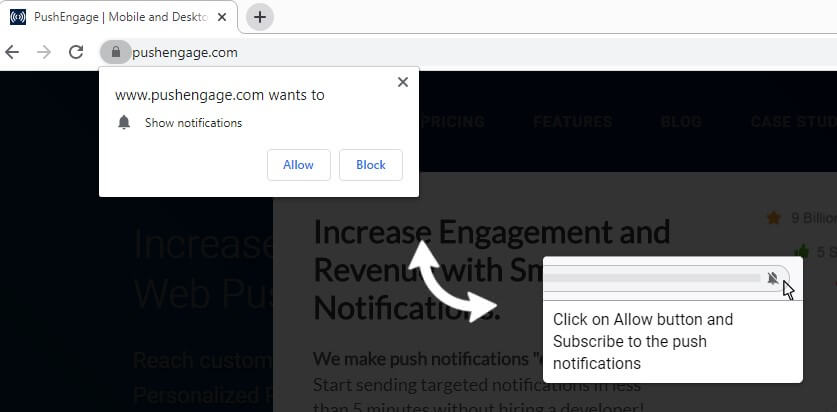
Если вы не видите push-уведомления, выполните следующие действия:
Уведомление может быть заблокировано вашим браузером, или вы его заблокировали. Посмотрите на изображение ниже.
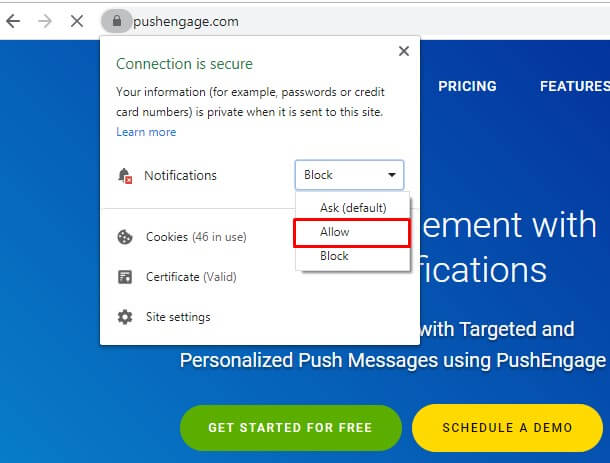
Выберите «Разрешить» и перезагрузите. Вы будете подписаны.
Как отключить Push-уведомления на веб-сайте
Для веб-сайта
Шаги по отключению push-уведомлений на веб-сайте
Если вы хотите отключить push-уведомления, процесс прост. Есть два способа отключить push-уведомления с вашего веб-сайта:
- Код: Удалите JavaScript-код push-уведомлений с вашего веб-сайта. Push-уведомления будут отключены с вашего веб-сайта.
- Opt-in: Отключите opt-in для push-уведомлений. Пользователь не увидит никакого opt-in при посещении вашего веб-сайта.
При интеграции кода вам потребовалась техническая поддержка от вашей команды. Поэтому лучше отключить opt-in, когда вы не хотите использовать push-уведомления. В случае, если вы передумаете в будущем и захотите начать использовать веб-push, вам не понадобится никакая техническая помощь. Вам просто нужно включить веб-push opt-in, чтобы начать.
Для подписчика
Как отписаться от Push-уведомлений с веб-сайта
Как посетитель, вы могли подписаться на push-уведомления многих веб-сайтов. Многие веб-сайты либо отправляют нерелевантные push-уведомления, либо заваливают вас слишком большим количеством push-уведомлений, и вы раздражаетесь. Вы можете легко отключить push-уведомления с этих веб-сайтов.
Шаги по отключению или отписке от Push-уведомлений
Есть два способа отключить push-уведомления
- По клику: Владелец веб-сайта должен включить эту функцию на панели управления push-уведомлениями. Включив ее, на веб-сайте появится кнопка отписки. Пользователю просто нужно нажать на отписку, чтобы прекратить получать push-уведомления с сайта.

- Из настроек: В случае, если веб-сайт не включил такую функцию, пользователь все равно может отписаться от push-уведомлений.
Отписка от Chrome Push Notification на рабочем столе
С веб-сайта: Посетите веб-сайт и нажмите в правом верхнем углу рядом с URL. См. изображение ниже для ясности.
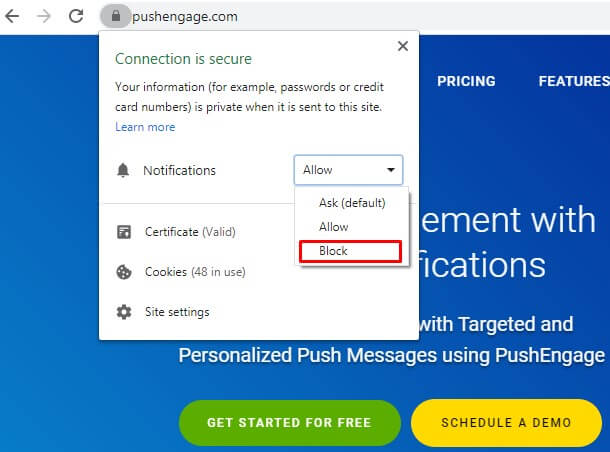
Нажмите «Заблокировать», и вы не будете получать push-уведомления с этого сайта.
Настройки: Откройте новый браузер Chrome и вставьте chrome://settings/content и нажмите Enter. Выберите «Уведомления» из списка.
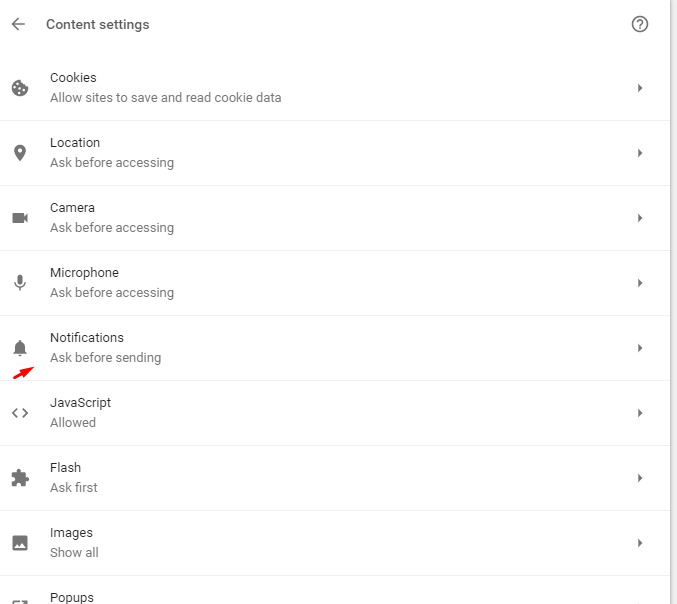
Здесь будут перечислены все веб-сайты, на которые вы подписаны.
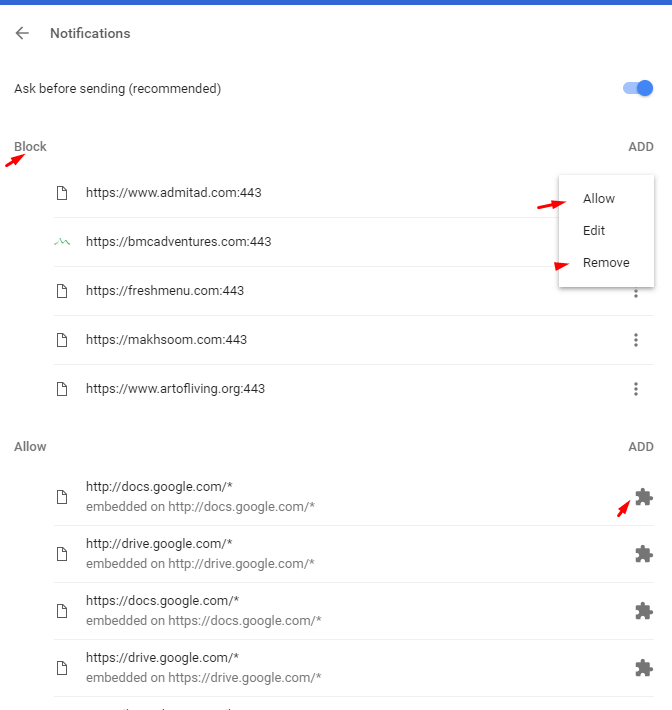
Выберите веб-сайты, с которых вы больше не хотите получать push-уведомления. Нажмите на три точки и выберите «Удалить». Вы отпишетесь от push-уведомлений в браузере Chrome на компьютере.
Отписка от push-уведомлений Chrome на мобильном устройстве
Откройте браузер Chrome → Нажмите на три точки в правом верхнем углу.
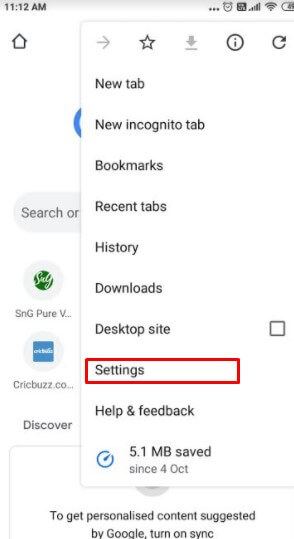
Выберите «Настройки». Нажмите на «Уведомления».
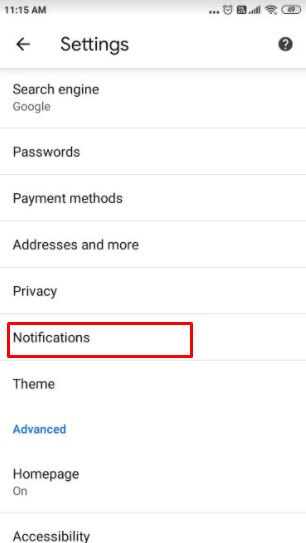
Здесь будут отображены все веб-сайты, с которых приходят push-уведомления. Выберите веб-сайт, с которого вы больше не хотите получать уведомления. Сдвиньте влево, чтобы отписаться от push-уведомлений.
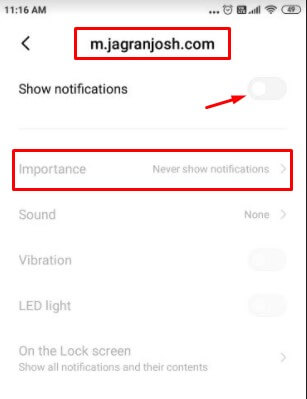
Теперь вы будете отписаны от push-уведомлений в мобильном браузере Chrome. Чтобы отписаться от push-уведомлений в браузере Firefox, вы можете выполнить шаги, описанные здесь. Там описано, как отписаться от push-уведомлений как в мобильной, так и в настольной версии браузера Firefox.


