Ищете простой способ включить push-уведомления Google Chrome?
Push-уведомления браузера помогают вам оставаться на связи с любимыми брендами. И вы можете довольно легко получать push-уведомления. Но как начать получать push-уведомления браузера?
В этой статье мы пошагово покажем вам, как включить push-уведомления Google Chrome.
Звучит неплохо? Давайте погрузимся.
Как получать push-уведомления Google Chrome с любого сайта
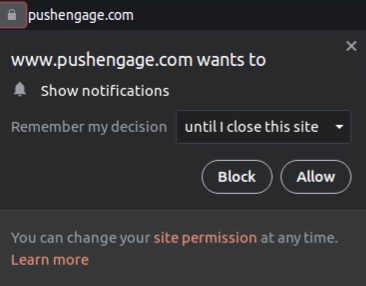
Мы начнем с того, как вы можете получать push-уведомления с сайта. Каждый сайт требует вашего разрешения на отправку push-уведомлений. Все, что вам нужно сделать, это перейти на любой сайт, и когда появится запрос на push-уведомления, нажмите Разрешить:
Некоторые сайты используют двойное подтверждение для push-уведомлений. В этом случае, после нажатия Разрешить, вам придется подтвердить, что вы действительно хотите подписаться на push-уведомления Chrome.
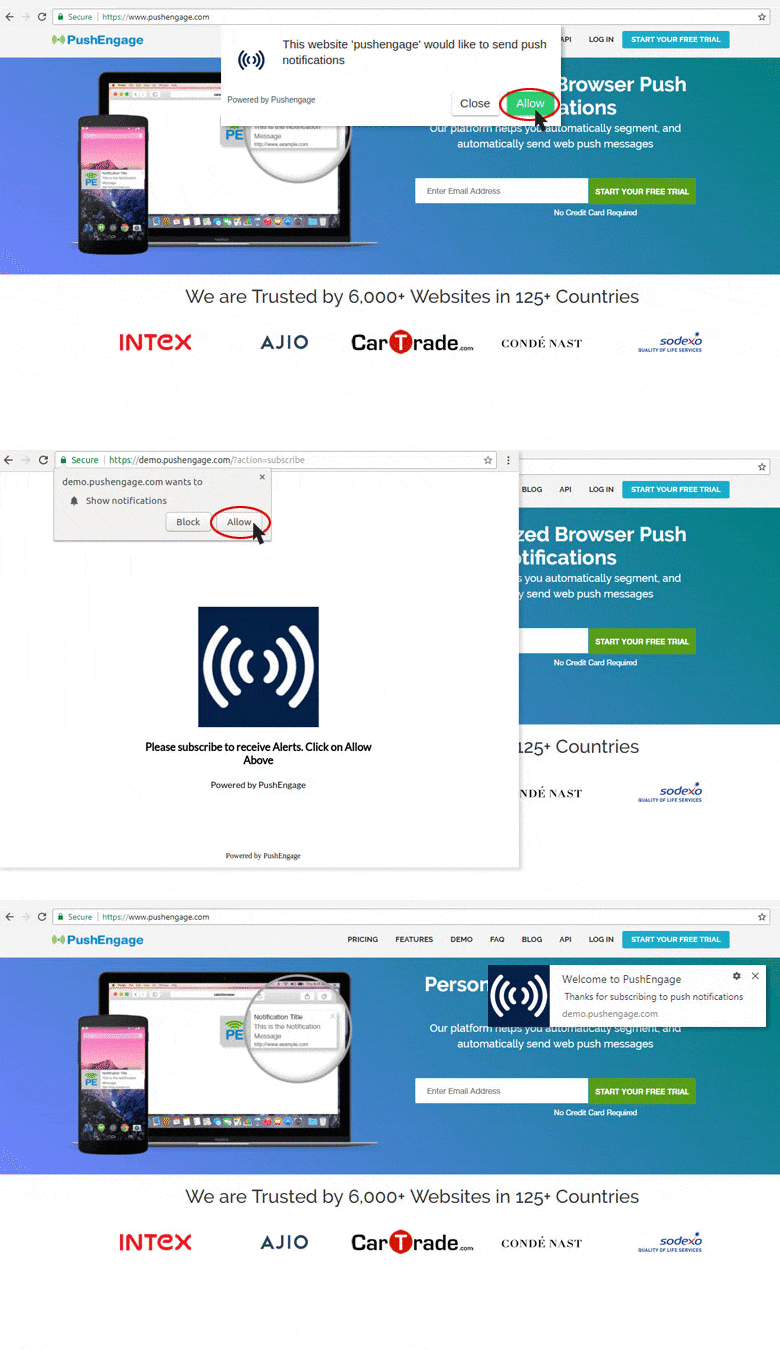
Пока у сайта есть запрос на push-уведомления, вы можете подписаться на их push-уведомления таким образом из Google Chrome.
Как включить push-уведомления Chrome в настройках безопасности
Одна из основных проблем с получением push-уведомлений заключается в том, что Chrome имеет настройки push-уведомлений, которые могут блокировать все push-уведомления. Конечно, это не настройка по умолчанию. Многие пользователи Chrome просто хотят отписаться от push-уведомлений, и найти конкретные сайты для блокировки в списке — слишком большая работа.
Итак, если вы подписались на push-уведомления Google Chrome и по-прежнему не можете получать уведомления, вам нужно настроить параметры.
Перейдите на сайт, который вы хотите. В адресной строке нажмите на значок замка, чтобы выбрать настройки, и в выпадающем меню вы увидите Уведомления:
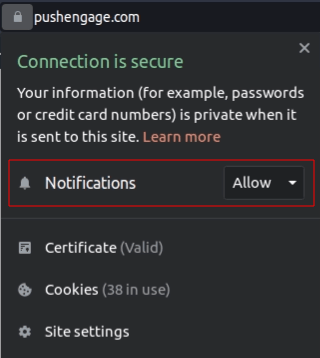
Убедитесь, что настройка установлена на Разрешить. Если она установлена на Блокировать, то вы не будете получать push-уведомления с этого сайта, и вам нужно будет нажать на выпадающее меню для Уведомлений и выбрать Разрешить.
Как включить push-уведомления Google в настройках Chrome
Вы также можете включить push-уведомления Google Chrome через Настройки Chrome.
И этот метод дает вам больший контроль над push-уведомлениями, которые вы действительно хотите получать. Включение уведомлений из настроек Chrome идеально подходит для вас, если вы не хотите получать push-уведомления Google Chrome с каждого веб-сайта и хотите получать push-сообщения только с определенных сайтов.
Откройте Chrome и перейдите на новую вкладку браузера. Затем перейдите по адресу chrome://settings/content, чтобы начать.
Перейдите в раздел Разрешения » Уведомления:
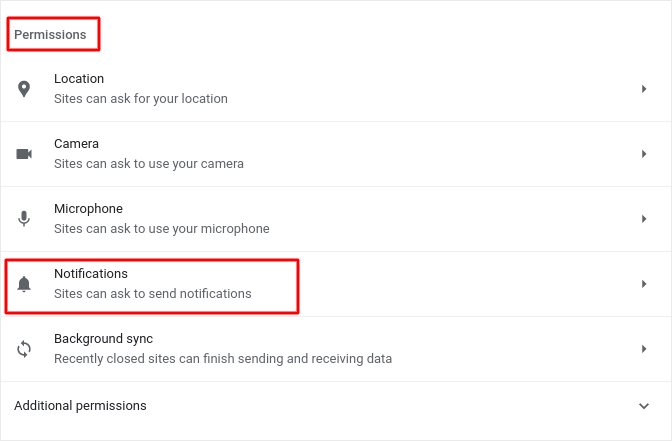
А затем нажмите на стрелку рядом с ним. Прокрутите вниз до раздела Разрешено отправлять уведомления:
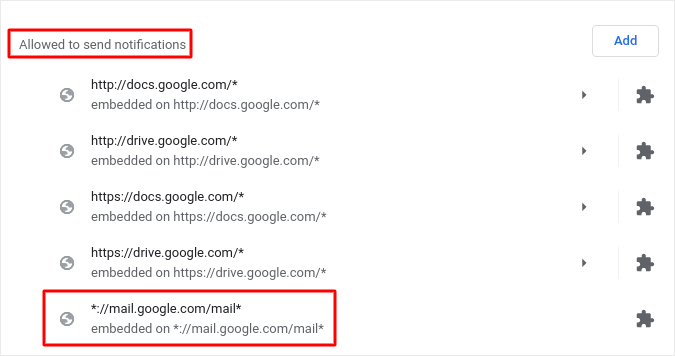
Это список всех сайтов, которые могут отправлять вам веб-push-уведомления. Мы рекомендуем не отключать основные сервисы Google, такие как Gmail. Но любые уведомления, на которые вы подписаны, будут отображаться здесь. Найдите бренд, от которого вы хотите получать push-уведомления Google Chrome.
Нажмите на стрелку рядом с ним и прокрутите вниз до раздела Разрешения » Уведомления:
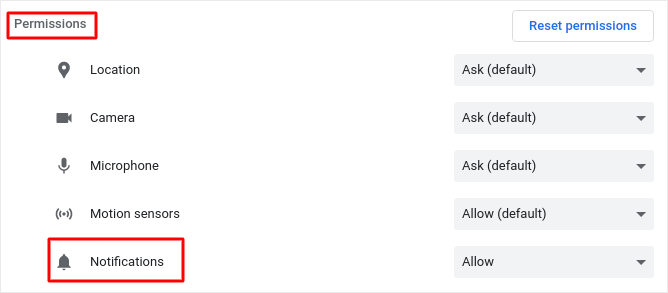
И измените это разрешение с Блокировать на Разрешить.
Это всё! Вы закончили. Этот метод будет работать независимо от того, какую ОС или устройство вы используете, если вы используете браузер Chrome.
Что делать после включения push-уведомлений Google Chrome
Только потому, что вам нравится контент в получаемых push-уведомлениях, не означает, что вы должны быть на них подписаны. Прежде чем подписываться на какие-либо push-уведомления, вам следует ознакомиться с правилами соответствия GDPR и узнать, безопасны ли ваши push-уведомления.
И если вы думаете, что push-уведомления Google Chrome — это круто, вам также стоит узнать, как начать использовать push-уведомления для вашего бизнеса.
Push-уведомления — отличный способ органично расширить свою базу поклонников. И настроить push-кампании очень легко. Кроме того, если вы новичок в push-уведомлениях, вам стоит ознакомиться с этими отличными ресурсами:
- Как добавить виджет подписки на блог в WordPress
- Как привлечь больше трафика на ваш блог WordPress (9 простых способов)
- Стоимость push-уведомлений: действительно ли это бесплатно? (Анализ цен)
- Как повысить коэффициент согласия на получение push-уведомлений (7 способов)
- Как использовать кнопки действий в push-уведомлениях для удвоения кликов
Мы рекомендуем использовать PushEngage для создания ваших кампаний push-уведомлений. PushEngage — это программное обеспечение №1 для push-уведомлений на рынке, и ваши кампании будут в надежных руках.
Так что, если вы еще этого не сделали, начните использовать PushEngage сегодня.


