Вы смотрите на свой магазин Shopify и задаетесь вопросом, как включить push-уведомления Shopify?
Возможно, вы хотите быть немного больше похожи на Amazon. Или, возможно, вы просто поняли, что push-уведомления могут обеспечить вам бесплатный повторный трафик в автоматическом режиме.
В любом случае, вы сейчас узнаете, как включить push-уведомления Shopify:
- Даже если... вы никогда раньше не настраивали push-уведомления и не знаете, с чего начать;
- Даже если... вы пытались и потерпели неудачу в настройке push-уведомлений для вашего магазина Shopify;
- Даже если... вы знаете, как использовать push-уведомления, но никогда не делали этого на Shopify;
И самое приятное то, что мы покажем вам два способа сделать это.
Имейте в виду: Один из этих способов намного проще других, и именно его мы рекомендуем.
Вы поймете, о чем мы говорим, через несколько минут.
А пока давайте просто начнем.
- Как включить push-уведомления Shopify с помощью приложения
- Как включить push-уведомления Shopify без приложения
- Что дальше?
Как включить push-уведомления Shopify с помощью приложения
Вся суть использования Shopify заключается в том, что это полноценная система управления контентом (CMS). Вы можете создать сайт для электронной коммерции, не написав ни строчки кода — а всё, чего нет по умолчанию, можно добавить с помощью приложения.
И да, это включает push-уведомления Shopify. Для этого руководства мы будем использовать приложение PushEngage для Shopify.
PushEngage — это программное обеспечение для веб-push-уведомлений №1 на рынке. Так что, если вы еще этого не сделали, начните работу с PushEngage сегодня.
Затем войдите в админ-панель Shopify и перейдите в раздел Приложения. Найдите PushEngage в магазине приложений Shopify:
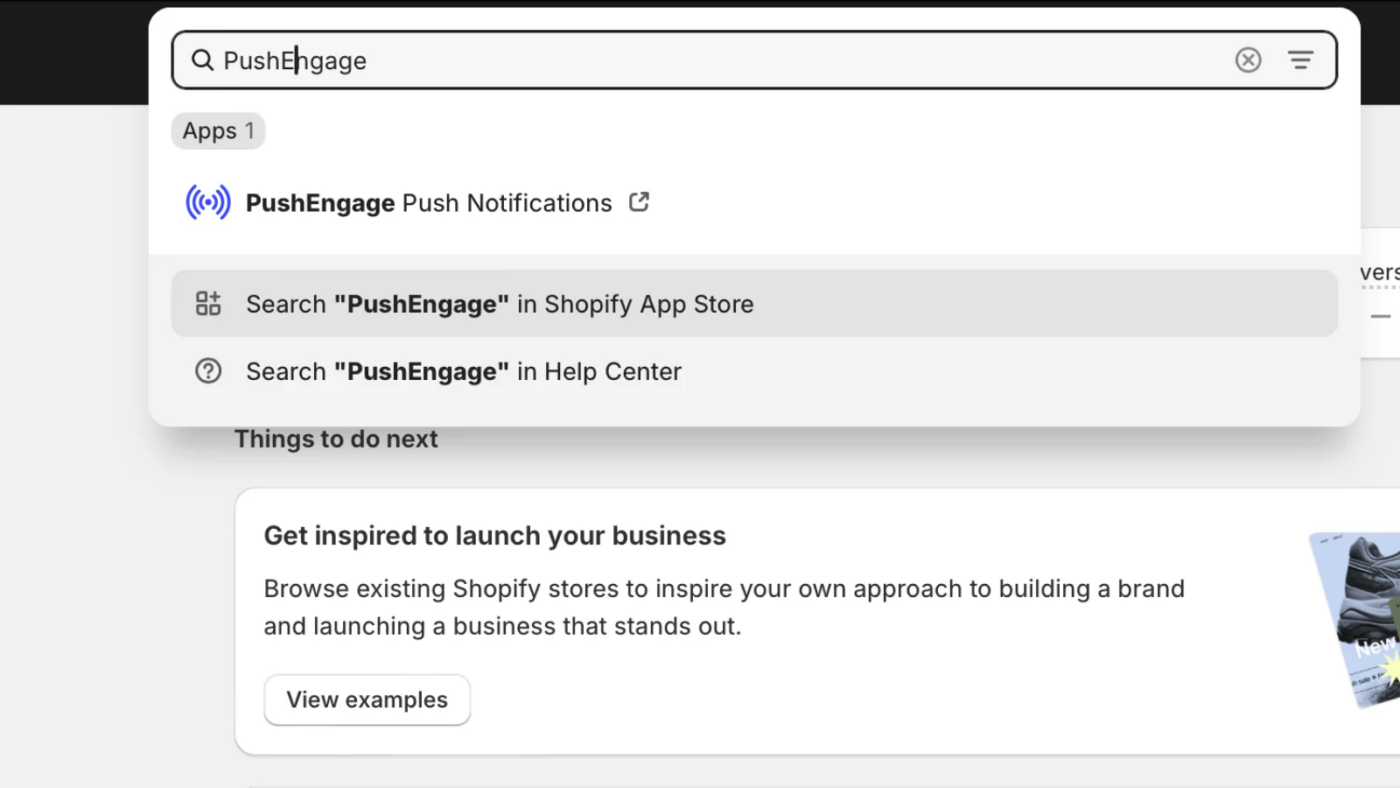
Нажмите Установить и следуйте инструкциям. Приложение разместит код установки в вашем магазине и автоматически создаст готовые плейбуки, такие как брошенная корзина, брошенный просмотр, снижение цены и уведомления о пополнении запасов. Без кода, и вы можете запуститься за считанные минуты.
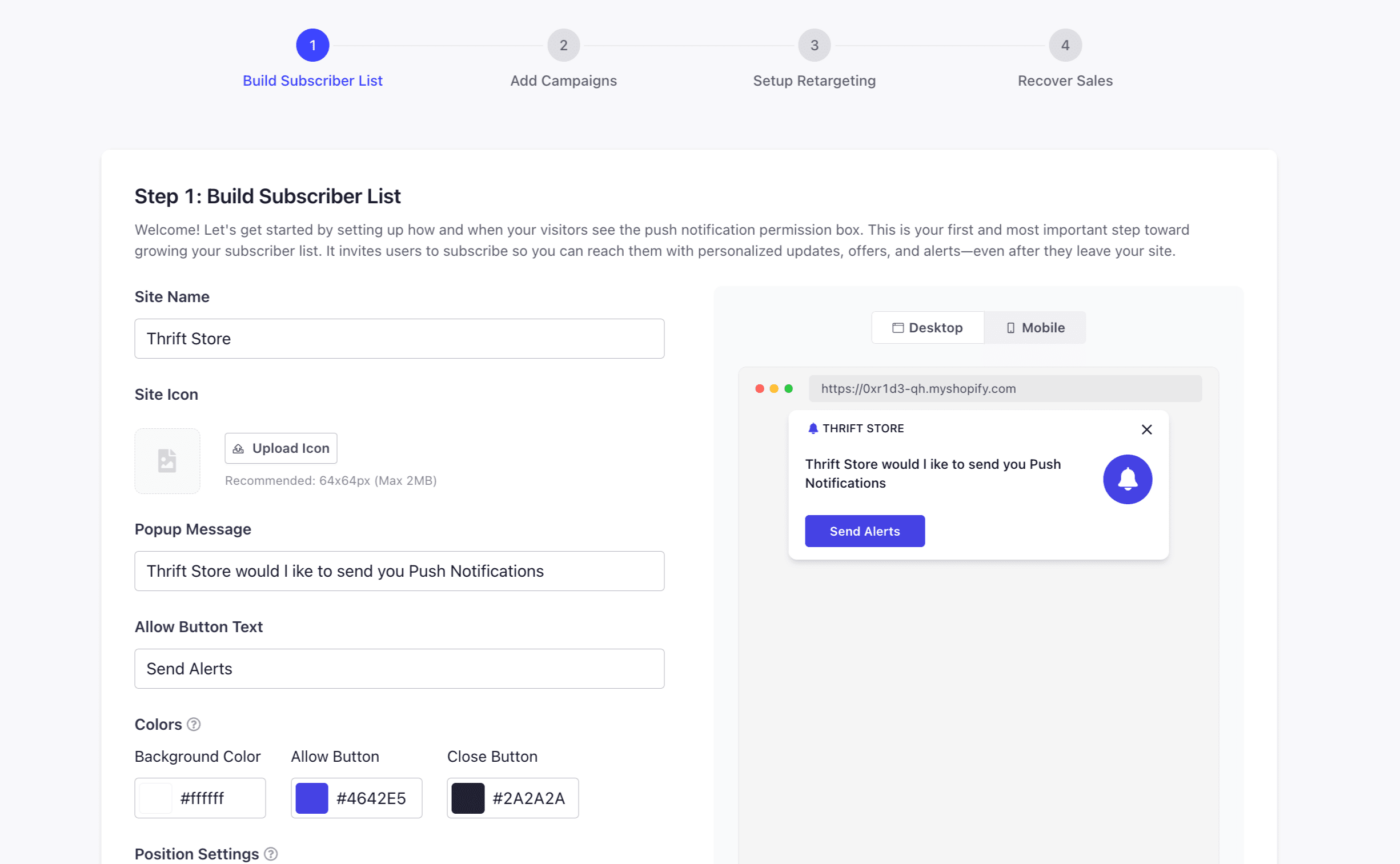
Оказавшись в панели управления PushEngage, настройте всплывающее окно подписки в разделе Дизайн » Всплывающие окна, чтобы оно соответствовало вашему бренду:
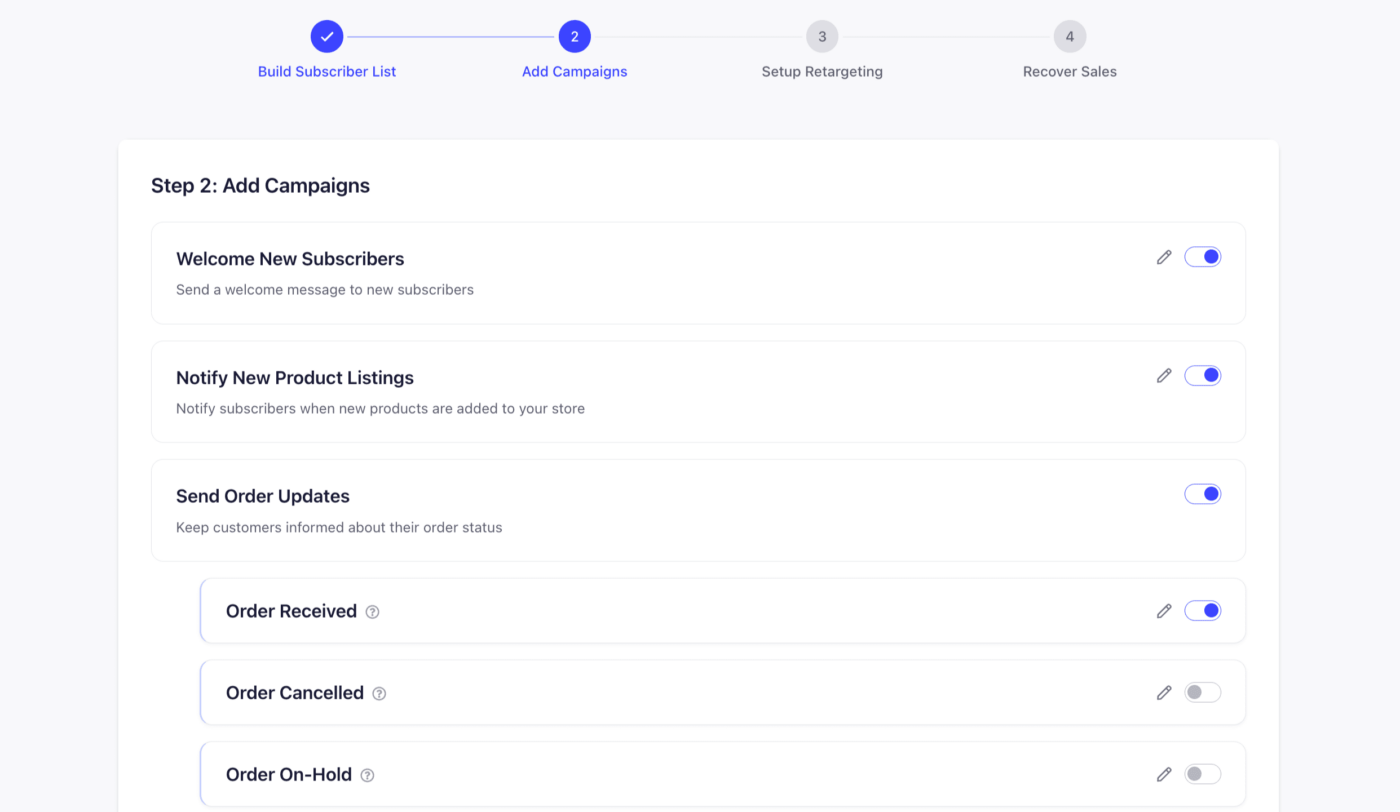
Далее включите нужные вам кампании по умолчанию — приветственные предложения, анонсы новых продуктов, обновления заказов:
И включите готовые сегменты аудитории (или создайте свои), чтобы ваши кампании доходили до нужных людей:
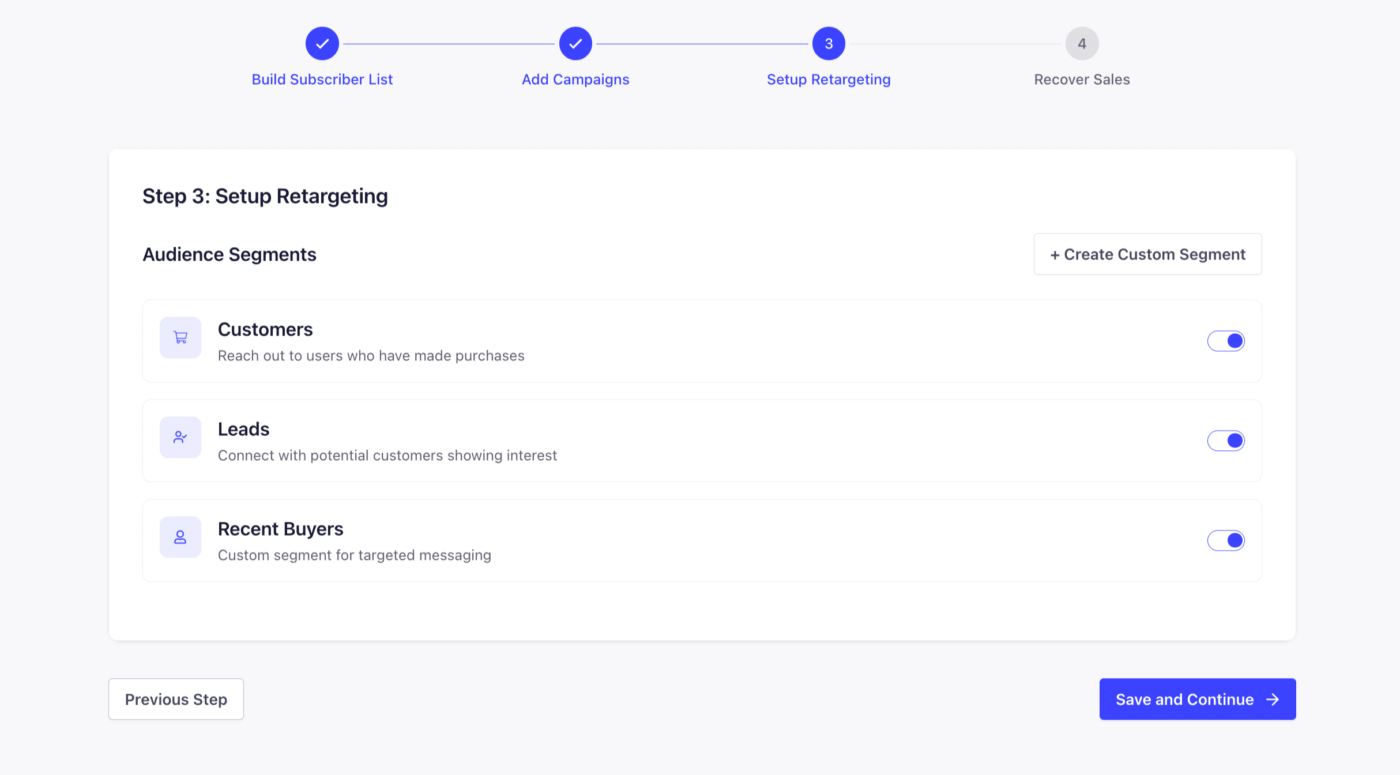
Вот и все! Вы закончили.
Как включить push-уведомления Shopify без приложения
Давайте поговорим о том, как вы можете установить и включить push-уведомления Shopify, не используя приложение.
Чтобы было ясно: это не рекомендуемый нами метод. Мы настоятельно рекомендуем использовать приложение PushEngage для включения push-уведомлений Shopify. Этот метод полностью ручной, и вам не следует его использовать, если вы не уверены в своих навыках работы с кодом.
Тем не менее, начните с входа в админ-панель Shopify. Перейдите в раздел Интернет-магазин » Темы, найдите свою активную тему, нажмите кнопку … (дополнительные действия) рядом с Настроить и выберите Редактировать код.
Затем нажмите на файл theme.liquid в разделе Макет, чтобы отредактировать его.
Теперь перейдите в панель управления PushEngage, откройте Настройки сайта » Детали сайта и нажмите кнопку Нажмите здесь для инструкций по настройке:

Перейдите на вкладку Любой сайт и скопируйте код установки. Затем, вернувшись в редактор кода Shopify, вставьте его в theme.liquid непосредственно перед закрывающим тегом </head> и нажмите Сохранить.
И вы закончили! Вернитесь в панель управления PushEngage и завершите задачи по настройке, чтобы начать собирать подписчиков.
Опять же, это может показаться немного сложным. Поэтому всегда лучше использовать приложение PushEngage для push-уведомлений Shopify.
Что дальше?
Включение push-уведомлений — это только первый шаг на пути к продажам в шесть цифр. Но, начало — это самый важный шаг, и вы его только что сделали!
Теперь пришло время создать свою первую кампанию. Ознакомьтесь с этим списком автоматизированных кампаний push-уведомлений, которые продолжают продавать, пока вы спите.
Просто уделите немного времени и настройте эти кампании. Мы гарантируем, что вы увидите отличные результаты.
И если вам нужно вдохновение для вашего контента, ознакомьтесь с этими eCommerce-магазинами, которые хорошо используют push-уведомления. В этой статье есть примеры, которые вы можете прямо сейчас украсть и начать увеличивать число своих подписчиков.
На этом все.
Используйте свои новые суперсилы push-уведомлений с умом.
И если вы еще этого не сделали, начните работу с PushEngage сегодня.


Хорошо
Полезная информация
Shopify не позволяет загружать файлы в корневой домен. Можем ли мы разместить загрузку Service Worker в другом месте на CDN Shopify?
Вы можете использовать плагин PushEngage для Shopify. Он автоматически установит PushEngage на ваш веб-сайт Shopify.