Ищете способ создать группы аудитории для push-уведомлений?
Создание групп аудитории — отличный способ персонализировать ваши маркетинговые сообщения. Если вы когда-либо настраивали рекламу в Facebook или Instagram, вы знаете, что таргетинг на интересы и поведение вашей аудитории чрезвычайно важен для конверсий.
Вы можете сделать то же самое и для своих push-кампаний и рассылок.
В этой статье мы расскажем вам о различных способах создания групп аудитории для push-уведомлений. И вам не понадобится никакого опыта в программировании или маркетинге, чтобы начать работу менее чем за 10 минут.
Звучит неплохо?
Давайте начнем.
Зачем использовать группировку аудитории
Наиболее распространенный способ использования группы аудитории — это уточнение ваших сегментов.
Сегменты в списках подписчиков push-уведомлений основаны в первую очередь на интересах и поведении при просмотре у ваших подписчиков. Однако с помощью групп аудиторий вы можете пойти дальше.
Конечно, не все сервисы push-уведомлений предоставят вам возможность создавать группы аудитории. Мы рекомендуем использовать PushEngage для создания ваших кампаний и групп аудитории для push-уведомлений.

PushEngage — это плагин для push-уведомлений № 1 в мире.
Push-уведомления помогают вам автоматически увеличивать трафик вашего сайта и вовлеченность. И если вы управляете интернет-магазином, PushEngage также помогает вам увеличить продажи, помогая создавать автоматические push-уведомления для электронной коммерции.
Вы можете начать бесплатно, но если вы серьезно относитесь к развитию своего бизнеса, вам следует приобрести платный план. Кроме того, прежде чем покупать какую-либо службу push-уведомлений, ознакомьтесь с этим руководством по стоимости push-уведомлений.
Вот краткий обзор того, что вы получаете с PushEngage:
- Высококонверсионные автоматизированные кампании
- Множеством вариантов таргетинга и планирования кампаний
- Отслеживанием целей и расширенной аналитикой
- Интеллектуальным A/B-тестированием
- Выделенный менеджер по успеху
Вы увидите, что PushEngage — это, без сомнения, лучший выбор, если вы хотите увеличить трафик, вовлеченность и продажи для своего бизнеса. И если у вас ограничен бюджет, вы всегда можете немного проявить креативность с вашими push-уведомлениями.
ПРИМЕЧАНИЕ: Если у вас сайт на WordPress, вам следует установить и активировать плагин PushEngage для WordPress.
С помощью групп аудиторий вы можете фильтровать подписчиков по:
- Интересы и поведение
- Браузеры и устройства
- Геолокация
- Метрики вовлеченности
- Идентификаторы
Вы можете легко начать работу и создавать пользовательские группы за считанные минуты. Сохраняйте свои группы аудитории, чтобы повторно таргетировать конкретных подписчиков с персонализированными push-уведомлениями каждый раз, когда вы отправляете push-рассылки.
Прежде чем углубляться в детали группировки аудитории, вы должны знать, что эта функция доступна во всех планах PushEngage. Но вы сможете максимально использовать ее только в том случае, если у вас есть сегменты подписчиков и A/B-тестирование для роста вашей аудитории. Обе эти функции доступны с премиум-планом PushEngage.
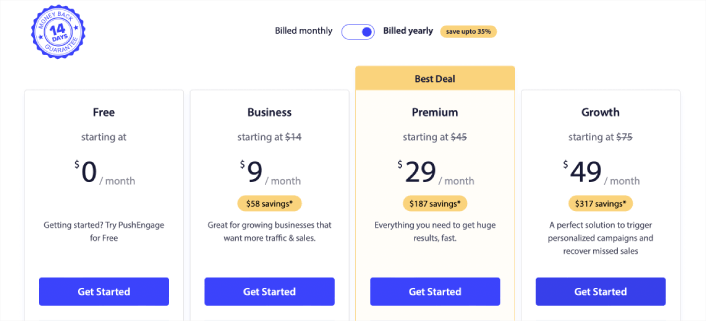
Так что сейчас самое время перейти и обновить свою учетную запись.
Как создать группу аудитории для push-уведомлений
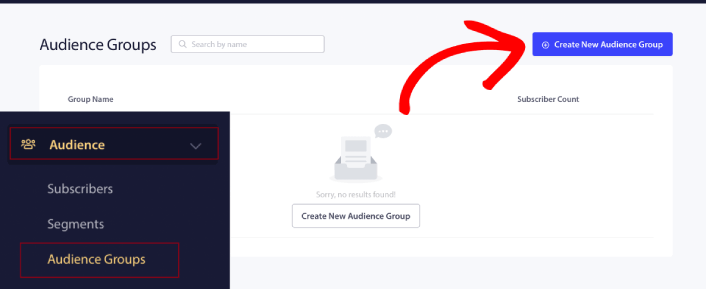
Чтобы начать, перейдите в панель управления PushEngage и выберите Аудитория » Группы аудиторий, а затем нажмите кнопку Создать новую группу аудиторий:
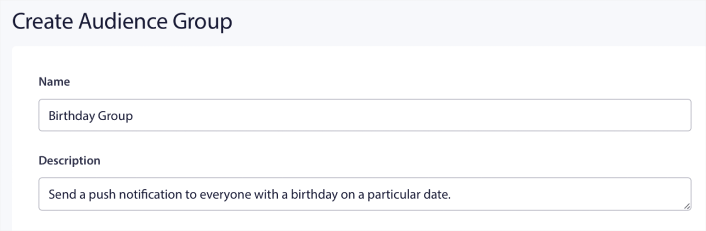
Прежде чем вы сможете использовать группы аудиторий для отправки таргетированных push-рассылок, вам нужно будет создать группу аудиторий с правилами для ее формирования. Вы можете начать с названия и описания вашей группы аудиторий.
Создайте критерии выбора
Далее создайте критерии выбора для фильтрации и таргетинга нужной аудитории:
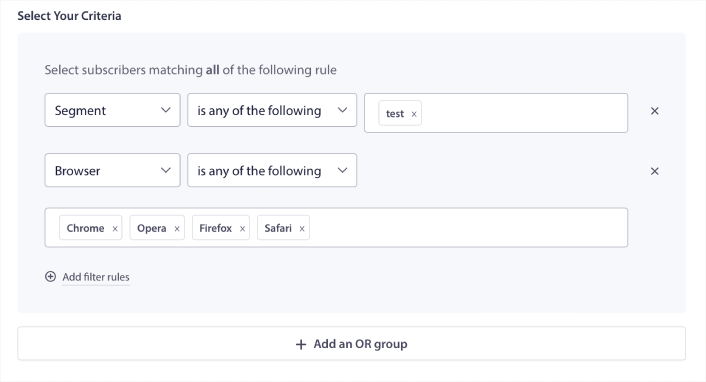
Вы можете нажать Добавить правила фильтра, чтобы выбрать подписчиков, которые соответствуют ВСЕМ правилам фильтра, или вы можете нажать Добавить группу ИЛИ, чтобы создать фильтр, где подписчики соответствуют хотя бы одному из критериев выбора.
Как фильтровать по поведению подписчика
Поведение пользователя — это самый фундаментальный способ таргетинга на ваших подписчиков push-уведомлений. Как мы уже говорили, сегменты подписчиков обычно группируют посетителей, которые любят просматривать похожий контент. Но даже внутри этой группы подписчиков, которым нравится один и тот же контент, есть небольшие возможности для персонализации, которые вы можете использовать.
Более того, вы можете объединить несколько сегментов подписчиков, чтобы отправить им общее, релевантное сообщение.
Фильтр по сегменту подписчика
Если вы еще этого не сделали, вам следует немедленно начать сегментировать ваших подписчиков push-уведомлений. В противном случае этот фильтр просто не будет работать. Но если у вас уже есть сегменты, вы можете выбрать несколько сегментов в качестве основы для вашей группы аудитории.

После этого вы можете добавить другие фильтры для улучшения таргетинга.
Фильтр по атрибуту подписчика
Хотя атрибуты в основном используются для drip-push-уведомлений, вы можете использовать их и для push-рассылок. Теперь атрибуты push-уведомлений в основном полезны для eCommerce-сайтов. Но вы также можете использовать их для отправки персонализированных push-уведомлений, если у вас есть инструмент управления взаимоотношениями с клиентами (CRM).
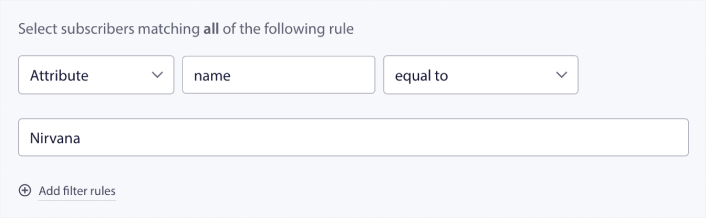
Атрибуты могут содержать персональную информацию, такую как имена подписчиков, дата рождения, любая другая информация, которую вы храните в вашей CRM для персонализированных маркетинговых кампаний.
Фильтр по устройству и браузеру подписчика
Во многих случаях крайне важно знать, как ваши подписчики получают ваши сообщения.
Есть одна очень интересная история о Майкле Джексоне. Каждый раз, когда он записывал песню, он слушал ее по радио. Не в своей студии звукозаписи стоимостью в миллион долларов с высочайшим качеством звука, а в дешевом радиоприемнике, как это делало большинство его слушателей. Если ему нравилось, как песня звучала даже на самом дешевом устройстве на рынке, он одобрял выпуск песни.
Неудивительно, что Billie Jean стала платиновой 29 раз!
Для ваших push-уведомлений все обстоит так же.
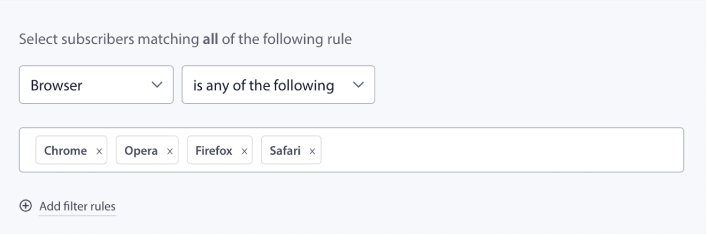
Фильтр по браузеру подписчика
Разные браузеры имеют разные ограничения по символам для push-уведомлений. Поэтому, когда вы отправляете push-трансляцию, вам нужно быть осторожными с этими ограничениями. Приятно то, что вы можете сохранять разные группы аудитории для повторного таргетинга на разные браузеры. Вам не нужно создавать сегменты каждый раз.
Фильтр по устройству подписчика
Существует разница в типах rich push-уведомлений, которые вы можете отправлять на устройства iOS, Android и Windows. Таким образом, не каждая кампания, которую вы отправляете, будет выглядеть одинаково на всех устройствах. На самом деле, многие типы push-уведомлений даже не будут отображаться на всех устройствах. Разные устройства также имеют разные размеры экрана. Поэтому вы можете захотеть оптимизировать внешний вид ваших push-уведомлений перед их отправкой.
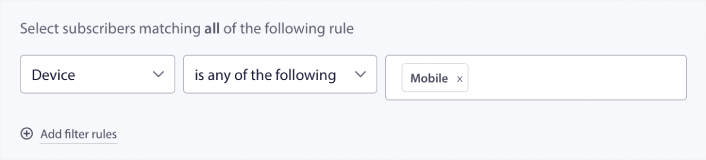
Но теперь, когда вы можете фильтровать свою аудиторию по устройствам, это больше не должно быть проблемой.
Как фильтровать по геолокации
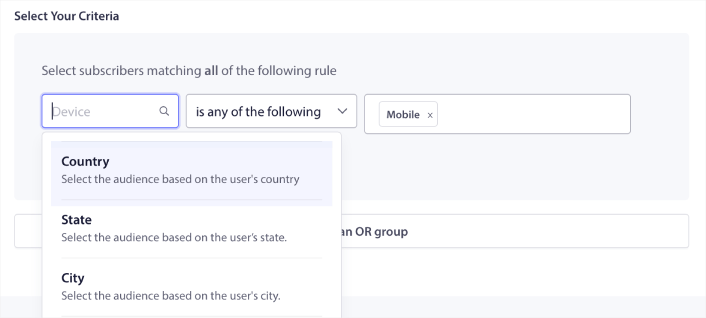
Вы также можете фильтровать по геолокации для дальнейшей персонализации ваших кампаний. Фильтр позволяет вам выбирать группу аудитории по стране, городу и штату:
Phooto использовал геолокацию для отправки push-уведомлений на местных языках. И это помогло им быстро повысить показатели вовлеченности. Прочитайте полное исследование.
Как фильтровать по показателям вовлеченности
Одна из лучших особенностей групп аудитории заключается в том, что они могут помочь вам создавать кампании ретаргетинга с использованием push-уведомлений. Вы можете фильтровать свою аудиторию по:
- Дата подписки
- Дата последней отправки
- Дата последнего клика
- Дата последнего просмотра
Использование этих показателей может помочь вам повторно таргетировать подписчиков с низким уровнем вовлеченности или продавать подписчикам с высоким уровнем вовлеченности.
Или вы можете фильтровать аудиторию по:
- Общее количество отправленных сообщений
- Общее количество просмотров
- Общее количество кликов
Эти цифры могут помочь вам найти подписчиков, которые получают от вас меньше всего сообщений, чтобы вы могли найти лучшие способы персонализации уведомлений. Вы также можете найти подписчиков, которые чаще всего взаимодействуют с вашими push-уведомлениями.
Совет: Комбинируйте два или более фильтра, чтобы найти лучшие способы повторного вовлечения ваших подписчиков. Например, подписчики с высоким общим количеством просмотров и высоким общим количеством кликов дадут вам подписчиков, которые взаимодействуют с вами в течение длительного времени. Это лояльные подписчики, которые заслуживают награды.
Как фильтровать по идентификаторам
Идентификаторы — это то, как PushEngage идентифицирует ваших подписчиков. Поскольку PushEngage по умолчанию соответствует требованиям GDPR, наше программное обеспечение никогда не хранит никаких персональных данных ваших подписчиков. Вместо этого мы присваиваем каждому подписчику идентификатор профиля и хэш подписчика.
Имейте в виду, что вы будете использовать идентификаторы профиля и хэши подписчиков в основном как часть расширенных кампаний. Другими словами, вам нужно будет использовать API PushEngage для создания пользовательских кампаний, использующих эти идентификаторы.
Идентификаторы отлично подходят для отправки транзакционных push-уведомлений, таких как это:
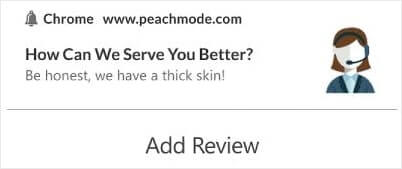
Они отлично подходят для пользовательских push-уведомлений для электронной коммерции. Поэтому мы не очень рекомендуем использовать их для чего-либо, кроме тестирования массовых рассылок push-уведомлений из панели управления.
Используйте группу аудитории для отправки массовой рассылки push-уведомлений
После создания группы аудитории перейдите в раздел Campaign » Push Broadcasts и нажмите кнопку Create New Push Broadcast:

Затем создайте ваше push-уведомление:

Затем на вкладке Audience нажмите Send to Specific Audience Group и выберите свою группу аудитории из выпадающего меню.
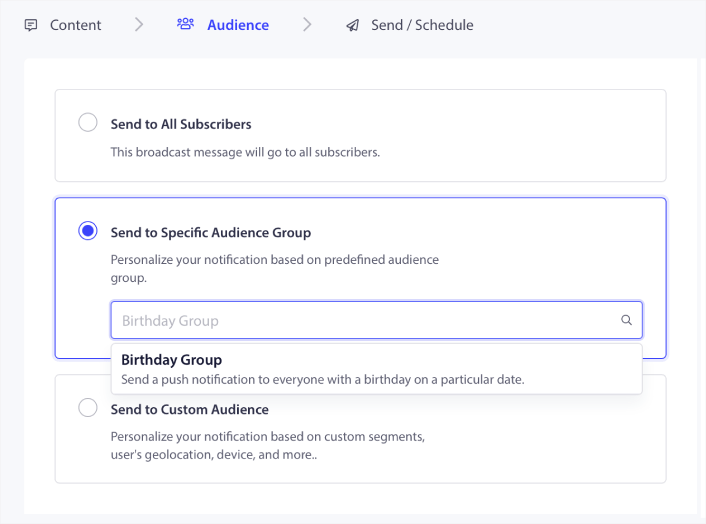
И затем отправьте или запланируйте свои push-кампании.
Что делать после создания группы аудитории для push-уведомлений
На этом всё, друзья!
Если эта статья оказалась полезной, обязательно оставьте комментарий ниже.
Начать работу с push-уведомлениями может показаться сложным. Но если вы будете следить за отслеживанием целей и аналитикой, все будет в порядке. Что еще более важно, вы получите гораздо большую прибыль с помощью кампаний push-уведомлений. Вот несколько отличных ресурсов, которые помогут вам начать:
- Как использовать ретаргетинговые push-уведомления для увеличения дохода в 2 раза
- Как сортировать push-уведомления и находить выигрышные кампании
- Как очистить списки подписчиков push-уведомлений (легко)
- Как автоматически отправлять RSS-push-уведомления
- Как использовать push-уведомления для продвижения новостного сайта
- Как использовать push-уведомления для перекрестных продаж, чтобы удвоить продажи
- Как использовать push-уведомления об отказе от просмотра (4 шага)
Если вы новичок в push-уведомлениях, вам стоит попробовать PushEngage. PushEngage — это программное обеспечение для push-уведомлений № 1 на рынке. И ваши кампании будут в надежных руках.
Так что, если вы еще этого не сделали, начните с PushEngage сегодня!


