Большинство веб-сайтов электронной коммерции используют push-уведомления для повторного вовлечения клиентов. Первый шаг к увеличению повторного вовлечения клиентов — это согласие на подписку. Хотите узнать о пользовательском окне согласия на push-уведомления для веб-сайта? В этой статье мы пошагово покажем вам, как создать пользовательское окно согласия на push-уведомления.

Элементы бренда играют ключевую роль в создании отличий от конкурентов. Как веб-сайт, вы тратите значительное время на подбор цветовой схемы, логотипа, слогана и других элементов бренда. Когда вы просите пользователя подписаться на ваши push-уведомления без настройки окна согласия, это может показаться подозрительным некоторой аудитории. Если они увидят что-то, что не соответствует элементам вашего бренда, они могут проигнорировать это. Лучший способ увеличить вероятность подписки пользователей на ваши push-уведомления — это настроить окно согласия. PushEngage понимает это и позволяет веб-сайту полностью настраивать окно согласия. Это также может помочь увеличить коэффициент подписки на push-уведомления. Давайте посмотрим, как вы можете настроить окно согласия на push-уведомления.
Шаги по созданию пользовательского окна согласия на push-уведомления для веб-сайта
Следует отметить, что пользовательские push-уведомления могут быть созданы только для многошагового типа окна согласия. Одношаговый тип окна согласия выбирается браузером, и мы не можем его настроить. Однако в двухшаговом окне согласия мы можем настроить каждый элемент окна согласия на push-уведомления.
В PushEngage у вас есть возможность выбирать отдельные стили для настольных компьютеров и мобильных устройств. Мы объясним, как редактировать окно согласия на настольных компьютерах. Тот же процесс может быть применен и к окну согласия на мобильных устройствах.
Шаг 1 Выберите тип окна согласия
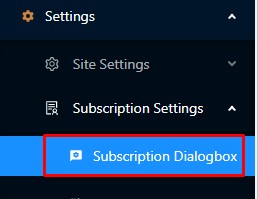
Войдите в панель управления PushEngage и перейдите в «Настройки» -> «Настройки подписки» -> «Диалоговое окно подписки».
Шаг 2 Выбор окна согласия
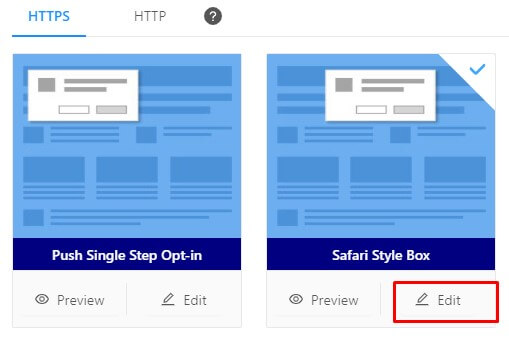
Вы увидите две вкладки — HTTP и HTTPS. Выберите тип в зависимости от вашего веб-сайта. Далее выберите тип окна согласия на push-уведомления. Нажмите на любой тип окна согласия, кроме одношагового. При одном нажатии тип окна согласия будет выбран.

Шаг 3 Редактирование окна согласия
Нажмите кнопку «Редактировать» в окне согласия, и откроется опция редактирования окна согласия.
Шаг 4 Редактирование сообщения окна согласия
Сообщение окна согласия
Здесь вы должны объяснить пользователям, почему им следует подписаться на ваши push-уведомления. Используйте сильные слова, чтобы увеличить коэффициент подписки.
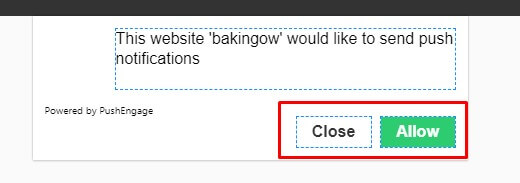
По умолчанию кнопки призыва к действию называются «Разрешить» и «Блокировать». Вы можете отредактировать их и использовать другие конверсионные слова.
Шаг 5 Опция стиля
Нажмите на опцию «Стиль» в разделе «Настольные компьютеры».
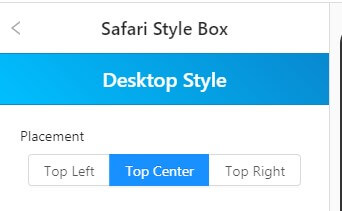
Выравнивание
По умолчанию выравнивание окна согласия на push-уведомления — по центру. Вы можете выбрать другое выравнивание для окна согласия. Вы также можете предварительно просмотреть выравнивание на панели управления.
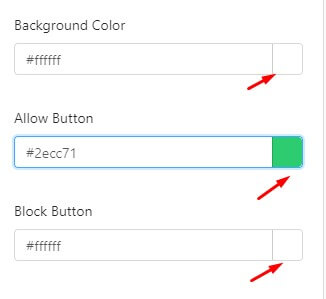
Цвет фона
Далее идет цвет фона. Как бренд, у вас уже есть своя цветовая схема. Вы можете изменить цвет, чтобы он соответствовал вашей цветовой палитре. Вы можете изменить цвет обеих кнопок.
Шаг 6 Промежуточная страница
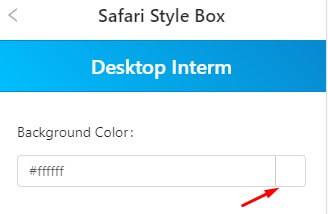
При двухэтапной подписке у вас есть промежуточная страница. Пользователь должен снова нажать на CTA, чтобы подписаться или заблокировать push-уведомление. Нажмите на «Промежуточная страница», чтобы отредактировать контент.

Сообщения
В этом разделе у вас нет ограничений по количеству слов. Вы можете более подробно рассказать о преимуществах подписки на ваши push-уведомления.
Цветовая схема
У вас есть возможность изменить цвет текста и фона.
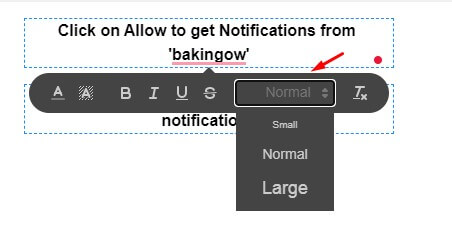
Размер шрифта
Во всех вышеперечисленных пунктах у вас также есть возможность изменить размер шрифта – маленький, средний и большой. Выберите текст, для которого вы хотите изменить размер шрифта.
Когда редактирование будет завершено, нажмите «Сохранить и использовать». Все изменения в пользовательском окне подписки на push-уведомления будут активированы.
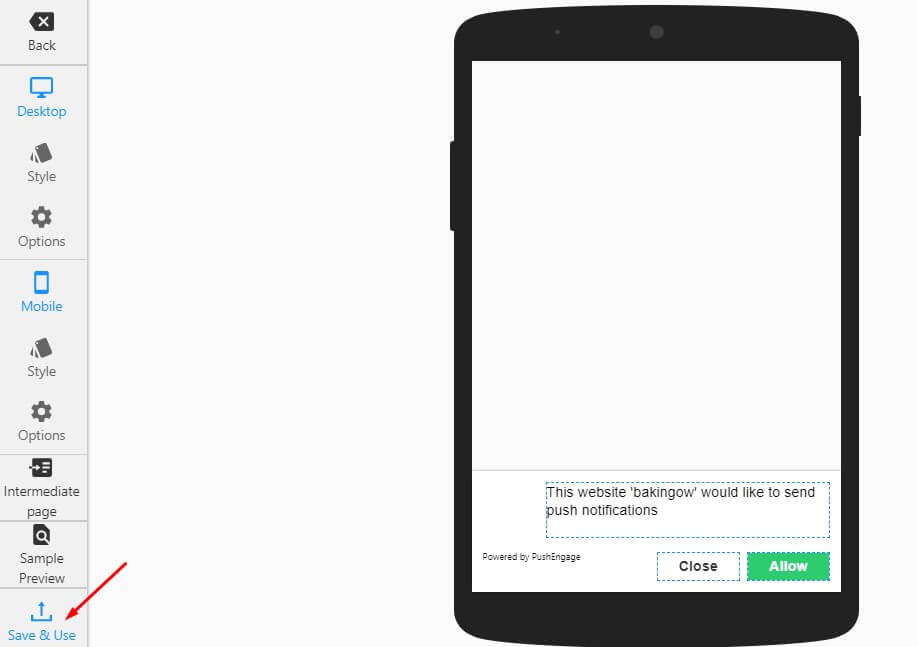
Для мобильных устройств
Нажмите «Стиль и параметры», чтобы внести изменения в окно подписки на push-уведомления на мобильных устройствах. Процесс такой же, как описано выше для настольных компьютеров.
Одной из важных функций подписки, которую предлагает PushEngage, является возможность выбора различных окон подписки для настольных компьютеров и мобильных устройств.
Как настроить разные окна подписки на push-уведомления для мобильных устройств и настольных компьютеров?
Настольные компьютеры и мобильные устройства имеют разные размеры экрана. Окно подписки на push-уведомления, которое лучше выглядит на настольном компьютере, не обязательно будет лучше выглядеть на мобильном устройстве. В PushEngage мы понимаем это и предоставляем пользователю возможность выбора другого типа push-уведомлений.
- Перейдите в окно редактирования окна подписки.
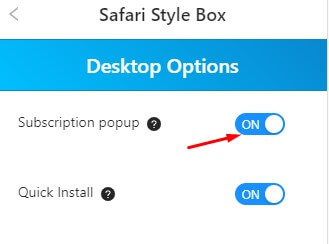
- В разделе «Настольные компьютеры» вы увидите опцию. Нажмите на нее.
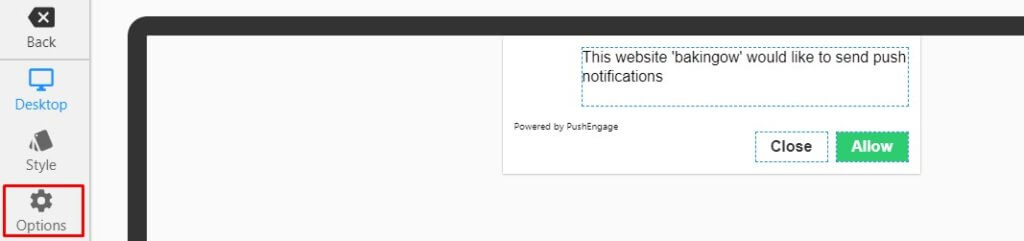
- Теперь вы можете выбрать, хотите ли вы показывать это окно подписки или нет, включив или выключив его.
- Аналогично, в разделе «Мобильные устройства» вы увидите опцию. Нажмите на нее.
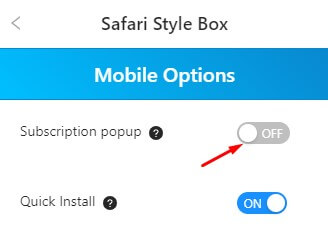
Теперь вы можете выбрать, хотите ли вы показывать это окно подписки или нет, включив или выключив его.
Например, вы хотите показывать окно подписки в стиле Safari на настольных компьютерах и плавающую панель на мобильных устройствах. Отметьте опцию «Настольные компьютеры» для «Стиль Safari» и опцию «Мобильные устройства» выключите. Теперь откройте тип окна подписки «Плавающую панель». Отметьте опцию «Настольные компьютеры» выключить, а опцию «Мобильные устройства» включить. Таким образом, на настольных компьютерах будет отображаться окно в стиле Safari, а на мобильных устройствах — плавающая панель.
Теперь вы знаете, как создать пользовательское окно подписки на push-уведомления для веб-сайта. Создайте индивидуальное окно подписки, соответствующее вашему бренду, и увеличьте коэффициент подписки на push-уведомления.


