
Ищете подробное руководство о том, как добавить AdSense в WordPress?
Google AdSense — это очень простой способ заработать на трафике вашего веб-сайта. Обычно вам пришлось бы создавать партнерские программы, вручную размещать баннеры на своем сайте, а затем настраивать отслеживание кликов, чтобы получать деньги за показ рекламы на вашем сайте. Google AdSense избавляет от всех этих ручных усилий.
Всего за несколько простых кликов вы можете настроить AdSense для автоматического показа рекламы, на которую ваша аудитория захочет кликнуть.
Давайте посмотрим, как добавить AdSense в WordPress за 10 минут.
Что такое Google AdSense?
Google AdSense — это рекламная биржа, которая позволяет вам зарабатывать деньги, показывая рекламу на вашем сайте.
Компании постоянно хотят рекламировать свои продукты и услуги. И Google является одним из крупнейших рекламных брокеров в мире прямо сейчас. Биржа рекламы Google работает в два этапа:
- Допустим, мы хотим рекламировать PushEngage онлайн. Мы можем создать учетную запись Google Ads, чтобы создавать объявления, которые Google будет показывать либо на страницах поиска Google, либо на партнерских веб-сайтах.
- Вот где вы вступаете в игру как партнерский веб-сайт. Google делится с вами небольшим процентом дохода от рекламы за показ нашей рекламы на вашем сайте.
Прелесть Google AdSense в том, что это действительно отличный способ получить пассивный доход. Конечно, выплата не всегда самая лучшая по сравнению с некоторыми другими альтернативами Google AdSense.
Как добавить AdSense в WordPress за 4 шага
AdSense просканирует ваш сайт, чтобы понять тип контента на нем, чтобы показывать более релевантную рекламу. Процесс получения платежей беспроблемный, потому что вам не нужно иметь дело с рекламодателями. Google работает с рекламодателями, собирает с них платежи и отправляет вам процент от собранных денег.
Итак, теперь, когда вы понимаете преимущества AdSense и как он работает, давайте выясним, как добавить AdSense в WordPress.
Шаг 1: Создайте учетную запись Google AdSense
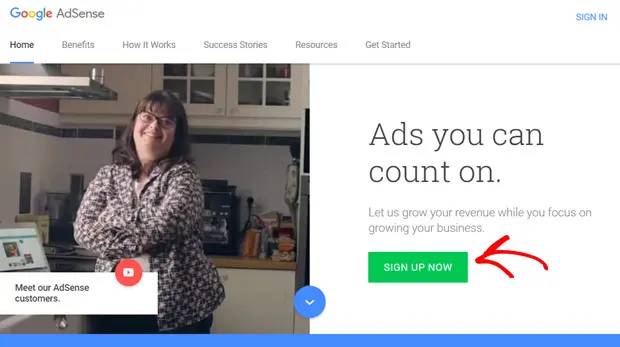
Сначала вам нужно зарегистрироваться в учетной записи Google AdSense, перейдя на веб-сайт Google AdSense. Нажмите кнопку «Зарегистрироваться сейчас», чтобы начать процесс регистрации.
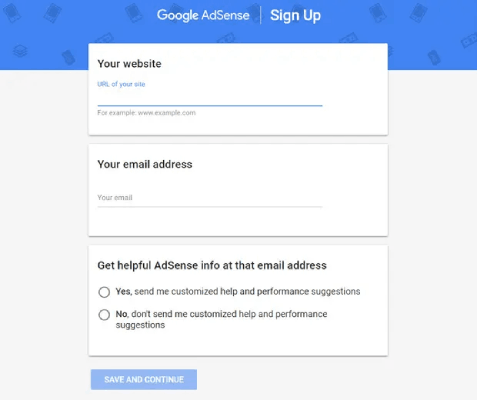
Затем вам нужно будет ввести URL вашего веб-сайта и адрес электронной почты. Вы можете выбрать, получать ли обновления от AdSense или нет. Сделав свой выбор, нажмите кнопку «Сохранить и продолжить».
Выберите свою страну и подтвердите, что вы прочитали поле «Условия использования», чтобы продолжить.
ВАЖНО: Мы знаем, что это утомительно, но мы рекомендуем вам прочитать Условия использования перед их принятием для любого программного обеспечения, которое использует ваши данные. Поскольку соответствие GDPR теперь является обязательным для Google, ваша конфиденциальность в некоторой степени защищена. Но вы все равно должны полностью осознавать, какими данными вы делитесь.
Наконец, нажмите кнопку «Создать учетную запись». И готово!
Шаг 2: Добавьте AdSense в WordPress
Вы будете перенаправлены на главную страницу AdSense после успешного создания аккаунта AdSense. После этого следующим шагом будет активация вашего аккаунта.
Чтобы активировать аккаунт AdSense, вам нужно будет:
- Указать платежные данные.
- Подключить ваш сайт WordPress к AdSense.
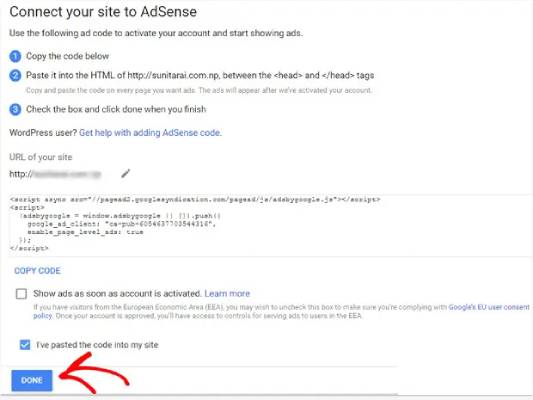
Чтобы подключить ваш сайт к AdSense, вам нужно будет добавить фрагмент HTML-кода в заголовок вашего сайта WordPress. Давайте начнем с получения кода. Этот код вы найдете на вкладке AdSense Главная. Нажмите кнопку Скопировать код.
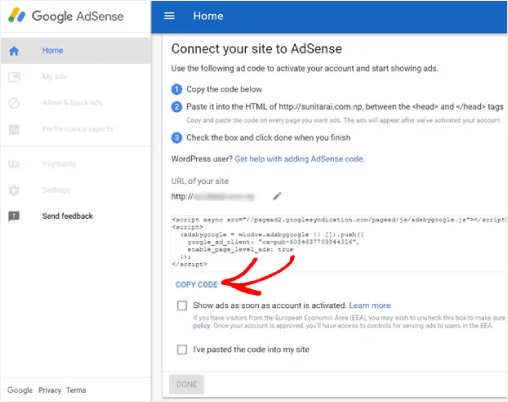
Чтобы добавить код, перейдите в панель управления WordPress и установите плагин Insert Headers and Footers. Это бесплатный плагин, который позволяет безопасно вставлять код в заголовки и подвалы вашей темы, не редактируя файлы темы.
Если вы не уверены, как это сделать, ознакомьтесь с этим руководством по установке плагина WordPress.
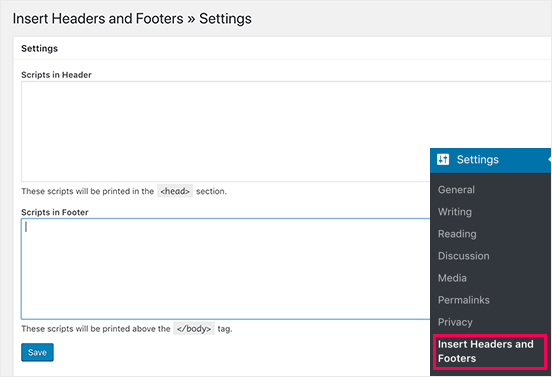
После установки плагина вы можете перейти в раздел Настройки » Insert Headers and Footers и вставить HTML-код в поле Скрипты в заголовке.
Когда закончите, вернитесь в свой аккаунт AdSense. Вам нужно будет установить флажок Я вставил код на свой сайт и нажать кнопку Готово:
Вы увидите уведомление от Google AdSense о том, что ваша заявка находится на рассмотрении. Это может занять несколько дней. Так что вам просто придется подождать.
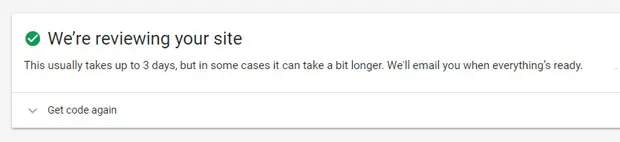
ВАЖНО: Для некоторых веб-сайтов этот обзор может занять до нескольких недель. Google не сможет активировать ваш аккаунт, если ваш сайт не будет соответствовать правилам программы AdSense. Поэтому обязательно ознакомьтесь с их правилами, пока ждете.
Шаг 3: Настройте AdSense для добавления автообъявлений в WordPress
Этот шаг настоятельно рекомендуется для начинающих. Если вы впервые добавляете AdSense на какой-либо сайт, вам стоит включить автообъявления в Google AdSense. Автообъявления автоматически определяют лучшие объявления для вашего сайта, а также находят лучшее место для них на вашем сайте. Таким образом, вам не придется вручную оптимизировать размещение рекламы.
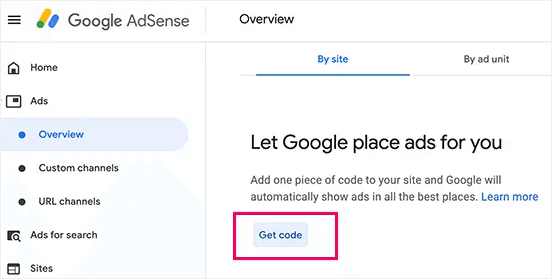
Вернитесь в аккаунт AdSense. Затем нажмите на вкладку Объявления, а в разделе Обзор вы увидите опцию Получить код.
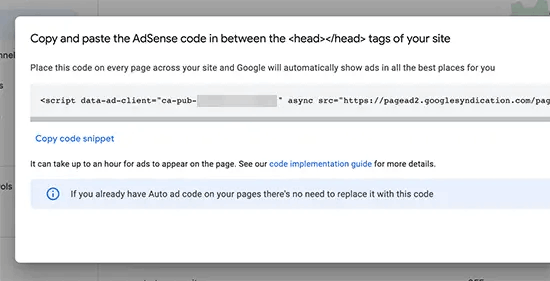
AdSense автоматически сгенерирует код для вас, и все, что вам нужно сделать, это скопировать его и вставить в заголовок вашего веб-сайта с помощью плагина Headers and Footers. Это точно такой же процесс, как и добавление кода AdSense на ваш сайт.
И это все!
Шаг 4: Вручную добавьте объявления Google AdSense в WordPress
Когда вы станете более уверенно работать с Google AdSense и будете готовы экспериментировать с размещением рекламы, вы захотите вручную создавать объявления для своего сайта. Это немного продвинутый процесс, который вы, вероятно, будете использовать для дальнейшей оптимизации размещения рекламы. Конечно, ИИ Google довольно хорош. Но никто не знает вашу аудиторию лучше, чем вы сами.
Чтобы создать объявление в Google AdSense, вам нужно перейти в раздел Объявления » Обзор и затем перейти на вкладку По типу объявления.
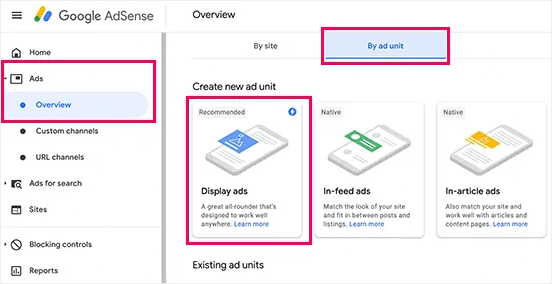
Здесь выберите тип объявления. Мы рекомендуем выбрать «Объявления с иллюстрациями», если вы никогда раньше этого не делали.
Присвойте рекламному блоку понятное имя, которое поможет вам запомнить, зачем вы его создаете. Затем выберите предпочитаемую ориентацию объявления (квадратное, горизонтальное или вертикальное). Для размера объявления вы можете выбрать Адаптивный или Фиксированный. Мы настоятельно рекомендуем создавать адаптивные объявления, чтобы ваш сайт мог отображать их на экранах любого размера.
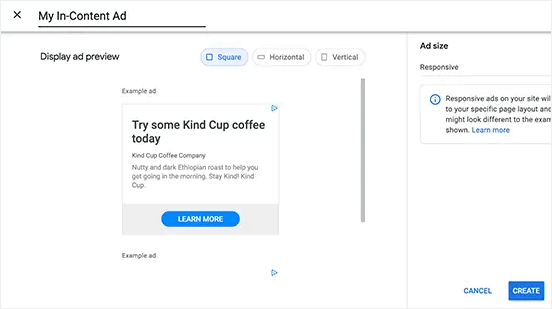
Когда вы будете довольны настройками, нажмите кнопку Создать.
AdSense автоматически сгенерирует код для встраивания рекламного блока на ваш сайт WordPress.
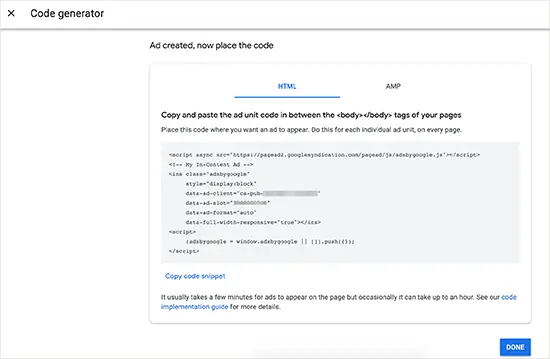
Скопируйте этот фрагмент кода и сохраните его в надежном месте. Скорее всего, этот код вам понадобится несколько раз позже.
Далее вам нужно будет решить, где вы хотите, чтобы объявление отображалось на вашем сайте. Вы можете использовать блок Произвольный HTML в Gutenberg, чтобы добавить ваш код в любое место на вашем сайте.
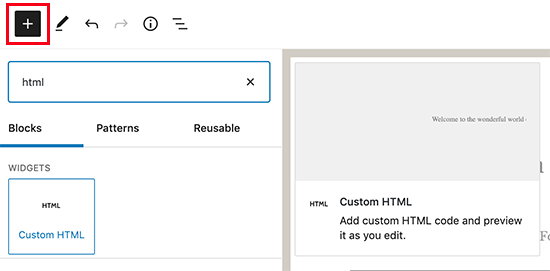
Вот и все! Мы успешно разобрались, как добавить AdSense в WordPress.
Совет профессионала: хороший способ создавать высокопроизводительные рекламные блоки — начать с определения места размещения объявлений, а затем выбирать настройки рекламного блока.
Что дальше?
На этом всё, друзья!
AdSense помогает вам зарабатывать на существующем трафике вашего блога. Но что вы можете сделать, чтобы генерировать больше трафика?
В конце концов, больше трафика означает больше денег для вас.
Вот идея: Попробуйте использовать push-уведомления для генерации повторного трафика на вашем веб-сайте.
Мы рекомендуем использовать PushEngage для создания кампаний push-уведомлений. Почему? Это единственное в мире программное обеспечение для push-уведомлений №1. Если вы не уверены, что такое кампании push-уведомлений или с чего начать, ознакомьтесь с этой статьей о веб-push-уведомлениях.
Не убедились? Ознакомьтесь с этими другими замечательными ресурсами, которые помогут вам генерировать бесплатный трафик:
- Как автоматически отправлять RSS-push-уведомления
- Почему push-уведомления важны (7 мощных преимуществ)
- 21 лучший пример приветственного сообщения на сайте, которое вы можете использовать
- Как добавить плагин веб-уведомлений WordPress на ваш сайт
И если вы еще этого не сделали, то начните использовать PushEngage уже сегодня!


