X-Cart — один из самых популярных конструкторов сайтов для электронной коммерции в мире. Используя X-Cart, вы можете за считанные секунды создать полноценный интернет-магазин. Но как добавить push-уведомления на сайт X-Cart?
Push-уведомления могут помочь вам увеличить трафик, вовлеченность и доход вашего магазина, создавая очень простые кампании push-уведомлений. Самое приятное то, что push-уведомления могут быть действительно доступными и простыми в реализации.
В этой статье мы пошагово покажем вам, как добавить веб-push-уведомления в X-Cart.
Мы покажем вам, как сделать это с помощью PushEngage. PushEngage — лучшее программное обеспечение для push-уведомлений в мире, и мы настоятельно рекомендуем использовать это программное обеспечение для отправки ваших кампаний push-уведомлений.
Давайте приступим.
Как установить push-уведомления на X-Cart
Установка push-уведомлений на X-Cart на самом деле несложна. Пока вы следуете каждому шагу этого руководства, у вас все получится.
В конце всего вы должны увидеть на своем сайте приветственное push-уведомление, похожее на это:

Давайте начнем.
Шаг № 1: Настройте свою учетную запись PushEngage
Перейдите на главную страницу PushEngage и нажмите кнопку Начать:

Вы можете попробовать PushEngage бесплатно. Но мы рекомендуем выбрать платный план, чтобы разблокировать все мощные функции, которые он предлагает. Поскольку X-Cart является конструктором сайтов для электронной коммерции, вам в идеале следует приобрести пакет Enterprise, чтобы получить полный доступ к автоматизированным кампаниям push-уведомлений.
После того как вы зарегистрируете учетную запись PushEngage, перейдите в свою панель управления PushEngage и выберите Настройки » Настройки сайта » Настройки установки:

Здесь вы можете установить свой логотип, название сайта и URL сайта. Как только это будет сделано, мы перейдем к установке. Но вам действительно стоит сделать это прямо сейчас, чтобы вы могли протестировать свои push-уведомления позже.
Шаг № 2: Получите установочный код из PushEngage
Чтобы установить push-уведомления, вам нужно будет получить код установки из вашей панели управления PushEngage. Перейдите в Настройки » Настройки сайта » Настройки установки:

В зависимости от того, установлен ли SSL-сертификат на вашем сайте, перейдите на вкладку HTTP или HTTPS, чтобы получить код установки.
Скопируйте этот фрагмент кода Javascript. Он вам скоро понадобится.
Шаг № 3: Разместите установочный код на вашем сайте X-Cart
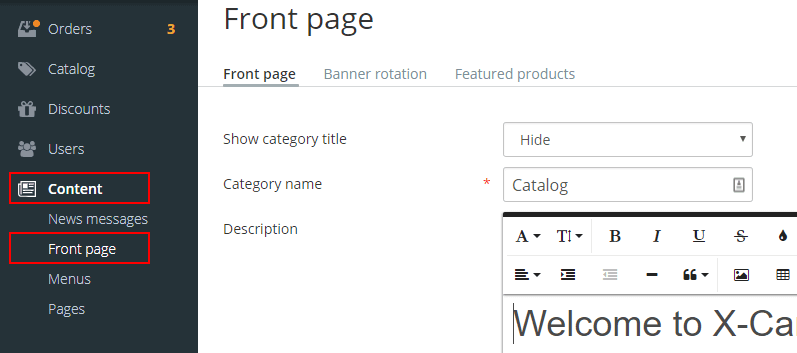
Войдите в свою панель управления X-Cart и перейдите в раздел Content » Front Page:
В текстовом редакторе выберите Code View и вставьте фрагмент установочного кода PushEngage, который вы получили из панели управления PushEngage:
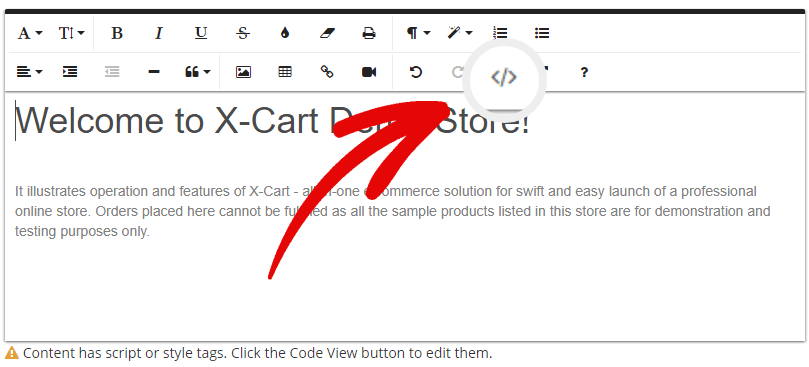
Когда закончите, нажмите Update. И готово!
Шаг № 4: Настройка формы подписки PushEngage
Наконец, в вашей панели управления PushEngage перейдите в Настройки » Настройки подписки » Диалоговое окно подписки » Редактировать:

Здесь вы можете настроить форму подписки на push-уведомления. Лучший подход — относиться к ней как к любой другой форме подписки. Вы хотите дать посетителям вескую причину для подписки. Если вам нужна помощь, ознакомьтесь с нашей статьей о том, как создать пользовательскую форму подписки на push-уведомления.
А если вам нужны шаблоны для начала, ознакомьтесь с этой статьей о высококонверсионных формах подписки на push-уведомления.
Шаг № 5: Создайте приветственное уведомление
Теперь, когда вы закончили настройку формы подписки, пришло время проверить, правильно ли она настроена.
Лучший способ сделать это — создать приветственное уведомление, а затем подписаться на свои push-уведомления, чтобы увидеть, работает ли все. Приветственное уведомление — это push-уведомление, которое вы отправляете новому подписчику, чтобы подтвердить его подписку и поприветствовать его.
Итак, как это сделать?
Перейдите в Настройки » Настройки сайта » Настройки установки и настройте свое приветственное сообщение:

И это действительно так просто.
Теперь вам нужно вернуться на свой сайт и подписаться на собственные уведомления. На этом этапе также очень важно провести полное тестирование настройки push-уведомлений, потому что вы готовы создавать кампании. Это поможет вам устранить распространенные проблемы до того, как посетители увидят их и начнут жаловаться на сломанный пользовательский интерфейс.
Заключение
На этом всё, друзья!
Если вы уже добавили веб-push-уведомления на свой сайт X-Cart, вам следует начать создавать свои кампании push-уведомлений. Хорошее место для начала — ознакомиться с нашей статьей о креативных push-уведомлениях для вдохновения.
Но если вы профессионал в области маркетинга и вам не нужна помощь с креативными идеями, вам стоит взглянуть на нашу статью об автоматизированных кампаниях push-уведомлений. Это более продвинутые идеи, которые продолжают увеличивать ваш трафик, вовлеченность и доход в автоматическом режиме.
Мы рекомендуем создавать кампании с помощью PushEngage. PushEngage — это программное обеспечение для push-уведомлений № 1 в мире, и ваши кампании будут в надежных руках.
Так что, если вы еще этого не сделали, начните с PushEngage сегодня!


