Ищете простой способ добавить push-уведомления на вашу страницу ClickFunnels?
Это действительно отличная идея. ClickFunnels — это конструктор продающих воронок, который позволяет создавать мгновенные веб-страницы для демонстрации ваших услуг или продуктов и их продажи клиентам.
Реальность: Не все, кто заходит на ваш сайт, купят ваш продукт при первом же посещении. Поэтому вам понадобится способ ретаргетинга вашего трафика.
Push-уведомления настолько замечательны, потому что они могут генерировать повторный трафик и продажи без необходимости запускать платную рекламу. А добавление push-уведомлений в ClickFunnels занимает около 10 минут.
В этой статье мы пошагово покажем вам, как добавить push-уведомления на страницу ClickFunnels.
В этой статье мы используем PushEngage, чтобы показать вам, как все настроить. PushEngage — это программное обеспечение для push-уведомлений № 1 в мире. Поэтому мы настоятельно рекомендуем использовать его. Но для любого поставщика процесс будет одинаковым.
Давайте начнем.
Как установить push-уведомления на ClickFunnels
Добавление push-уведомлений на целевую страницу ClickFunnels довольно просто. Просто следуйте шагам в этой статье.
Если вы выполните каждый шаг, к концу этой статьи вы сможете отправлять push-уведомления, подобные этому:

Поехали!
Шаг № 1: Настройте свою учетную запись PushEngage
Перейдите на главную страницу PushEngage и нажмите кнопку Начать:

Вы можете попробовать PushEngage бесплатно. И этого, вероятно, будет достаточно, если у вас небольшой блог, которому нужен повторный трафик и вовлеченность.
Но если вы серьезно относитесь к продажам, вам следует приобрести пакет Enterprise и разблокировать автоматические кампании.
После регистрации учетной записи PushEngage перейдите в свою панель управления PushEngage и выберите Настройки » Настройки сайта » Настройки установки:

Здесь вы можете установить свой логотип, название сайта и URL сайта. Очень важно разобраться с этими настройками прямо сейчас, чтобы вы могли протестировать всю свою конфигурацию позже.
Шаг № 2: Получите установочный код из PushEngage
Чтобы установить push-уведомления, вам нужно будет получить код установки из вашей панели управления PushEngage. Перейдите в Настройки » Настройки сайта » Настройки установки:

В зависимости от того, установлен ли SSL-сертификат на вашем сайте, перейдите на вкладку HTTP или HTTPS, чтобы получить код установки.
Скопируйте этот фрагмент кода Javascript. Он вам скоро понадобится.
Шаг № 3: Разместите код установки на вашей странице ClickFunnels
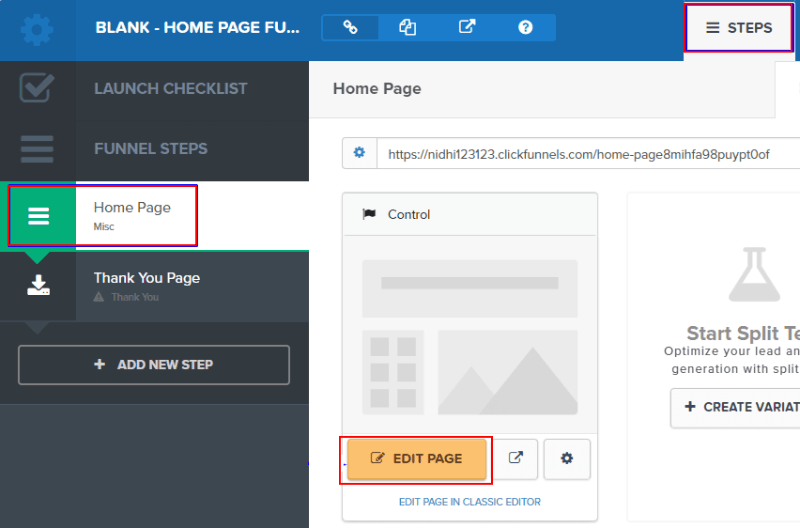
Войдите в свою панель управления ClickFunnels и перейдите в раздел Темы, затем нажмите Редактировать страницу:
Затем перейдите в Настройки » Код отслеживания:
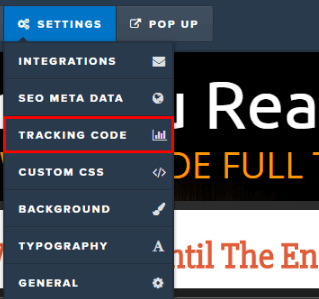
Обычно здесь вы размещаете свой код Google Analytics, Facebook Pixel и другой код отслеживания. Вставьте фрагмент кода, который вы получили из вашей панели PushEngage, во всплывающее окно:
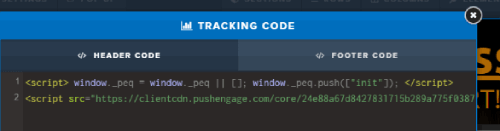
И нажмите Сохранить.
Шаг №4: Настройка формы подписки PushEngage
Теперь вернитесь в свою панель управления PushEngage. Перейдите в Настройки » Настройки подписки » Диалоговое окно подписки » Редактировать:

Идея здесь состоит в том, чтобы дать вашим посетителям вескую причину подписаться. Если вам нужна помощь с этим, ознакомьтесь с нашей статьей о том, как создать пользовательский запрос на подписку на push-уведомления.
А если вам нужны шаблоны для начала, ознакомьтесь с этой статьей о высококонверсионных формах подписки на push-уведомления.
Шаг №5: Создайте свою первую кампанию
Теперь, когда ваша страница ClickFunnels может отправлять push-уведомления, вам следует создать реальную кампанию.
Поскольку вы, вероятно, будете продавать продукт на своей целевой странице, давайте настроим напоминание о брошенной корзине для вашего магазина.
Кампания брошенной корзины помогает генерировать дополнительный доход, конвертируя брошенные корзины. Это простое напоминание, которое автоматически продает множество товаров. Таким образом, это отличная кампания для поддержки любой целевой страницы, которая приносит прямые продажи.
Просто перейдите в свою панель управления PushEngage и выберите Автоматизация » Брошенная корзина » Создать автоответчик для брошенной корзины:

Если вы новичок в создании автоматизированных маркетинговых кампаний, вы можете просто следовать нашей статье о настройке кампании push-уведомлений о брошенной корзине. Следуйте каждому шагу, и вы сможете настроить push-уведомления, подобные этому:
И на случай, если вы задаетесь вопросом, вам не нужно быть известным брендом, чтобы ваши кампании push-уведомлений были эффективными. На самом деле, PushEngage был создан, чтобы помочь малому бизнесу расти с помощью push-уведомлений.
Но прежде чем начать продвигать свою целевую страницу, вам следует исправить любые проблемы с процессом подписки на push-уведомления. Ознакомьтесь с этой статьей о тестировании ваших push-уведомлений. Если все работает идеально, вы закончили!
Заключение
На этом всё, друзья!
Вы только что добавили push-уведомления на свою страницу ClickFunnels и создали мощную кампанию push-уведомлений для ускорения вашего роста менее чем за 10 минут!
Проверьте как настроить оповещения об инвентаре для вашего магазина. Большинство push-кампаний для электронной коммерции просты и эффективны. Поэтому мы рекомендуем настроить несколько кампаний для вашего магазина.
И если вы еще этого не сделали, начните с PushEngage. PushEngage — это программное обеспечение №1 в мире для push-уведомлений. Так что ваши кампании в надежных руках.


