Ищете способ включить одношаговый сбор подписок на вашем сайте для сбора подписчиков на push-уведомления?
Push-уведомления могут быть отличным инструментом для привлечения внимания, повторного трафика и продаж. Это также очень доступный маркетинговый инструмент, который идеально подходит для растущего малого бизнеса.
Но прежде чем отправлять push-уведомления, вы должны сначала создать форму для сбора списка подписчиков с посетителей веб-сайта.
В этой статье мы настроим одношаговый сбор подписок для вашего сайта менее чем за 10 минут. Мы будем использовать PushEngage в этой статье, чтобы показать вам, как начать работу с push-уведомлениями. PushEngage — это программное обеспечение для push-уведомлений № 1 в мире. Так что ваши кампании будут в надежных руках.
Давайте начнем.
Как включить одношаговый сбор push-подписок на вашем сайте
ВАЖНО: Прежде чем начать, есть пара быстрых вещей, которые нужно сделать. Чтобы установить одношаговый сбор подписок для push-уведомлений, у вас должно быть:
- HTTPS-сайт (сайт с SSL-сертификатом)
- Доступ к корневому каталогу вашей хостинговой службы
Все готово? Давайте начнем!
Шаг № 1: Настройте свою учетную запись PushEngage
Перейдите на главную страницу PushEngage и нажмите кнопку Начать:

Вы можете попробовать PushEngage бесплатно. Если у вас небольшой блог, которому нужен повторный трафик и вовлеченность, этого, вероятно, будет достаточно. Но если вы серьезно относитесь к продажам, вам следует приобрести пакет Enterprise и разблокировать автоматические кампании.
После регистрации в вашей учетной записи PushEngage перейдите в вашу панель управления PushEngage и выберите Настройки сайта » Сведения о сайте:

Здесь вы можете обновить основные сведения о вашем сайте. Вы можете установить свой логотип, название сайта и URL сайта. Очень важно разобраться с этими вещами прямо сейчас, чтобы вы могли протестировать всю свою настройку позже.
Шаг № 2: Установите PushEngage на ваш сайт
На той же вкладке прокрутите вниз и нажмите кнопку Click Here For Setup Instruction:

В зависимости от платформы, на которой построен ваш сайт, процесс установки будет отличаться. Ознакомьтесь с нашими руководствами по установке, чтобы завершить этот процесс. Если вы используете CMS для создания своего сайта, большая часть процесса установки будет выполнена плагином PushEngage для этой платформы. Для пользовательского сайта вам нужно будет скачать пакет Service Worker.
После того, как вы нажмете Click Here For Setup Instruction, нажмите Download Service Worker File:
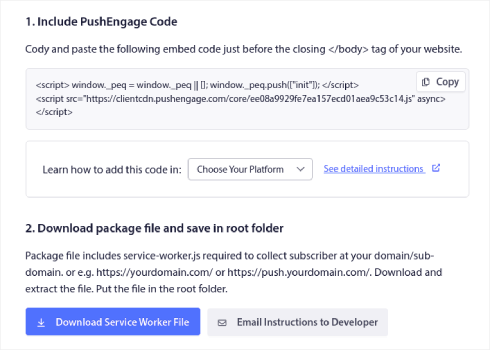
Затем загрузите zip-файл в корневой каталог вашего веб-сайта в папку public_html.
После того, как вы добавили файл сюда, убедитесь, что он доступен. Перейдите по адресу https://yoursite.com/service-worker.js и проверьте, является ли URL действительным (замените yoursite.com на URL вашего сайта).
Вот URL файла service-worker.js PushEngage для примера: https://www.pushengage.com/service-worker.js.
Шаг № 3: Создайте одношаговый сбор push-уведомлений
В вашей панели PushEngage перейдите в раздел Дизайн » Модальные окна, чтобы увидеть список различных типов подписок:
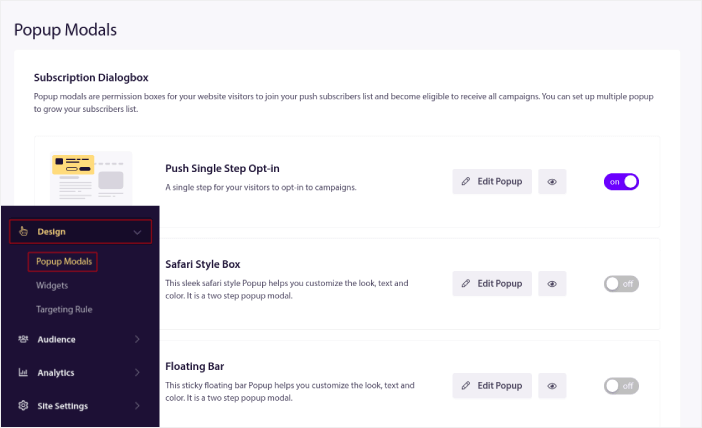
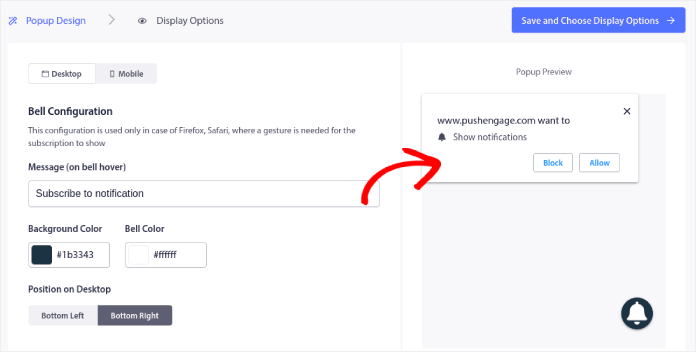
Из этого списка перейдите в раздел Одношаговая подписка на push-уведомления и нажмите переключатель, чтобы включить подписку:
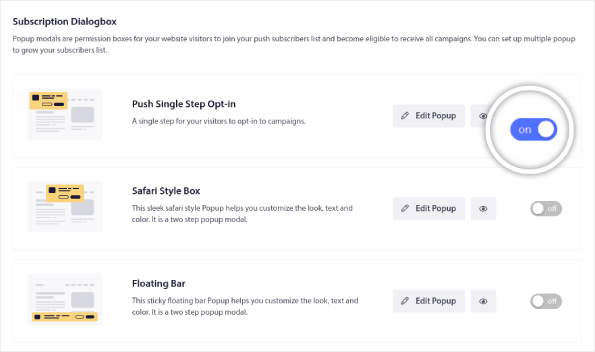
Затем нажмите кнопку Редактировать всплывающее окно, чтобы настроить подписку:
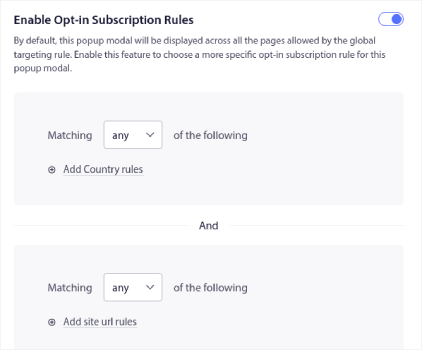
Вы также можете выбрать, где показывать ваше всплывающее окно на вашем сайте. Нажмите Включить правила подписки на push-уведомления:
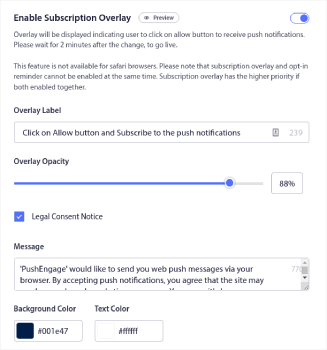
Если вы хотите, чтобы ваша подписка была действительно заметной, вы можете использовать оверлей подписки, чтобы размыть остальную часть сайта, пока ваш посетитель либо не подпишется на ваши уведомления, либо не закроет всплывающее окно. Нажмите Включить оверлей подписки:
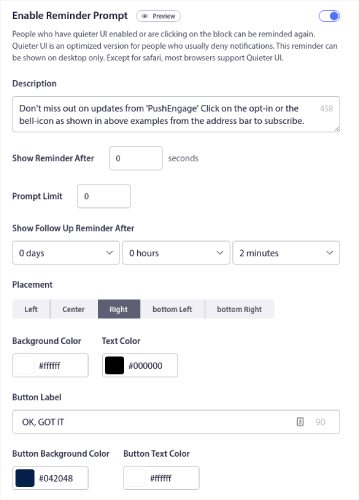
Вы можете настроить свой оверлей так, чтобы он соответствовал вашему бренду и отлично выглядел на вашем сайте. Наконец, вы также можете включить напоминания для посетителей, у которых активирован режим QuieterUI в их браузере:
Когда закончите, нажмите Save and Choose Display Options.
В разделе Параметры отображения вы можете настроить, когда показывать ваш оптин после того, как посетитель зайдет на ваш сайт:
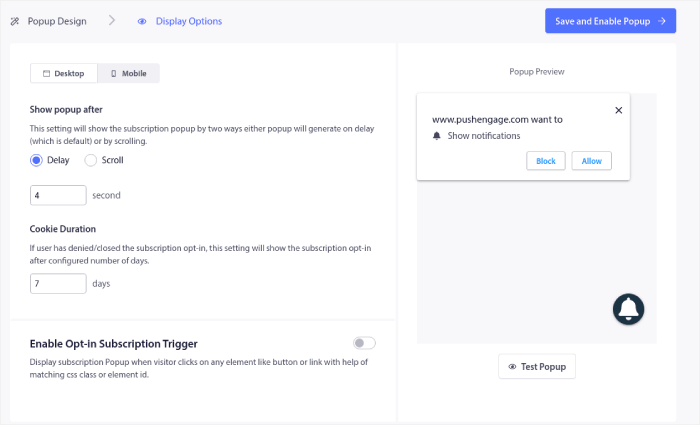
Вы можете установить задержку по времени, после которой всплывающее окно появится. Или вы можете настроить показ оптина после того, как посетители вашего сайта прокрутят определенный процент веб-страницы.
Если вы хотите создать кнопку «Подписаться по клику», вы также можете Включить триггер подписки оптина. Когда закончите, нажмите Сохранить и включить всплывающее окно.
И вы закончили!
Заключение
На этом всё, друзья!
Вы только что добавили одношаговый запрос на подписку push-уведомлений на свой сайт менее чем за 10 минут!
Узнайте, как создавать автоматизированные кампании push-уведомлений также. Большинство push-кампаний просты и эффективны. Поэтому мы рекомендуем настроить несколько кампаний для вашего сайта. Вот несколько отличных для начала:
- Как автоматически отправлять RSS-push-уведомления
- Как настроить push-уведомления о брошенной корзине с помощью GTM
- Как легко запланировать push-уведомления [Руководство за 5 минут]
И если вы еще этого не сделали, начните с PushEngage. PushEngage — это программное обеспечение №1 в мире для push-уведомлений. Так что ваши кампании в надежных руках.


