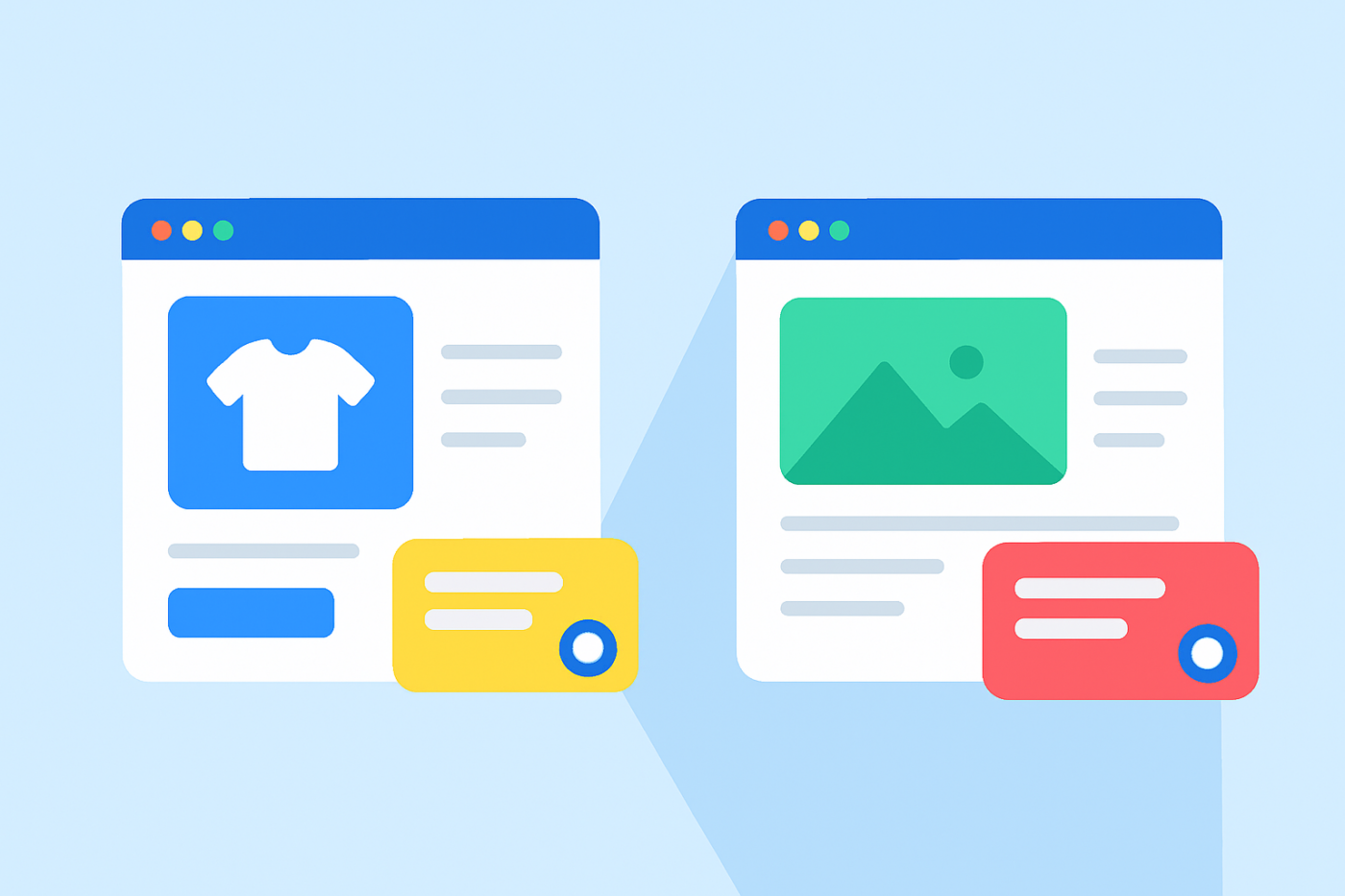
Большинство магазинов на WordPress допускают одну и ту же ошибку с виджетами чата: они показывают одинаковый опыт чата на каждой странице.
Это проблема.
- Посетитель на странице товара решает, стоит ли покупать.
- Посетитель, читающий статью в блоге, еще только узнает информацию.
- Посетитель на странице с ценами сравнивает варианты.
Одинаковое отношение ко всем снижает конверсию и увеличивает ненугрузку на поддержку.
Таргетинг чата на уровне страниц решает эту проблему, позволяя вам показывать разные виджеты чата на разных страницах, каждый из которых настроен под намерения посетителя.
В этом руководстве вы узнаете, как работает таргетинг чата на уровне страниц, почему это важно и как именно настроить его в вашем магазине WordPress или WooCommerce с помощью PushEngage.
Отправляйте многоканальные сообщения уже сегодня!
Push-уведомления и сообщения WhatsApp — это сверхэффективные и недорогие маркетинговые инструменты, которые помогут вам автоматически увеличить повторный трафик, вовлеченность и продажи.
- Что такое таргетинг чата на уровне страниц?
- Почему таргетинг на уровне страниц улучшает вовлеченность и конверсию
- Что вы можете контролировать с помощью таргетинга на уровне страниц в PushEngage
- Как настроить таргетинг чата на уровне страниц в PushEngage
- Как настроить разные виджеты чата с помощью PushEngage
- Распространенные сценарии использования чата на уровне страниц
- Лучшие практики для работы с несколькими виджетами чата
- Что делать после настройки виджетов чата
Таргетинг на уровне страницы работает с любым виджетом чата WordPress, который стоит устанавливать, поэтому выберите тот, который предоставляет вам эти элементы управления без платного уровня.
Что такое таргетинг чата на уровне страниц?
Таргетинг чата на уровне страницы означает показ различных виджетов чата в зависимости от страницы, которую посещает пользователь.
Вместо одного глобального виджета вы создаете несколько виджетов и управляете:
- Где появляется каждый виджет
- Какое сообщение он показывает
- Какие каналы он предлагает (чат, WhatsApp, электронная почта и т. д.)
- На каких агентов или команды он направляет
- Когда он срабатывает
Например:
- Страницы продуктов → чат, ориентированный на продажи
- Страницы блога → образовательный или ненавязчивый чат
- Страницы с ценами → чат, ориентированный на конверсию или демонстрацию
Опыт взаимодействия в чате автоматически адаптируется к контексту страницы.
Почему таргетинг на уровне страниц улучшает вовлеченность и конверсию
У посетителей разные намерения на разных страницах
Читатель блога не хочет «общаться с отделом продаж». Посетитель страницы оформления заказа не хочет читать документацию.
Таргетинг на уровне страницы гарантирует, что ваш чат соответствует тому, что посетитель пытается сделать прямо сейчас.
Это снижает трения и раздражение
Общие виджеты чата кажутся навязчивыми.
Контекстный чат кажется полезным.
Когда чат появляется с правильным сообщением, на правильной странице, в правильное время, вовлеченность растет, а показатель отказов снижается.
Это защищает вашу команду поддержки
Без таргетинга агенты перегружены вопросами с низким намерением.
С таргетингом на уровне страницы:
- Вопросы о продажах направляются в отдел продаж
- Вопросы поддержки направляются в службу поддержки
- Образовательные вопросы перенаправляются к ресурсам
Все выигрывают.
Что вы можете контролировать с помощью таргетинга на уровне страниц в PushEngage
PushEngage позволяет управлять поведением чата на уровне страницы по нескольким параметрам:
- Дизайн виджета (цвета, макет, стиль призыва к действию)
- Текст сообщения (тон продаж или поддержки)
- Каналы (WhatsApp, электронная почта, звонок, ссылки)
- Агенты или маршрутизация
- Правила страницы (на основе URL или типа страницы)
- Триггеры поведения (прокрутка, задержка, намерение ухода)
Это делает таргетинг на уровне страницы достаточно гибким как для небольших магазинов, так и для сложных настроек WooCommerce.

Эта гибкость — именно то, что делает возможной «персонализацию на основе типов страниц».
Как настроить таргетинг чата на уровне страниц в PushEngage
Шаг 1: Создайте несколько виджетов чата
В вашей панели администратора WordPress перейдите в:
PushEngage » Виджеты чата
Создайте свой первый виджет и назовите его в зависимости от цели, например:
- «Чат страницы продукта»
- «Чат страницы блога»
- «Чат страницы цен»
Не пытайтесь охватить все в одном виджете.
Как настроить разные виджеты чата с помощью PushEngage
Это именно та конфигурация, которую вы будете использовать в WordPress/WooCommerce с PushEngage.
Шаг 1: Создайте свой первый виджет чата
- В WordPress перейдите в: PushEngage » Виджеты чата » Создать новый виджет
- Назовите его: Чат страницы продукта
- Выберите заметный цвет и стиль
- Добавьте каналы, такие как WhatsApp + Live Chat
- Назначьте своих торговых или продуктовых агентов

Шаг 2: Добавьте сообщение, ориентированное на продажи
В разделе Контент » Внешний вид » Расширенный вид прокрутите вниз до поля Текст призыва к действию и добавьте сообщение для продаж.
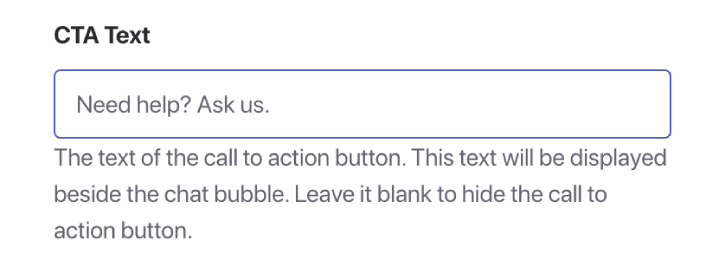
Примеры:
- «Нужна помощь перед покупкой? Спросите нас о чем угодно.»
- «Не уверены в размере или посадке? Я могу помочь.»
- «Получите свой товар быстрее — спросите как!»
Это сообщение предназначено для стимулирования действия.
Шаг 3: Нацельте виджет на страницы товаров WooCommerce
Перейдите на вкладку Триггеры и прокрутите вниз до раздела Правила отображения.
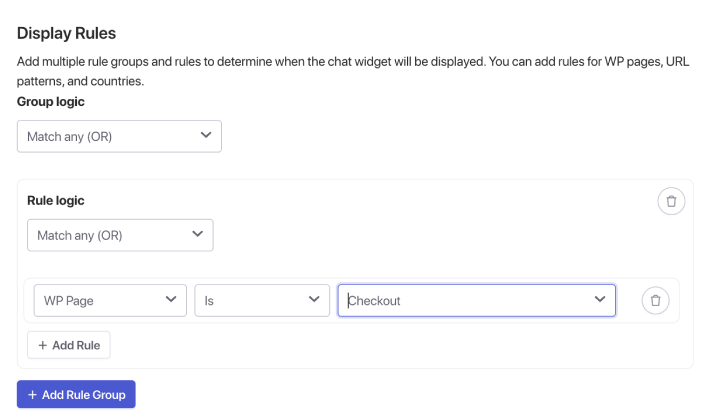
Здесь вы можете использовать опцию WP Page, чтобы найти страницы WooCommerce, такие как страница продукта, страница оформления заказа и т. д. Но если вы предпочитаете использовать конкретные URL-адреса, просто нажмите на выпадающий список и выберите URL вместо этого, а затем соответствующим образом измените таргетинг.
Когда закончите, просто сохраните виджет чата и активируйте его.
То же самое касается настройки виджета чата для страницы блога. Создайте отдельный виджет, который будет нацелен исключительно на страницы блога.
Рекомендуемые правила поведения
- Показывать через 45–60 секунд
- Или после прокрутки 60–70%
- Только для ПК (необязательно)
Это делает виджет поддерживающим, а не навязчивым.
Распространенные сценарии использования чата на уровне страниц
Страницы товаров
- «Есть вопросы перед покупкой?»
- Эксперты по продажам или продуктам
- Быстрые триггеры
Страницы блога
- «Нужна помощь в понимании этого?»
- Обучающий тон
- Отложенные триггеры
Страницы с ценами
- «Хотите помочь выбрать тариф?»
- Маршрутизация продаж или демо
- Триггеры намерения ухода
Страницы оформления заказа
- «Вопросы перед оформлением заказа?»
- Минималистичные сообщения, ориентированные на поддержку
- Без дополнительных продаж
Страницы категорий
- «Нужна помощь в выборе?»
- Помощь в навигации
- Средняя задержка
Лучшие практики для работы с несколькими виджетами чата
1. Сохраняйте единообразие дизайна
Даже если виджеты различаются в зависимости от контекста, они все равно должны ощущаться как один бренд.
2. Не перегружайте посетителей
Избегайте слишком большого количества проактивных всплывающих окон. Позвольте контексту делать основную работу.
3. Назначьте правильных агентов
Страницы продуктов → Продажи
Страницы блога → Сотрудники поддержки или образовательного отдела
4. Проверяйте аналитику ежемесячно
Посмотрите на:
- Запущенные сеансы
- Среднее время ответа
- Поток конверсии
- Страницы, на которых пользователи уходят
Точная настройка на основе реальных данных.
5. Помните о различиях между мобильными устройствами и настольными компьютерами
Предварительный просмотр на мобильных устройствах имеет важное значение. Соответствующим образом отрегулируйте длину сообщения и время срабатывания триггера.
Что делать после настройки виджетов чата
Таргетинг чата на уровне страницы превращает ваш виджет чата из общего кнопки поддержки в контекстно-зависимый инструмент взаимодействия.
Вместо того чтобы просить посетителей адаптироваться к вашему чату, вы адаптируете чат к ним.
С PushEngage вы можете настроить это за считанные минуты, и эффект быстро проявится в вовлеченности, конверсиях и эффективности поддержки.
Если вы еще не внедрили таргетинг чата на уровне страницы, это одно из самых эффективных улучшений, которые вы можете внести в свой магазин WordPress.
- Клиенты всегда видят кого-то онлайн
- Время ответа сокращается
- Конверсии перед покупкой растут
- Поддержка кажется быстрее и надежнее
- Ваш магазин готов к работе на мировом рынке
Как только расписания будут установлены, ваша команда сможет работать более эффективно, а ваши клиенты получат ожидаемый опыт.
Если вы еще не настроили профили агентов и расписания в PushEngage, сейчас самое время.
Не убедились? Ознакомьтесь с этими замечательными ресурсами по многоканальным маркетинговым кампаниям:
- Как увеличить продажи отелей в низкий сезон
- Как использовать многоканальный маркетинг для отелей в 2026 году
- Как превратить подписчиков в покупателей с помощью push-уведомлений в браузере
- Как уведомлять подписчиков о новых записях в WordPress
- Как отправлять уведомления о наличии товара для увеличения продаж
- Как очистить списки подписчиков push-уведомлений (легко)
- Как автоматически отправлять RSS-push-уведомления
- Как использовать push-уведомления для продвижения новостного сайта
- Как использовать push-уведомления для перекрестных продаж, чтобы удвоить продажи
- Как использовать push-уведомления об отказе от просмотра (4 шага)


