Ищете краткое руководство о том, как настроить push-уведомления на вашем сайте Squarespace?
Хорошая новость: именно об этом эта статья.
И вы можете установить push-уведомления на свой сайт Squarespace, даже если вы никогда не делали этого раньше. Вам не нужен опыт программирования. Вам даже не нужен опыт работы с push-уведомлениями или Squarespace.
Все, что вам нужно сделать, это следовать инструкциям.
Звучит неплохо? Давайте погрузимся.
Установка push-уведомлений на Squarespace
Создайте свою учетную запись Squarespace. Выберите любой шаблон для любого типа сайта, который вы хотите создать. Этот учебник подойдет в любом случае.
Как только это будет сделано, давайте настроим ваши push-уведомления с помощью PushEngage. PushEngage — это программное обеспечение для push-уведомлений №1. Поэтому мы настоятельно рекомендуем использовать PushEngage для ваших кампаний push-уведомлений.
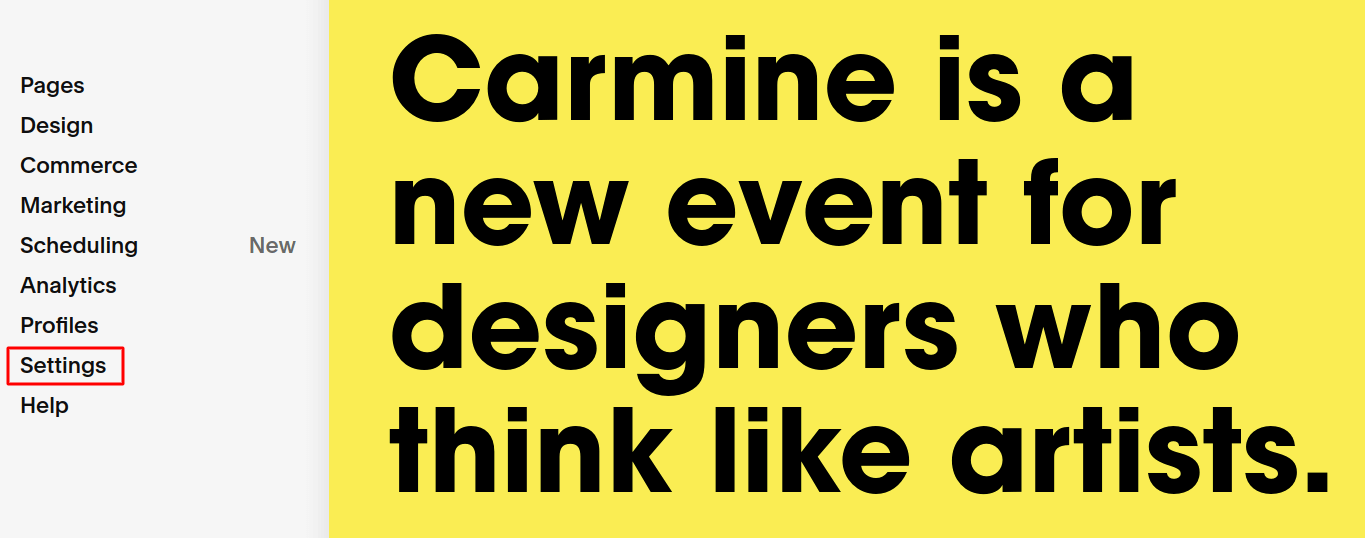
На панели управления Squarespace перейдите в раздел Настройки:
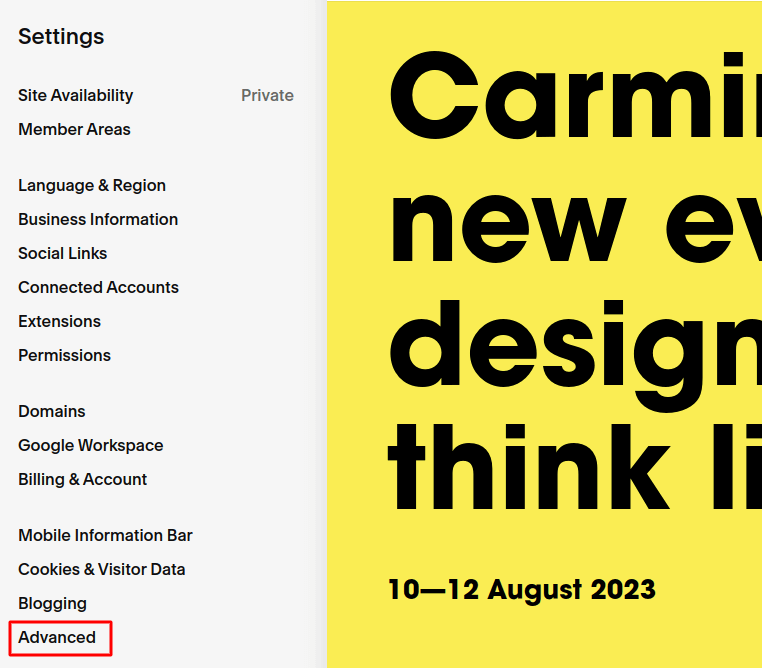
Затем нажмите Дополнительно:
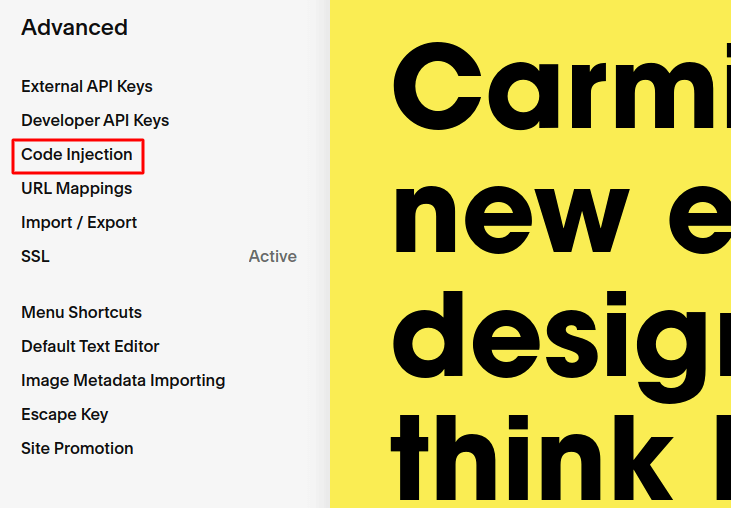
А затем нажмите Вставка кода:
Теперь перейдите на панель управления PushEngage и выберите Настройки » Настройки сайта » Настройки установки:

И скопируйте код либо из вкладки HTTPS, либо из вкладки HTTP, в зависимости от того, установлен ли SSL-сертификат на вашем сайте.
А затем вставьте его в раздел Заголовок вашего сайта Squarespace, используя Вставку кода:
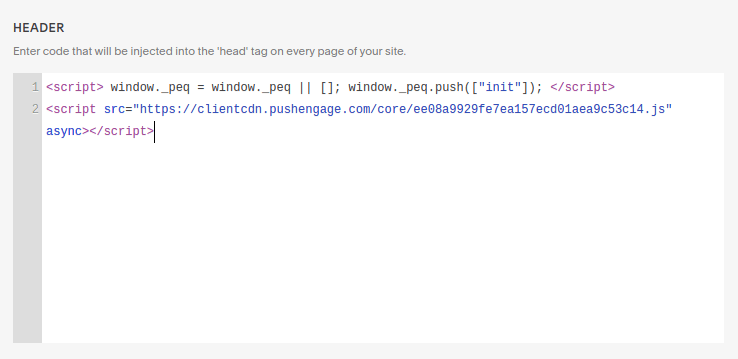
Как только это будет сделано, нажмите Сохранить.
Если у вас HTTP-сайт, вы готовы. Но если у вас HTTPS-сайт, вам нужно будет активировать Быструю установку на панели управления PushEngage.
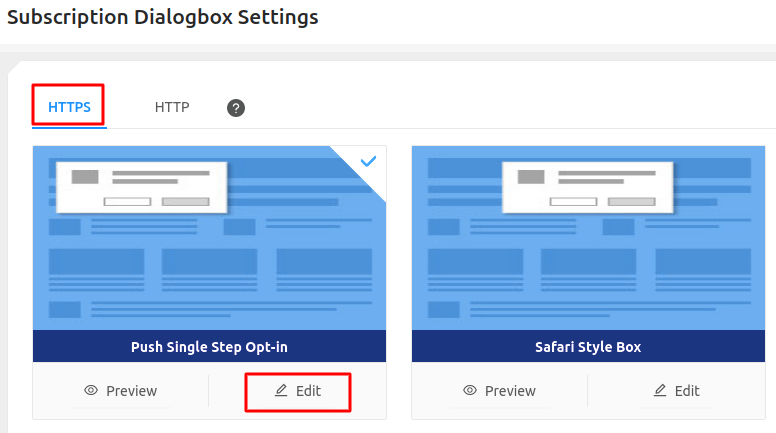
Перейдите в раздел Настройки » Настройки подписки » Диалоговое окно подписки. Здесь выберите Тип сайта как HTTPS и выберите опцию подписки, затем нажмите Редактировать:
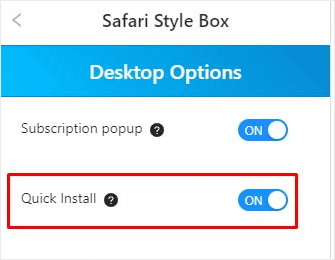
Перейдите в Настройки для настольных компьютеров и включите Быструю установку. После этого сохраните изменения и сделайте то же самое для мобильных устройств:
И это все!
Теперь вы можете перейти на свой сайт и проверить, отображается ли всплывающее окно подписки на push-уведомления. Если вы выполнили все эти шаги, вы должны увидеть всплывающее окно сейчас.
Все, что вам осталось сделать, — это создать свои кампании push-уведомлений.
Перейдите в раздел Уведомления » Создать » Новое уведомление:
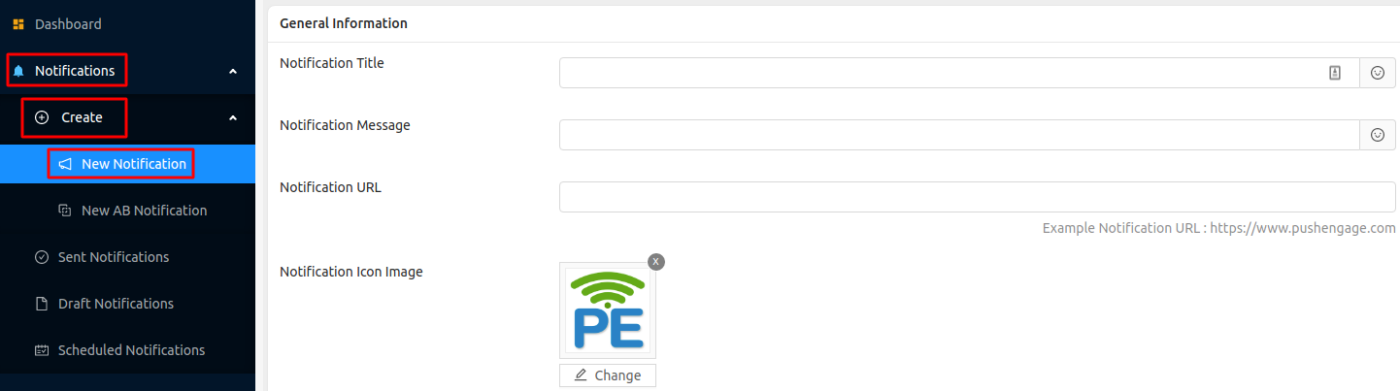
Здесь вы можете создавать свои push-уведомления. Просто дайте уведомлению заголовок, основной текст и URL, на который будет вести ссылка при нажатии на уведомление. Вы даже можете использовать эмодзи в заголовке и тексте вашего push-уведомления.
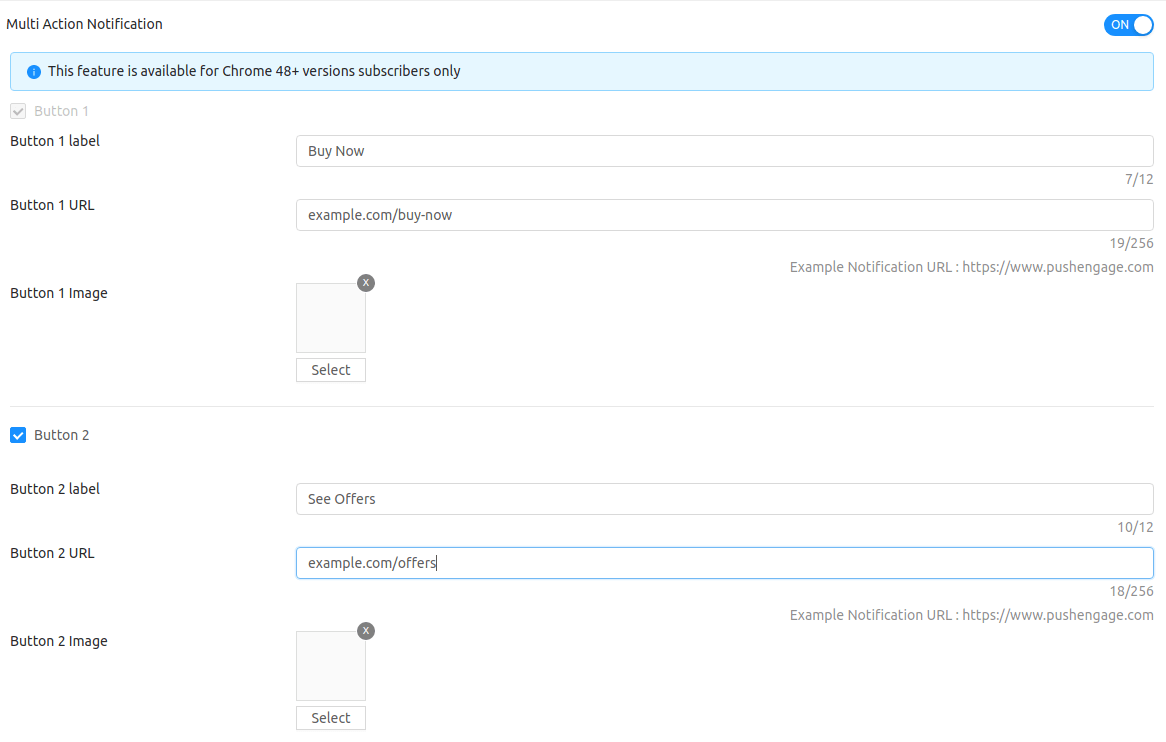
Если прокрутить вниз на том же экране, вы увидите опции для создания пользовательских кнопок призыва к действию:
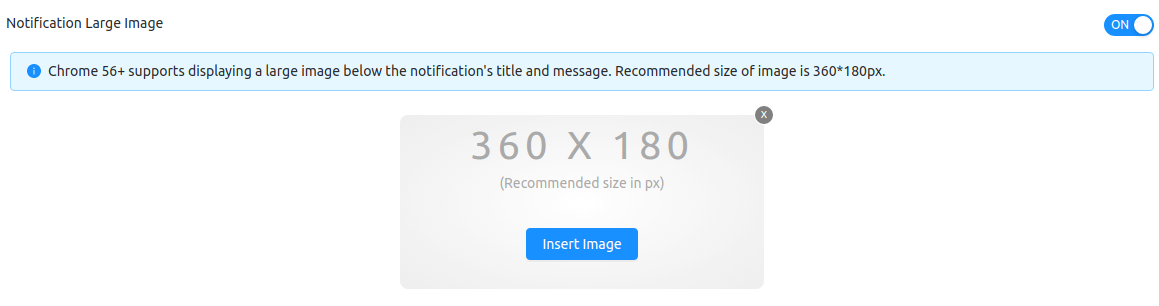
Вы даже можете добавлять привлекательные изображения для push-уведомлений, чтобы получать больше кликов:
Если вы новичок в push-уведомлениях и никогда раньше их не отправляли, вот как обычно выглядит финальная версия push-уведомления:

Если вам нужны более подробные сведения о частях push-уведомления и о том, как их настроить, вам следует ознакомиться с нашим руководством для начинающих по push-уведомлениям.
Заключение
На этом всё, друзья!
Если вы впервые устанавливаете push-уведомления, вам также следует протестировать ваши push-уведомления перед запуском.
А если вы только начинаете, вам стоит попробовать PushEngage. PushEngage — лучшее программное обеспечение для push-уведомлений в мире. Таким образом, ваши кампании push-уведомлений будут в надежных руках.


