Ищете руководство, чтобы проверить, работают ли ваши веб-push-уведомления?
Push-уведомления — относительно новый маркетинговый инструмент. Поэтому устранение неполадок с веб-push-уведомлениями может быть хлопотным, поскольку найти хорошие руководства в Интернете сложно.
Хорошие новости: эта статья — единственное руководство по тестированию push-уведомлений, которое вам когда-либо понадобится. Ее написали наши эксперты по программному обеспечению для веб-push-уведомлений, и она поможет вам протестировать ваши push-уведомления для любого браузера или операционной системы.
В этой статье мы используем PushEngage в качестве примера, но тесты универсальны. Так что, даже если вы используете другого поставщика, у вас все должно получиться.
PushEngage — лучшее программное обеспечение для push-уведомлений на рынке. Так что, если вы еще этого не сделали, вам стоит начать работу с PushEngage сегодня.
Теперь есть несколько вещей, которые нужно сделать, прежде чем вы сможете протестировать свои push-уведомления.
Не волнуйтесь. Мы включили все предварительные требования в начале этой статьи. Просто убедитесь, что вы следуете всему шаг за шагом, и все будет отлично.
Звучит неплохо? Отлично! Давайте приступим.
Что нужно сделать, прежде чем вы сможете протестировать свои push-уведомления
Тестирование подписки на push-уведомления или того, было ли оно вообще правильно установлено, может быть проблемой.
Если вы подпишетесь на веб-push-уведомления, вы больше не увидите всплывающее окно подписки. И это затрудняет тестирование веб-push-уведомлений.
Самый простой способ провести тестирование — начать с Chrome (любая операционная система подойдет).
Google Chrome — один из самых популярных браузеров, и тестирование совместимости с Chrome становится очень простым, поскольку вы можете создавать несколько профилей в Chrome для тестирования.
Чтобы было ясно: вы можете проводить те же тесты в ЛЮБОМ браузере, если он поддерживается PushEngage (об этом позже).
Давайте займемся делом.
Шаг № 1: Создание нового профиля Google Chrome
Вы можете создавать новые профили в своем браузере Chrome, чтобы имитировать множество уникальных посещений вашего веб-сайта.
Каждый раз, когда вы посещаете свой сайт с другого профиля, Chrome автоматически имитирует нового пользователя. Таким образом, вы можете тестировать свои push-уведомления для нескольких пользователей для всех тестов в этой статье.
Итак, давайте прямо сейчас настроим новый профиль в Chrome!
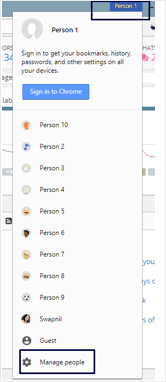
На своем компьютере откройте браузер Chrome и войдите в Google. В правом верхнем углу вы увидите профиль пользователя. Выберите изображение профиля или имя пользователя и нажмите Управление людьми:
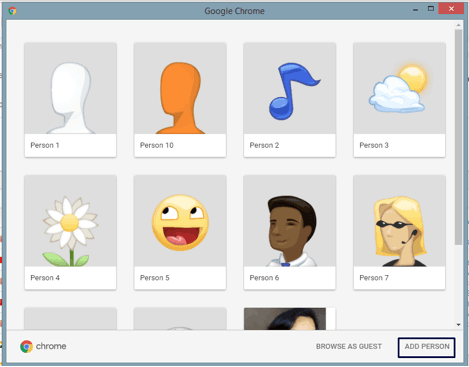
Затем нажмите Добавить человека:
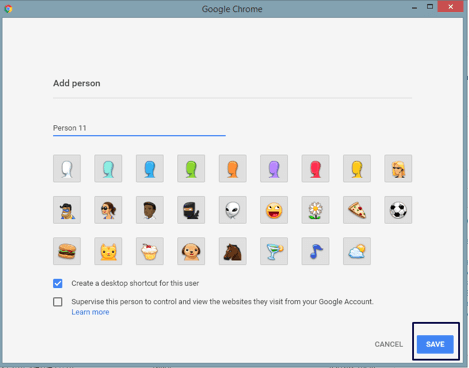
Создайте новую учетную запись и нажмите Сохранить:
И готово. Тестирование push-уведомлений теперь будет для вас НАМНОГО проще.
Шаг № 2: Проверка поддержки браузера для веб-push-уведомлений
PushEngage поддерживает все основные браузеры и множество платформ для создания веб-сайтов. Вы можете ознакомиться с полным списком поддерживаемых интеграций, чтобы убедиться, что вы охвачены.
Вы должны получать одинаковую поддержку от любого поставщика. Если вы используете другого поставщика и не получаете поддержку для какого-либо основного браузера или платформы, вы можете связаться с нами. Наша команда по работе с клиентами поможет вам немедленно перейти на PushEngage.
Полное раскрытие информации: push-уведомления в браузере не разрешены для определенных посетителей. Например, браузер, открытый в приложении Facebook, или любой браузер, который не поддерживает Javascript, не может использовать push-уведомления.
Но подавляющее большинство посетителей вашего сайта будут из популярных браузеров, которые поддерживают Javascript. Так что это не большая проблема.
Шаг № 3: Проверьте SSL-сертификат
Вам не нужен HTTPS-сайт для использования push-уведомлений PushEngage. Но мы настоятельно рекомендуем установить SSL-сертификат на ваш сайт, если вы еще этого не сделали.
В любом случае, вы все равно можете установить веб-push-уведомления на свой сайт. Ознакомьтесь с нашими руководствами по установке, если вы еще не завершили процесс установки. Процесс немного отличается для HTTP и HTTPS сайтов.
Вы также можете добавить код установки с помощью Google Tag Manager.
Но прежде чем тестировать push-уведомления, вам нужно будет завершить процесс установки.
Шаг № 4: Включите приветственные push-уведомления
После установки push-уведомлений на ваш сайт, вам следует настроить приветственные push-уведомления.
Перейдите в свою панель PushEngage и перейдите в раздел Настройки » Настройки сайта » Настройки установки и включите приветственные уведомления для новых подписчиков:
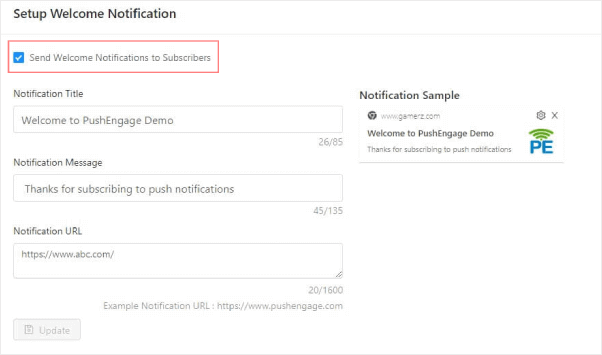
Это практический шаг, так как он помогает нам проверить, завершена ли подписка.
И это все, что вам нужно сделать, прежде чем приступить к тестированию.
Как тестировать веб-push-уведомления для вашего сайта
Мы наконец начнем тестировать push-уведомления для вашего сайта.
ПРИМЕЧАНИЕ: Пожалуйста, не начинайте тестирование, прежде чем выполнить все предварительные условия. Поверьте нам, вы будете ненавидеть себя позже за то, что пропустили это!
Вы закончили со всеми предварительными условиями?
Очень круто.
Давайте приступим к тестированию прямо сейчас.
Тест № 1: Использование разных профилей в Chrome
К этому времени вы уже создали разные профили пользователей в Chrome и настроили приветственное уведомление с помощью PushEngage. Итак, вы должны получить запрос на подписку при посещении вашего сайта из нового профиля пользователя, как этот:
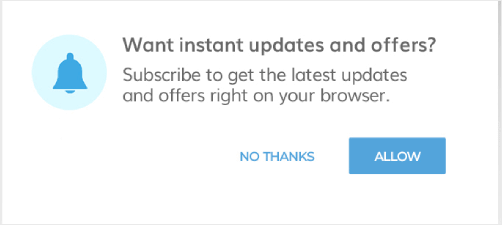
В зависимости от типа запроса на подписку, который вы настроили, вы получите одношаговый или двухшаговый запрос. Следуйте инструкциям запроса, и если это двухшаговый запрос, нажмите «Разрешить» для обоих запросов.
Если ваши push-уведомления были установлены правильно, вы должны увидеть приветственное уведомление сейчас.
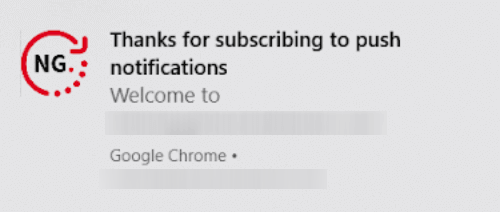
Попробуйте это как минимум для пяти разных профилей пользователей, чтобы быть уверенным. Вы также можете попросить нескольких своих сотрудников или друзей подписаться и протестировать.
Тест № 2: Проверьте, работает ли сегментация
Сегментация клиентов может играть огромную роль в вашей стратегии push-уведомлений.
И одна из лучших функций, которые вы можете использовать в PushEngage, — это сегментировать ваших подписчиков, когда они соглашаются на уведомления. Это отличный тест, потому что он позволяет одновременно протестировать ваше согласие, функцию сегментации и ваши push-уведомления.
Очень круто!
Первый шаг — перейти в вашу панель управления PushEngage и создать два сегмента. Если вы не уверены, как создать сегмент или какие типы сегментов использовать, попробуйте создать сегменты на основе категорий или функций блога.
Если вы новичок в создании сегментов, вам следует ознакомиться с этой статьей о том, как создавать сегменты push-уведомлений.
Как только вы добавите код на свой сайт для тегирования подписчиков по выбранному ими сегменту, вы можете приступить к тестированию согласий.
Поделитесь ссылкой с группой людей и попросите их подписаться на ваши уведомления.
Как только они подпишутся, вы сможете отправлять push-уведомления пользователям этого конкретного сегмента. Если они получат уведомление, значит, ваши push-уведомления были установлены правильно, и все работает нормально.
Тест № 3: Устранение неполадок для HTTP-сайтов
Как мы уже говорили, вам не обязательно иметь установленный SSL-сертификат на вашем сайте для отправки push-уведомлений. Если вы следовали инструкциям по установке и добавили фрагмент кода на свой сайт, вы должны увидеть запрос на согласие при посещении вашего сайта с новым профилем Chrome:

Этот раздел статьи предназначен для устранения неполадок HTTP-сайтов, если вы не получаете запрос на согласие.
Нажмите Ctrl + U, чтобы просмотреть исходный код веб-сайта, и найдите фрагмент JavaScript PushEngage. Это тот же фрагмент, который вы получили из панели управления PushEngage, а затем вставили на свой сайт во время установки.
Код должен находиться в разделе head веб-сайта, так как он может не работать, если вы добавили его внутри HTML-тегов <footer> или <body>. Если вы не видите код в разделе head, это и есть ваша проблема. Попросите вашего разработчика добавить его в раздел head.
Но если он находится в разделе head, и вы по-прежнему не видите запрос на согласие при посещении вашего сайта с новым профилем Chrome, убедитесь, что вы не используете тег defer.
Вот как должен выглядеть ваш код:
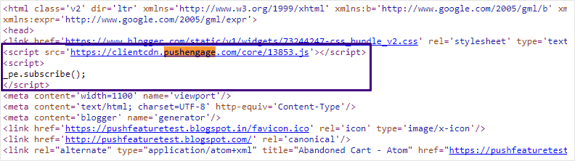
Если код выглядит так:
<script src=”demo_defer.js” defer></script>
Или <script defer> _pe.subscribe(); </script>
Попросите вашего разработчика удалить этот тег defer из кода, и все должно работать нормально.
Тест № 4: Устранение неполадок для HTTPS-сайтов
Если у вас HTTPS-сайт, первый шаг к устранению неполадок такой же, как и для HTTP-сайта. Код для интеграции PushEngage должен присутствовать в разделе head веб-сайта.
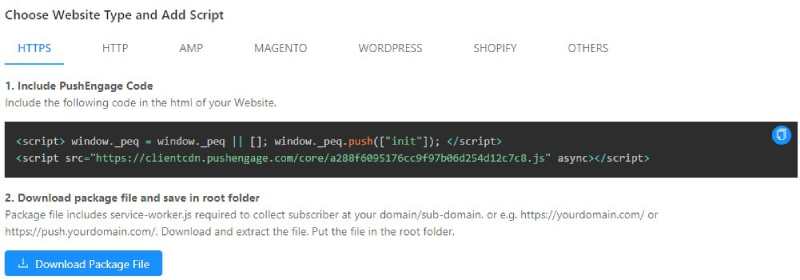
Если этот код отсутствует в разделе head, вам нужно будет удалить его и добавить внутрь тега <head>. Если проблема не в этом, возможно, дело в файле service-worker.js, который вы добавили во время установки.
Перейдите по этому URL (замените your-site-name на фактическое название вашего сайта):
https://www.example.com/service-worker.js
И проверьте, возвращается ли ошибка 404. Ошибка 404 означает, что есть проблема с получением этого файла, и именно поэтому вы не можете отправлять push-уведомления. В этот момент вам следует немедленно связаться с нашей командой поддержки клиентов.
Мы внимательно изучим проблему и поможем вам ее решить.
Но если и это не проблема, вам нужно будет проверить ваш JSON-манифест. Перейдите по этому URL (замените your-site-name на фактическое имя вашего сайта):
https://www.example.com/manifest.json
Если ссылки доступны, вы получите такие результаты:
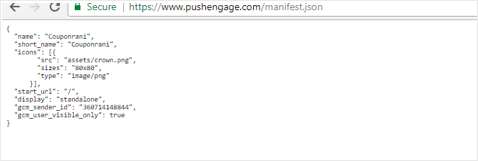
Если вы не получили такого ответа, вероятно, вы не смогли добавить необходимые файлы в корневую папку вашего сайта.
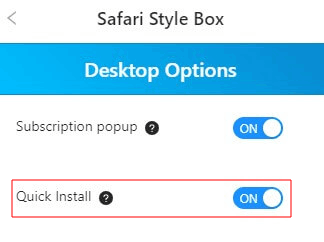
Не волнуйтесь, для этого есть обходной путь под названием «Быстрая установка».
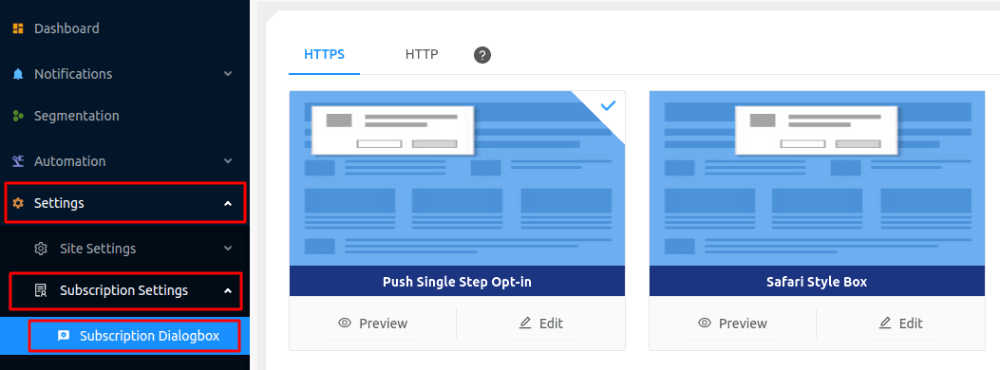
Войдите в свою учетную запись PushEngage и перейдите в раздел Настройки » Настройки подписки » Диалоговое окно подписки:
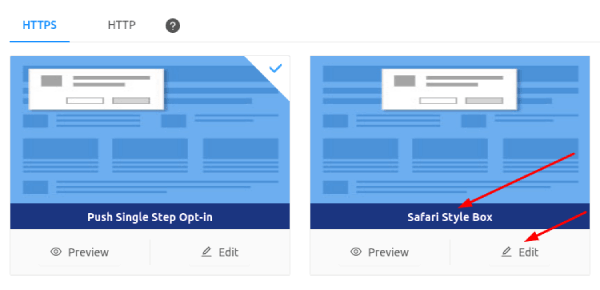
Затем перейдите в раздел Стиль Safari » Редактировать:
Наконец, перейдите в раздел Параметры и включите Быструю установку:
И все должно быть в порядке.
Тест № 5: Использование консоли для отладки проблем
Внимание: Этот тест предназначен только для разработчиков и должен использоваться только тогда, когда все остальные тесты не дали результатов. Если вы сами не разработчик, немедленно свяжитесь с нами.
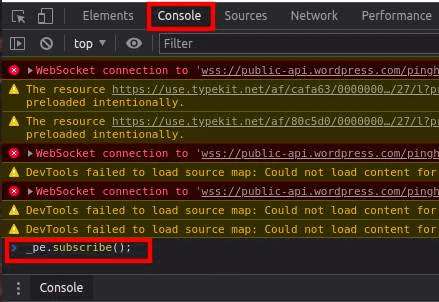
Посетите ваш веб-сайт с новым профилем, затем нажмите Ctrl + Shift + l (инспектировать элемент) и щелкните Консоль и введите _pe.subscribe(); в окне консоли:
А теперь нажмите Enter.
Теперь вы должны увидеть точное сообщение об ошибке, которое мешает работе push-уведомлений. Все, что вам нужно сделать сейчас, — это отладить его.
Заключение
На этом всё, друзья!
Если это руководство оказалось полезным, вам также стоит ознакомиться с нашей статьей о примерах форм подписки с высокой конверсией. Это идеальный способ настроить ваши кампании сразу после тестирования push-уведомлений.
PushEngage предлагает множество действительно мощных кампаний, с которыми вам также стоит ознакомиться. В конце концов, PushEngage — это программное обеспечение для push-уведомлений № 1 в мире. Большинство расширенных кампаний — это полностью автоматизированные push-уведомления.
Вы можете зарабатывать деньги на автопилоте, даже когда спите.
Так что, если вы еще этого не сделали, начните использовать PushEngage сегодня.


