Сервер PushEngage MCP доступен сейчас на каждом тарифном плане PushEngage, включая бесплатный.
Это бесплатный коннектор с открытым исходным кодом, который позволяет ИИ-ассистентам работать в вашей учетной записи PushEngage через протокол Model Context Protocol (MCP). Попросите Claude, Cursor, Codex или другого клиента MCP отправить уведомление, создать аудиторию, провести A/B-тест или получить показатель кликов за прошлый месяц. Сервер делает это в вашей учетной записи, с теми же сегментами, аналитикой и лимитами тарифного плана, что и в панели управления.
Он создан для команд по удержанию клиентов и жизненному циклу клиентов в компаниях среднего и крупного бизнеса в сфере электронной коммерции, а также для разработчиков и агентств, которые с ними работают. Он запускается на вашем собственном компьютере с помощью npx. Вы входите через браузер, поэтому нет никаких API-ключей для вставки куда-либо. Он охватывает 27 инструментов в семи областях вашей учетной записи, от отправки и планирования до аудиторий, отчетности по кампаниям, аналитики и настроек сайта.
Скачайте здесь: PushEngage MCP server. Настройка занимает три шага, один раз для каждого компьютера.
Почему мы создали PushEngage MCP Server
Многие команды уже работают в ИИ-ассистенте часть дня. Разработчики и агентства часто уже имеют несколько подключенных серверов MCP. Мы хотели, чтобы PushEngage был чем-то, чем этот ассистент может реально управлять, а не просто говорить.
Одно предложение вместо пяти экранов
Панель управления по-прежнему является местом, где вы создаете все вручную. Но множество повседневных задач малы: запланировать завтрашнее push-уведомление, проверить, какие триггерные кампании активны, изменить срок действия уведомления по умолчанию. Когда одно предложение работает быстрее пяти экранов, ассистент выполняет клики и сообщает вам, что он сделал.
Та же учетная запись, те же правила, те же лимиты
Все работает с вашими реальными сайтами, сегментами и группами аудиторий. Ничего не копируется в отдельный инструмент или второй список подписчиков. Применяются лимиты вашего тарифного плана, и ассистент может делать только то, что разрешено вашим планом и вашим логином PushEngage, так же, как и вы в панели управления.
Локальный и с открытым исходным кодом, так что вы можете прочитать каждую строку
Сервер работает как процесс на вашей собственной машине, запускаемый вашим MCP-клиентом через npx. Нет никакого размещенного или удаленного конечного узла PushEngage MCP. Код имеет лицензию MIT и на GitHub, опубликован на npm как @pushengage/mcp и указан в официальном реестре MCP как io.github.awesomemotive/pushengage-mcp.
Вход через браузер, без API-ключей
Вы одобряете доступ на странице авторизации PushEngage. Ассистент никогда не видит ваш пароль, и нет никакого API-ключа для вставки в чат.
Все, что может делать PushEngage MCP Server
Сервер предоставляет 27 инструментов в семи разделах вашего аккаунта. Вы не вызываете инструменты по имени. Вы описываете задачу, и помощник выбирает инструмент. Когда ему нужна деталь, например, какая группа аудитории имеется в виду, он спрашивает.
| Область | Что может делать ваш ассистент | Хорошо знать |
|---|---|---|
| Отправка | Отправляйте немедленно, запланируйте на потом, запланируйте в локальное время каждого подписчика, настройте повторяющиеся отправки, сохраните черновики и проведите A/B-тесты, которые выбирают победителя по кликабельности. Список прошлых, запланированных и черновиков уведомлений с их статистикой. | Отправка сообщений всем подписчикам или сохраненным группам аудитории. Планирование и группы аудитории требуют уровня Business или выше; A/B-тесты и отправка с учетом часового пояса требуют уровня Premium или выше. |
| Аудитории | Создавайте и управляйте сегментами на основе URL, группами аудитории (страна, устройство, сегмент, вовлеченность, даты и пользовательские атрибуты) и пользовательскими атрибутами подписчиков. | До 50 пользовательских атрибутов на сайт. |
| Кампании и автоматизации | Управляйте капельными, триггерными (брошенная корзина и просмотр, падение цены и т. д.) и RSS кампаниями, а также рабочими процессами, с их аналитикой. | Только для чтения. Создавайте и редактируйте их в панели управления или в конструкторе рабочих процессов. |
| Аналитика | Общие итоги за все время для подписчиков, отправок, просмотров, кликов и целей, а также тренды по дням, неделям или месяцам с кликабельностью и отписками. | Числа целей требуют отслеживания целей на уровне Premium и выше. |
| Настройки сайта | Читайте и обновляйте название сайта, часовой пояс, геолокацию, параметры UTM по умолчанию, резервное уведомление, срок действия уведомления и настройки сервис-воркера. | Обновления объединяются поверх ваших текущих значений, поэтому частичное изменение оставляет остальное без изменений. |
| Чат-виджеты | Список ваших чат-виджетов с их статусом, каналами, устройствами, рабочим временем и таргетингом на страницы. | Только для чтения. Виджет чата поддерживает 21 канал плюс пользовательские ссылки. |
| Аккаунт и сайты | Войдите, проверьте статус, выйдите, просмотрите список ваших сайтов и выберите тот, над которым будете работать. | Укажите другой сайт в запросе, чтобы работать с ним, не переключаясь. |
Вот все инструменты, по разделам, простым языком.
Отправка уведомлений (3 инструмента)
pushengage_send_notificationотправляет или планирует уведомление. Один инструмент охватывает три режима доставки: отправить немедленно, однократное планирование (опционально в местном часовом поясе каждого подписчика) и периодическая отправка. Уведомление отправляется всем подписчикам, если вы не укажете сохраненные группы аудитории.pushengage_send_ab_notificationотправляет A/B-уведомление с двумя вариантами. Включите интеллектуальное A/B-тестирование, и он протестирует каждый вариант, выберет победителя по показателю кликов после установленной вами задержки и разошлет победителя остальным.pushengage_list_notificationsвыводит список отправленных, запланированных и черновиков уведомлений, начиная с самых новых. Фильтруйте по статусу, диапазону дат отправки или тегам, и запрашивайте аналитику для получения сводных данных A/B-тестов и статистики отправки с учетом часового пояса.
Если вы хотите просмотреть уведомление в панели управления перед отправкой, попросите помощника сначала сохранить его как черновик.
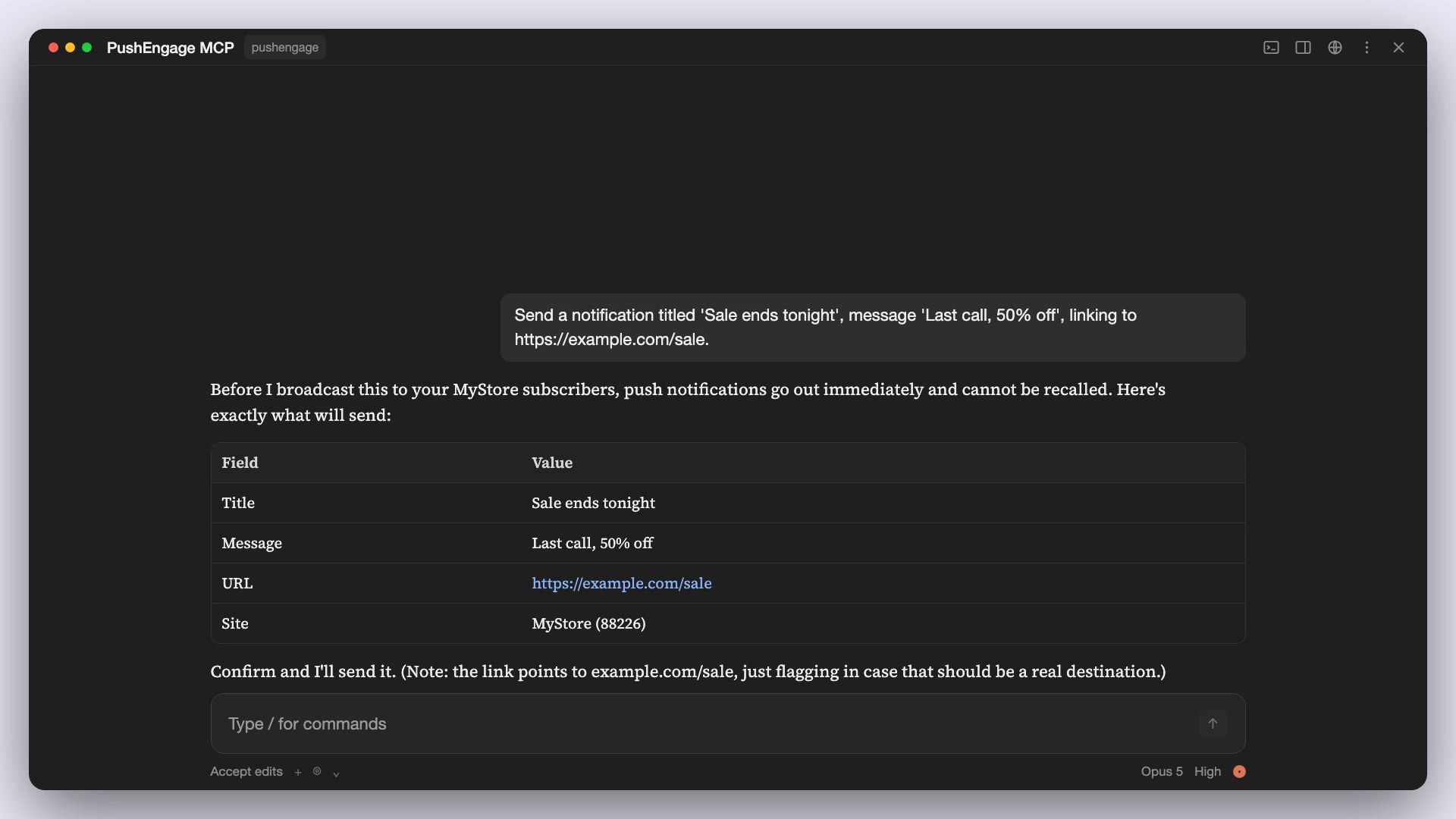
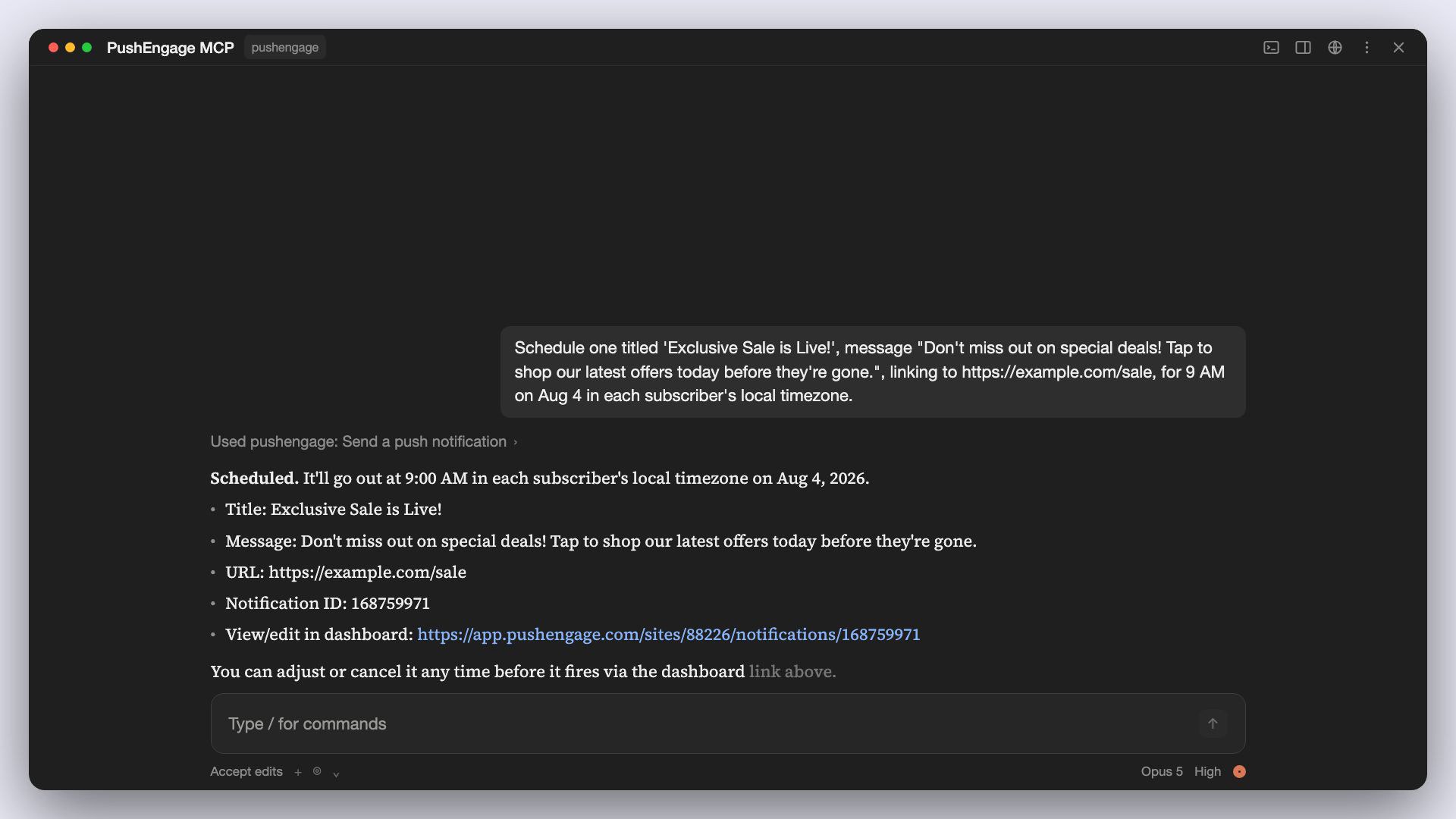
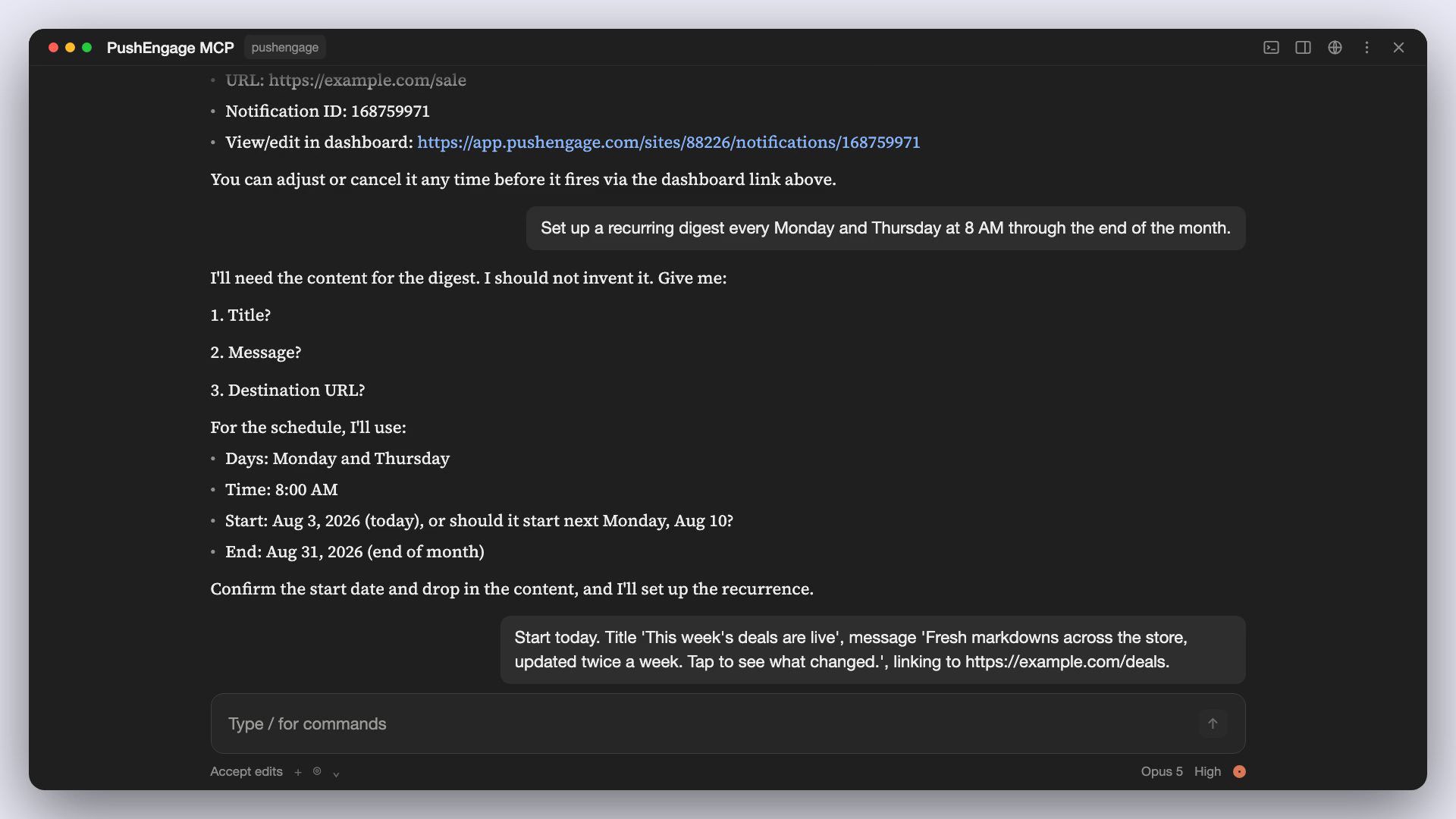
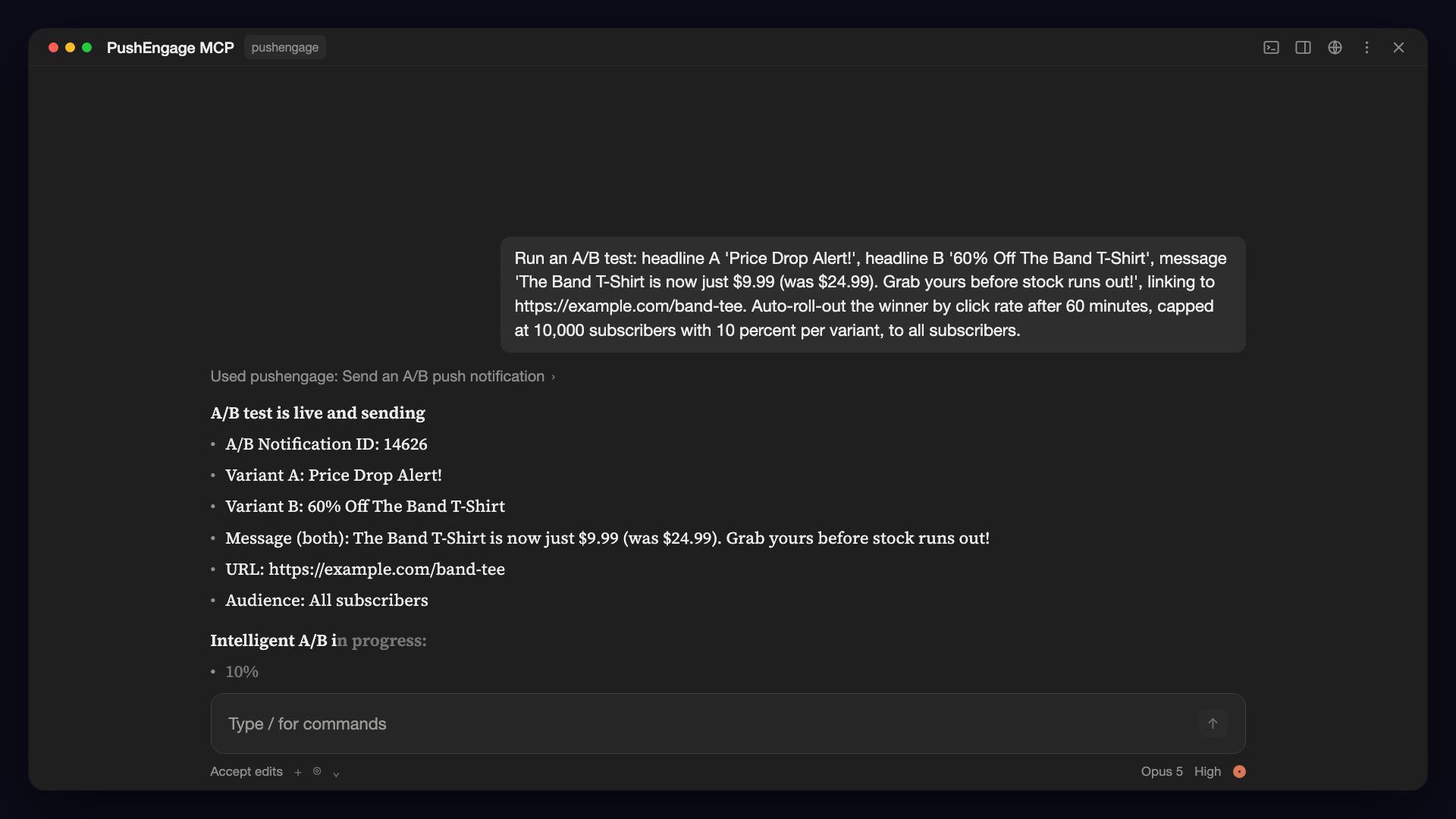
Примечание о тексте: сервер MCP не пишет ваши уведомления за вас. Если вы оставите заголовок или сообщение пустыми, помощник спросит вас о них. Если вы хотите использовать текст, сгенерированный ИИ, внутри PushEngage, это AI Copywriter, отдельный платный аддон для уровней Business, Premium и Growth, и включенный в Enterprise.
Аудитории (6 инструментов)
pushengage_list_segmentsиpushengage_create_segmentвыводят список и создают сегменты подписчиков на основе URL-правил, например, всех, кто посещает страницу с /sale в URL.pushengage_list_audience_groupsиpushengage_create_audience_groupвыводят список и создают сохраненные группы таргетинга, построенные на основе устройства, страны, сегмента, вовлеченности, дат и атрибутов. Инструменты отправки нацелены на эти группы по имени.pushengage_list_attributesиpushengage_create_attributeпозволяют создавать и просматривать ключи пользовательских атрибутов подписчиков, которые вы используете в правилах групп аудиторий (до 50 на сайт).
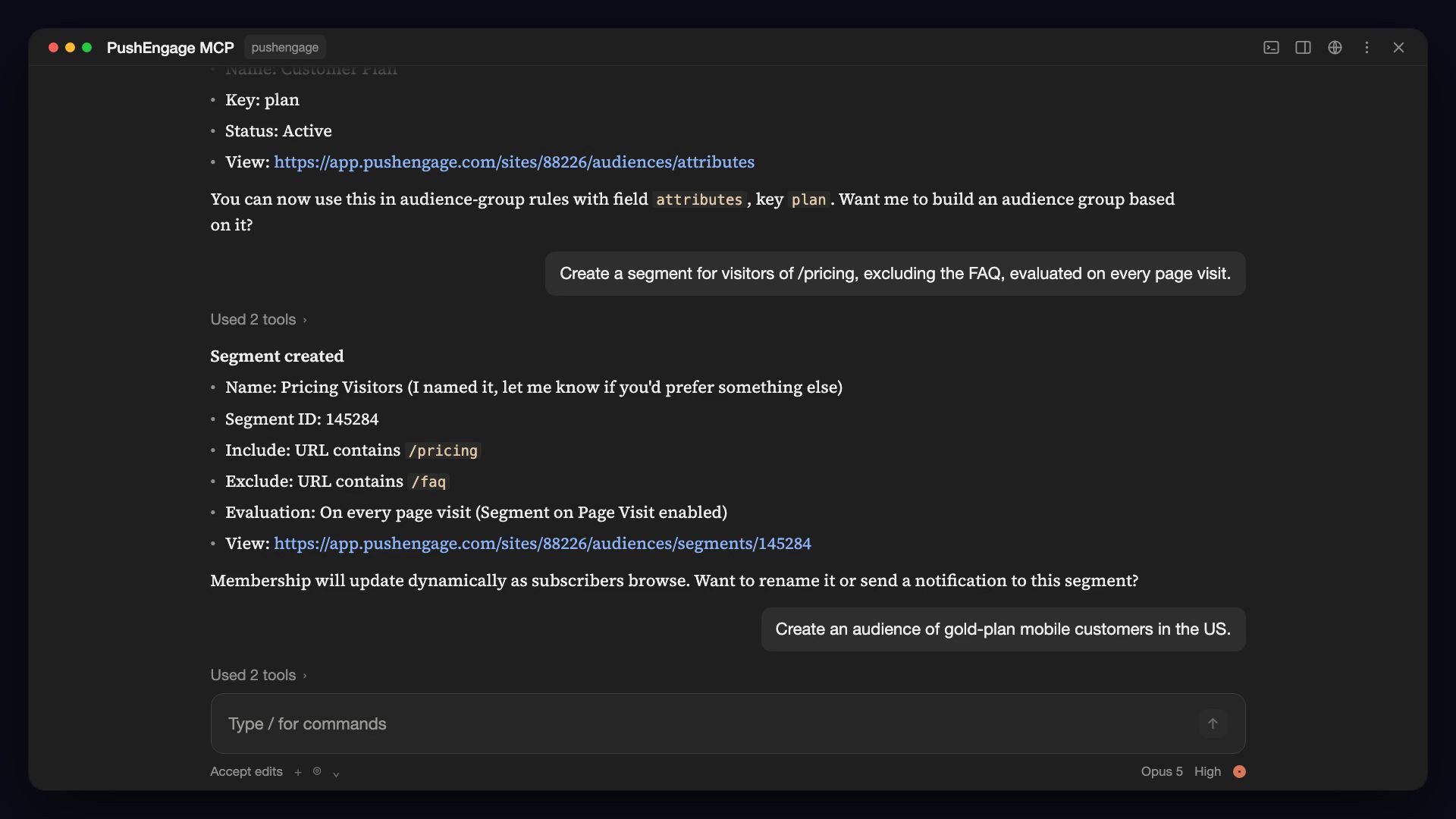
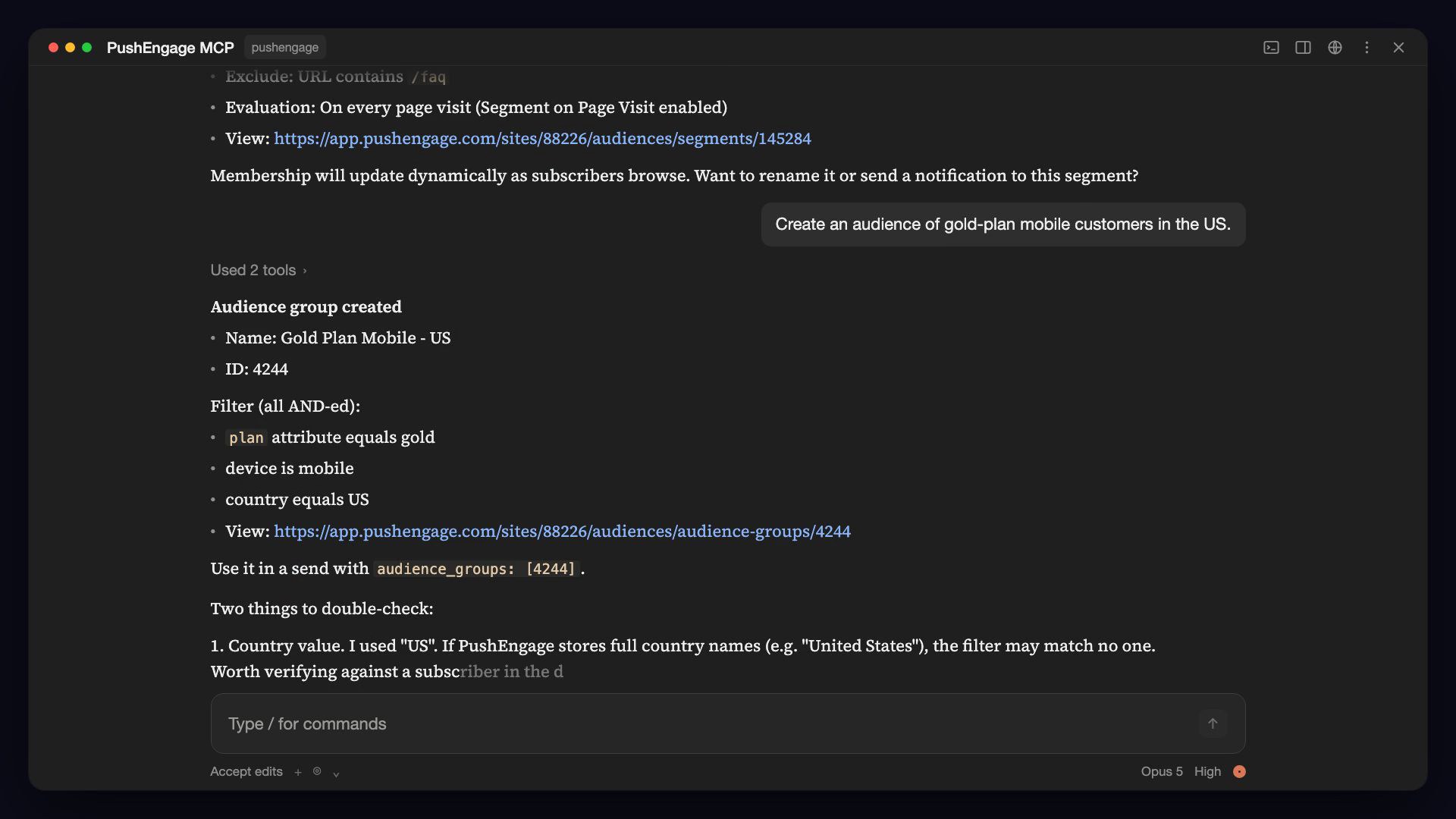
Для более подробной информации прочитайте как создавать сегменты push-уведомлений с помощью ИИ-ассистента.
Кампании и автоматизации (4 инструмента, только для чтения)
pushengage_list_drip_campaignsвыводит список ваших автоматических кампаний (drip). Фильтруйте по статусу и запрашивайте статистику по каждой кампании.pushengage_list_triggered_campaignsвыводит список триггерных кампаний: брошенная корзина, брошенный просмотр, падение цены и другие. Фильтруйте по статусу с дополнительной аналитикой.pushengage_list_rss_campaignsвыводит список ваших RSS-кампаний. Фильтруйте по статусу.pushengage_list_workflowsвыводит список ваших автоматизированных рабочих процессов. Фильтруйте по статусу и запрашивайте аналитику, чтобы узнать, сколько подписчиков было добавлено, активно, завершено или не удалось, а также статистику по целям.
Эти четыре инструмента предназначены для отчетности. Триггерные кампании, drip-кампании, RSS-кампании и рабочие процессы создаются и редактируются на панели управления и в конструкторе рабочих процессов. Ваш ассистент может перечислять их и создавать по ним отчеты. Чтобы превратить это в рутину, см. как анализировать drip-кампании и рабочие процессы с помощью ИИ.

Аналитика (2 инструмента)
pushengage_get_analytics_summaryвозвращает общие итоги за все время: подписчики, отправленные уведомления, просмотры, клики, а также количество и ценность целей.pushengage_get_analytics_timeseriesвозвращает данные по дням, неделям или месяцам за указанный период, включая подписчиков, отправленные уведомления, просмотры, клики, коэффициент кликов и отписки.
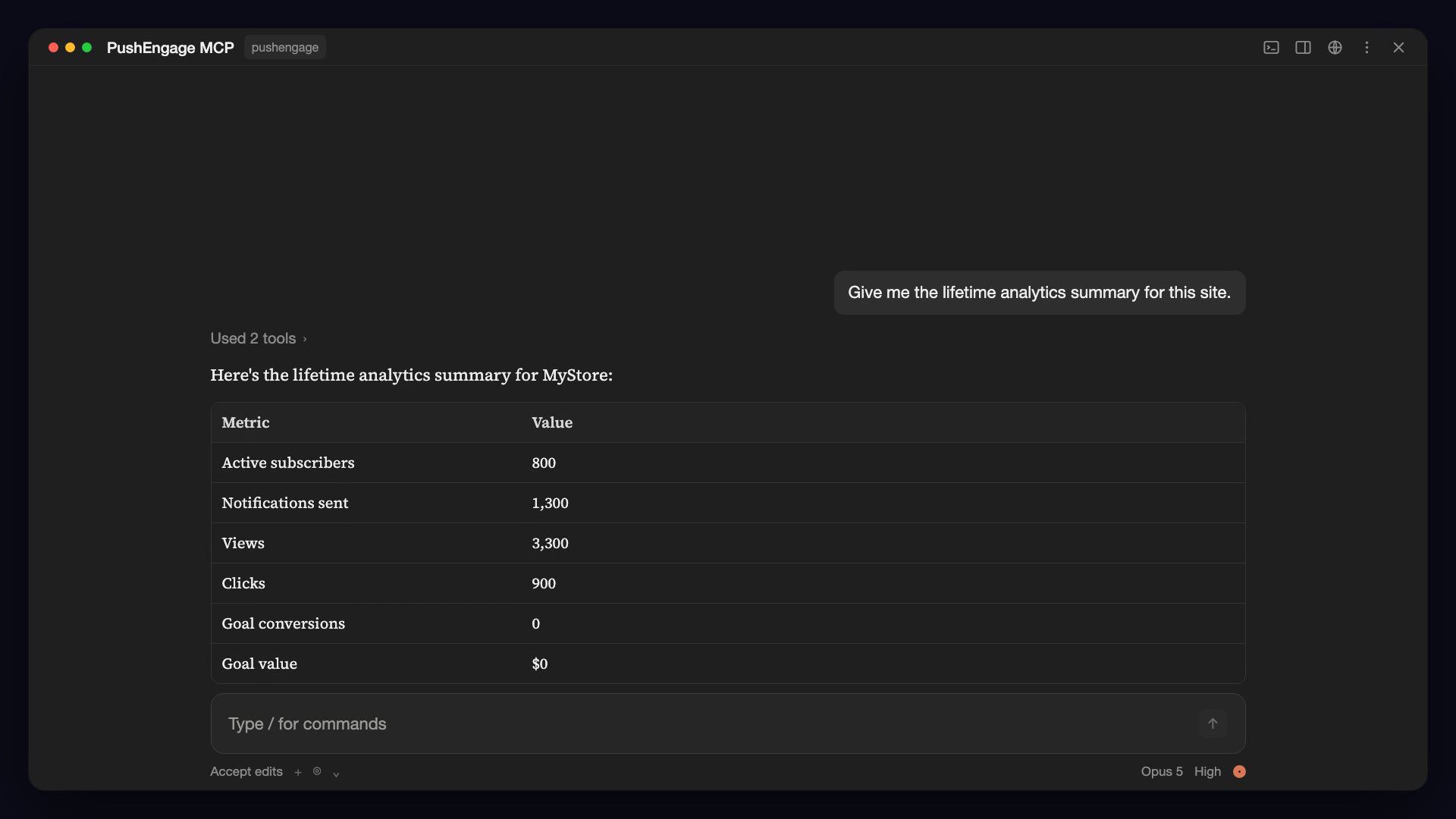
Подробнее об этом в аналитике push-уведомлений простыми словами с помощью ИИ-ассистента.
Настройки сайта (6 инструментов)
pushengage_get_site_detailsиpushengage_update_site_detailsсчитывают и изменяют название сайта, URL, часовой пояс, геолокацию и переключатель брендинга «Powered By PushEngage».pushengage_get_campaign_defaultsиpushengage_update_campaign_defaultsсчитывают и изменяют UTM-параметры, уведомление по умолчанию, атрибуты по умолчанию и срок действия уведомления по умолчанию.pushengage_get_service_worker_settingsиpushengage_update_service_worker_settingsсчитывают и изменяют регистрацию сервис-воркера, поддержку подпапок и путь к файлу воркера.
Обновления объединяются поверх ваших текущих значений, поэтому команда «установить срок действия по умолчанию на 7 дней» изменяет только срок действия. См. управление настройками сайта PushEngage с помощью ИИ.
Виджеты чата (1 инструмент, только для чтения)
pushengage_list_chat_widgetsперечисляет виджет на сайте, который отображает WhatsApp, Messenger и другие каналы. Он показывает статус каждого виджета, каналы, устройства, ограничение по рабочим часам и таргетинг.
Обзор: проверьте свои виджеты чата с помощью ИИ-ассистента.
Аккаунт и сайты (5 инструментов)
pushengage_auth_loginоткрывает ваш браузер в PushEngage и сохраняет токен после авторизации.pushengage_auth_statusпоказывает, вошли ли вы в систему, какой сайт выбран и когда истекает срок действия вашего токена.pushengage_auth_logoutудаляет локально сохраненный токен.pushengage_list_sitesперечисляет сайты PushEngage, к которым у вас есть доступ.pushengage_select_siteустанавливает текущий сайт, на который действуют другие инструменты. Выбор сохраняется между перезапусками.
Сценарии использования по отраслям
В каждом сценарии ниже используются инструменты, которые сервер MCP имеет сегодня. Вводите запросы как написано или своими словами.
Электронная коммерция и розничная торговля DTC
Для команд по удержанию клиентов в электронной коммерции ежедневная работа включает в себя корзины, просмотры товаров, изменения цен и календарь распродаж.
- Утренний обзор кампаний по восстановлению. «Какие триггерные кампании активны прямо сейчас и как каждая из них работает?» Ассистент перечисляет ваши кампании по брошенным корзинам, брошенным просмотрам, снижению цен и наличию товара с их аналитикой. Вы исправляете все, что выглядит неправильно, в панели управления. (Эти типы кампаний доступны в плане Growth.)
- Отправка распродажи в нужное местное время. «Создайте сегмент под названием «Посетители распродажи» для всех, кто посещает страницу с /sale в URL, а затем группу аудитории из этого сегмента». Затем: «Запланируйте отправку пуш-уведомления со скидкой 20% группе аудитории «Посетители распродажи» на 19:00 по местному времени каждого подписчика». Сегмент и группа аудитории создаются, и отправка планируется по часовому поясу каждого подписчика. Если вы не указали заголовок, сообщение и URL, ассистент спросит. (Группы аудиторий требуют плана Business и выше; отправка по часовым поясам требует плана Premium и выше.)
- Тест заголовка перед запуском. «A/B-тестируйте два заголовка для пятничного запуска на 20% подписчиков, затем отправьте победителя всем остальным через два часа». Ассистент проводит интеллектуальное A/B-тестирование и развертывает победителя по показателю кликов (Premium и выше).
Маркетплейсы и мультибрендовая розничная торговля
Когда вы управляете несколькими витринами, самое сложное — отслеживать, с каким сайтом вы работаете.
- Проверка подписчиков по брендам. «Покажи мои сайты PushEngage». Затем: «Для каждого сайта предоставьте сводку аналитики за все время». Вы получаете количество подписчиков, отправленных сообщений, просмотров, кликов и целей для каждого бренда.
- Работайте с другим брендом, не переключаясь. «Покажите активные триггерные кампании на сайте 12345». Указание другого сайта в запросе позволяет работать с ним, не меняя текущий выбор.
- Единые настройки по умолчанию для всех магазинов. «Покажите настройки кампаний для каждого из моих сайтов, затем установите срок действия уведомлений по умолчанию на 7 дней для тех, которые отличаются». Ассистент считывает UTM-параметры, резервные уведомления и срок действия каждого сайта, а затем обновляет только срок действия.
Издатели и СМИ
Издатели живут за счет повторного трафика, поэтому задачи касаются запланированных рассылок, RSS и отслеживания отписок.
- Еженедельный обзор. «Отправляйте push-уведомление «Новое за неделю» каждый понедельник в 9 утра до конца декабря». Ассистент настраивает повторяющуюся отправку (планирование требует уровня Business и выше). Если вы не предоставили сообщение и URL, он спросит.
- Проверка состояния RSS. «Перечислите мои активные автоматические push-кампании RSS». Вы увидите свои RSS-кампании с фильтрацией по статусу.
- Раннее выявление усталости. «Как менялись процент кликов и количество отписок от недели к неделе за последние 90 дней?» Ассистент группирует данные по неделям, чтобы вы могли увидеть, стоят ли дополнительные отправки вам подписчиков.
SaaS и онлайн-сервисы
Для SaaS-команд push-уведомления возвращают пользователей в продукт. Сервер MCP ускоряет таргетинг и отчетность.
- Таргетинг на оценщиков. «Создайте сегмент для посетителей страницы /pricing». Затем: «Создайте группу аудитории из этого сегмента и отправьте им уведомление с заголовком «Вопросы о тарифах?» со ссылкой на наш FAQ по ценам». Отправка нацелена на сохраненные группы аудитории, для которых требуется уровень Business и выше.
- Повторное вовлечение неактивных пользователей. «Создайте группу аудитории из подписчиков в США, которые не нажимали на уведомления в течение 30 дней, а затем отправьте им предложение о возвращении». Группы аудитории требуют уровня Business и выше.
- Отчетность по онбордингу. «Какие рабочие процессы активны и сколько подписчиков завершили каждый из них и достигли его цели?» Ассистент предоставляет статистику по количеству начавших, активных, завершивших и невыполненных, а также статистику по целям.
Онлайн-образование
Курсовые бизнесы работают на напоминаниях и страницах регистрации.
- Напоминания о занятиях. «Настройте повторяющееся напоминание каждый вторник и четверг в 18:00 до конца месяца: заголовок «До начала занятия 1 час», ссылка на страницу занятия». Если какая-то деталь отсутствует, например сообщение, ассистент спросит перед настройкой расписания. (Планирование требует уровня Business и выше.)
- Таргетинг на интересующихся курсами. «Создайте сегмент «Интересующиеся курсами» для всех, кто посещает страницу с /courses в URL».
- Проверьте приветственную последовательность. «Перечислите мои активные drip-кампании с их статистикой отправленных, просмотренных и кликнутых сообщений». Вы получите количество отправленных, просмотренных и кликнутых сообщений для каждой drip-кампании.
Некоммерческие организации и сбор средств
Обращения зависят от времени и от знания того, какие отправки достигли цели.
- Обращение в разумное время везде. «Запланируйте рассылку под названием „Помогите нам достичь цели к полуночи“ на завтра, 10 утра по местному времени каждого подписчика». (Premium и выше).
- Охватите посетителей страницы пожертвований. «Создайте сегмент для посетителей /donate». Затем добавьте его в группу аудиторий для целевого обращения (группы аудиторий требуют Business и выше).
- Отчет по целям. «Каково общее количество и ценность моих целей за все время?» Сводка аналитики включает количество и ценность целей при настройке отслеживания целей (Premium и выше).
Агентства, управляющие множеством клиентов
Агентства получают от этого большую пользу, поскольку одни и те же проверки повторяются для каждого клиентского аккаунта.
- Один помощник, несколько клиентских аккаунтов. Зарегистрируйте сервер дважды, по одному для каждого клиента, каждый со своим файлом токена (настройка ниже). Затем: «Используя pushengage-client-a, предоставьте мне данные за прошлый месяц по отправкам, кликам и частоте кликов». Руководство для агентств и руководство по настройке нескольких клиентов помогут вам в этом.
- Аудит настроек перед запуском. «Покажите настройки service worker и кампании по умолчанию для этого сайта». Вы подтверждаете регистрацию, поддержку подпапок, путь к worker, UTM-параметры и срок действия в одном ответе.
- Ежемесячная отчетность. «Перечислите все уведомления, отправленные в прошлом месяце, с аналитикой, включая статистику A/B-тестирования и отправки по часовым поясам». Вы получите отправную точку для отчета клиенту.
Как настроить сервер PushEngage MCP
Три шага, один раз на компьютер: добавьте одну запись в ваш клиент MCP, войдите через браузер, затем выберите сайт. Для более медленной пошаговой версии прочитайте руководство по настройке PushEngage MCP. Полный справочник находится в нашей документации по AI-агентам.
Требования
- Аккаунт PushEngage (бесплатный или платный) с как минимум одним сайтом.
- Node.js 18 или новее. Ваш помощник запускает сервер через
npx. - Клиент с поддержкой MCP, который запускает локальные серверы через stdio, такой как Claude Desktop, Claude Code, Cursor или любой другой.
Глобально ничего устанавливать не нужно. npx загружает сервер каждый раз, когда ваш помощник его запускает.
Claude Desktop (пакет "один клик")
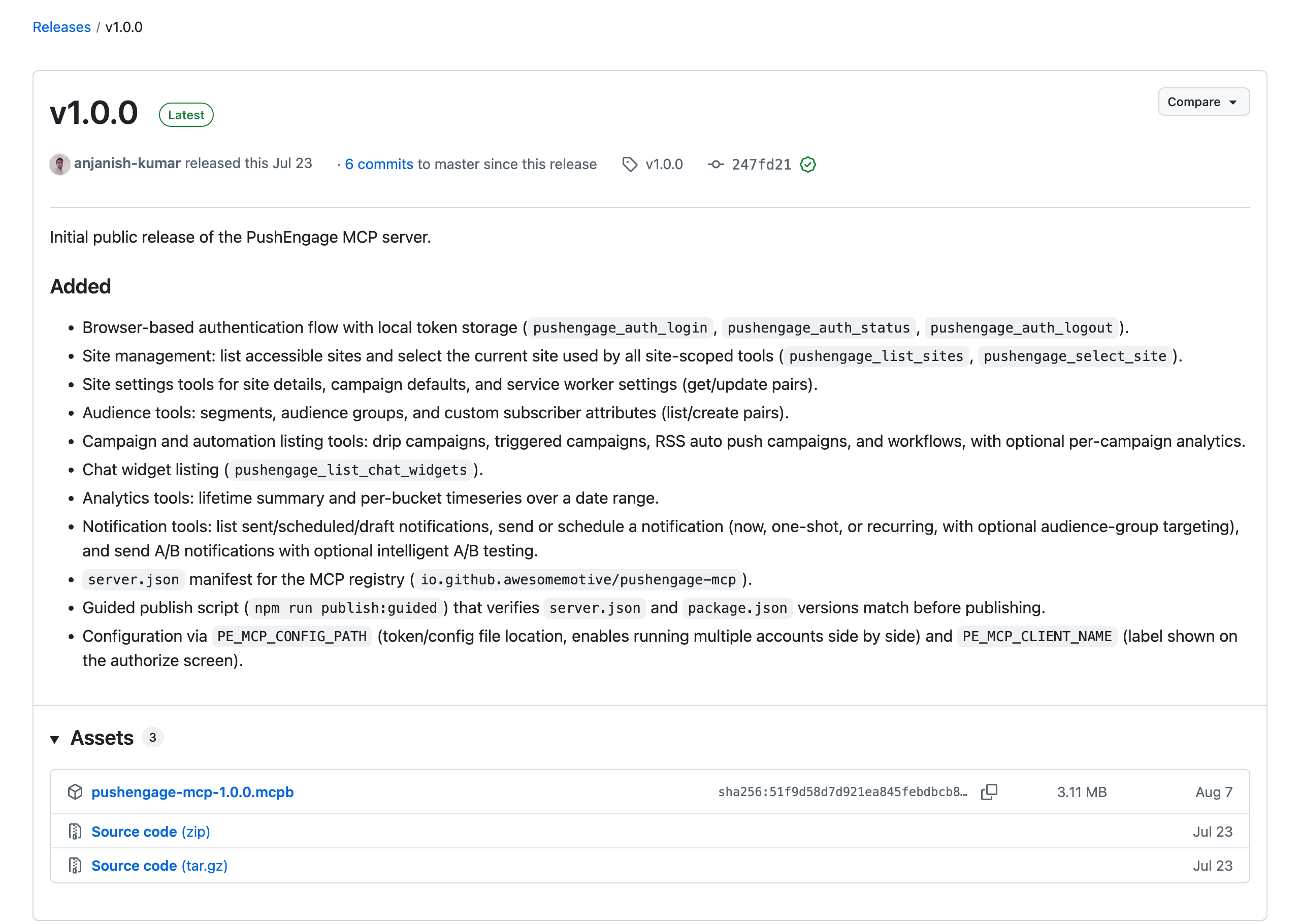
Самый простой путь в Claude Desktop — это пакет MCP:
- Скачайте последний файл
pushengage-mcp-<version>.mcpbсо страницы релизов GitHub. - Откройте его с помощью Claude Desktop (дважды щелкните или перетащите его в окно) и нажмите Установить.
Все упаковано, поэтому редактировать JSON не нужно. Диалоговое окно установки позволяет при желании установить метку, отображаемую на экране авторизации PushEngage, и путь к пользовательскому файлу токена, что полезно для запуска нескольких аккаунтов.
Claude Desktop (ручная настройка)
Отредактируйте ~/Library/Application Support/Claude/claude_desktop_config.json (macOS) или эквивалентный файл на вашей платформе:
{
  "mcpServers": {
    "pushengage": {
      "command": "npx",
      "args": ["-y", "@pushengage/mcp"]
    }
  }
}
Перезапустите Claude Desktop. Сервер "pushengage" должен появиться в списке ваших инструментов.
Claude Code
Запустите это в вашем терминале:
claude mcp add pushengage -- npx -y @pushengage/mcpИли установите плагин PushEngage Agent Skills (описан ниже), который автоматически настроит сервер MCP для вас.
Курсор
Используйте кнопку Add to Cursor в один клик в документации. Или отредактируйте ~/.cursor/mcp.json (или откройте палитру команд, затем Cursor Settings, затем MCP, затем Add new global MCP server):
{
  "mcpServers": {
    "pushengage": {
      "command": "npx",
      "args": ["-y", "@pushengage/mcp"]
    }
  }
}
Codex
Codex запускает локальные серверы MCP в CLI Codex и расширении IDE. Выполните это в своем терминале:
codex mcp add pushengage -- npx -y @pushengage/mcpИли добавьте это в ~/.codex/config.toml:
[mcp_servers.pushengage]
command = "npx"
args = ["-y", "@pushengage/mcp"]
VS Code с Copilot
Используйте кнопку Install in VS Code в один клик в документации. Или выполните MCP: Add Server из палитры команд, или добавьте это в .vscode/mcp.json в вашем рабочем пространстве:
{
  "servers": {
    "pushengage": {
      "type": "stdio",
      "command": "npx",
      "args": ["-y", "@pushengage/mcp"]
    }
  }
}
Gemini CLI
Добавьте это в ~/.gemini/settings.json:
{
  "mcpServers": {
    "pushengage": {
      "command": "npx",
      "args": ["-y", "@pushengage/mcp"]
    }
  }
}
Виндсерфинг
Добавьте это в ~/.codeium/windsurf/mcp_config.json:
{
  "mcpServers": {
    "pushengage": {
      "command": "npx",
      "args": ["-y", "@pushengage/mcp"]
    }
  }
}
Warp
Перейдите в Settings, затем AI, затем MCP Servers, нажмите + Add и вставьте:
{
  "pushengage": {
    "command": "npx",
    "args": ["-y", "@pushengage/mcp"]
  }
}
OpenCode
Добавьте это в opencode.json:
{
  "$schema": "https://opencode.ai/config.json",
  "mcp": {
    "pushengage": {
      "type": "local",
      "command": ["npx", "-y", "@pushengage/mcp"],
      "enabled": true
    }
  }
}
Devin
Откройте Settings, затем Connections, затем MCP Servers, нажмите Add a custom MCP и вставьте:
{
  "mcpServers": {
    "pushengage": {
      "command": "npx",
      "args": ["-y", "@pushengage/mcp"]
    }
  }
}
Любой другой клиент MCP stdio
Работает любой клиент, который общается по MCP через stdio. Настройте его для запуска:
npx -y @pushengage/mcpИспользуете ChatGPT? Чат ChatGPT подключается только к удаленным серверам MCP, поэтому он не может запустить этот. Codex (CLI или расширение IDE) запускает локальные серверы. Используйте шаги Codex выше.
Позвольте вашему агенту настроиться самостоятельно
Наша документация создана для чтения как ИИ-агентами, так и людьми. Каждая страница документации имеет версию в формате markdown (добавьте .md к URL). llms.txt индексирует каждую страницу, а llms-full.txt содержит всю документацию в одном файле. Чтобы ввести в курс дела кодирующего агента, вставьте такой запрос:
Read https://www.pushengage.com/api/ai-agents.md and set up the PushEngage MCP server and Agent Skills in this project.Первый запуск: войдите, авторизуйтесь, выберите сайт
Аутентификация происходит в вашем браузере, поэтому ваши учетные данные никогда не попадают к ассистенту.
- Спросите: «Войди меня в PushEngage». Сервер открывает вкладку браузера на странице авторизации PushEngage.
- Нажмите Authorize. Вкладка подтверждает успех, и токен доступа сохраняется на вашем компьютере.
- Спросите: «Покажи мои сайты PushEngage», затем «Использовать сайт 12345» (с вашим собственным ID сайта), чтобы выбрать сайт для работы. Выбор запоминается при перезапусках.
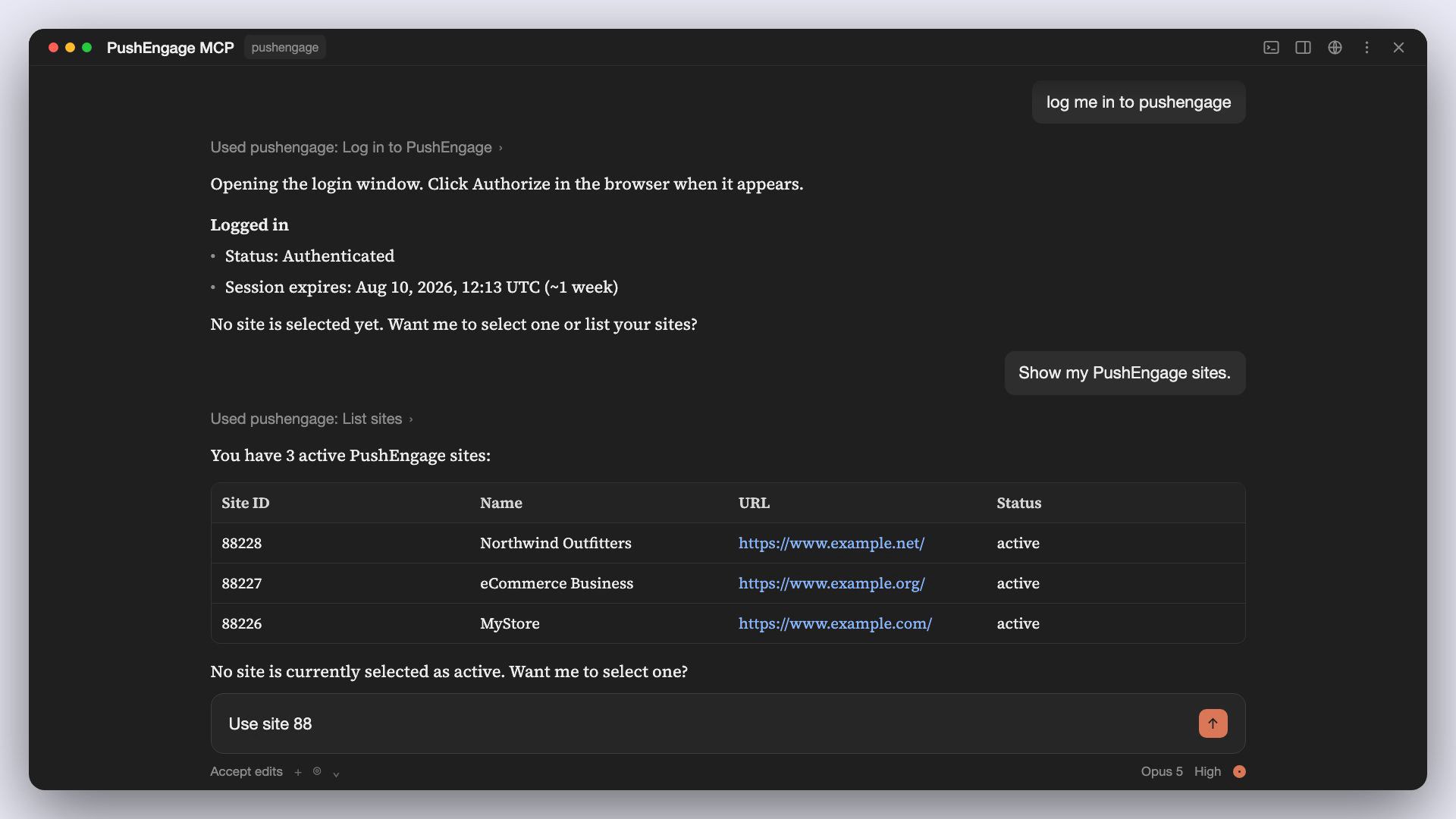
С этого момента каждый инструмент, привязанный к сайту, действует на вашем текущем сайте, если вы не укажете другой. Опишите, что вам нужно: отправка, сегмент, отчет. Если вы новичок в этом, руководство для начинающих по PushEngage MCP — хорошее следующее чтение.
Запуск нескольких аккаунтов PushEngage
Агентства и команды с более чем одним аккаунтом могут зарегистрировать сервер под двумя именами, каждое со своим файлом токенов, чтобы токены не конфликтовали. Две переменные среды контролируют это:
| Настройка | По умолчанию | Что он делает |
|---|---|---|
PE_MCP_CONFIG_PATH | ~/.pushengage/mcp.json | Где хранится токен. Установите другой путь для каждой учетной записи. Это должен быть абсолютный путь, используемый точно так, как указано, без раскрытия ~. |
PE_MCP_CLIENT_NAME | ИИ-ассистент | Метка, отображаемая на экране авторизации как запрашивающее приложение, например "Claude Desktop". |
{
  "mcpServers": {
    "pushengage-client-a": {
      "command": "npx",
      "args": ["-y", "@pushengage/mcp"],
      "env": {
        "PE_MCP_CONFIG_PATH": "/Users/you/.pushengage/mcp-client-a.json",
        "PE_MCP_CLIENT_NAME": "Claude Desktop (Client A)"
      }
    },
    "pushengage-client-b": {
      "command": "npx",
      "args": ["-y", "@pushengage/mcp"],
      "env": {
        "PE_MCP_CONFIG_PATH": "/Users/you/.pushengage/mcp-client-b.json",
        "PE_MCP_CLIENT_NAME": "Claude Desktop (Client B)"
      }
    }
  }
}
Попросите помощника войти отдельно под каждым именем сервера. Каждый из них авторизуется в той учетной записи PushEngage, которую вы выберете в браузере.
Безопасность и хранение токенов
- Вход через браузер. Вы одобряете доступ на странице авторизации PushEngage. Помощник никогда не видит ваш пароль от PushEngage.
- Токен не передается в URL. Панель управления передает токен серверу в POST-запросе, поэтому он никогда не появляется в URL, истории браузера или журнале доступа.
- Сохраняется на вашем компьютере. Токен сохраняется в
~/.pushengage/mcp.jsonс правами доступа0600, доступными только вашей учетной записи пользователя. PushEngage устанавливает срок его действия, иpushengage_auth_statusотображает его. - Легко отозвать. Попросите помощника выйти из системы или завершите все сеансы в PushEngage в разделе Настройки, затем Безопасность.
- Работает локально. Никакой размещенный конечный узел не хранит ваш токен. Сервер — это процесс на вашей машине.
Устранение неполадок
Сервер не подключается («Соединение закрыто»). Если npx -y @pushengage/mcp успешно запускается в терминале, но ваш клиент показывает сервер как отключенный или регистрирует что-то вроде MCP error -32000: Connection closed, это почти всегда проблема с PATH. Клиенты, запущенные из Dock или Finder, не загружают файлы инициализации вашей оболочки, поэтому, если Node был получен из менеджера версий (nvm, fnm, volta), клиент не может найти npx. Выполните which npx в своем терминале, затем укажите клиенту этот абсолютный путь и передайте ту же папку как PATH:
{
  "mcpServers": {
    "pushengage": {
      "command": "/absolute/path/from/which-npx",
      "args": ["-y", "@pushengage/mcp"],
      "env": {
        "PATH": "/absolute/folder/containing/that/npx:/usr/bin:/bin:/usr/sbin:/sbin"
      }
    }
  }
}
Перезапустите клиент после редактирования. Если which npx выводит что-то под /usr/local/bin или /opt/homebrew/bin, ваша установка Node не основана на менеджере версий, поэтому проверьте собственные журналы MCP клиента, чтобы узнать реальную ошибку.
AUTH_EXPIRED. Ваш токен истек. Попросите помощника снова войти в систему.
NO_SITE_SELECTED. Попросите помощника перечислить ваши сайты, а затем укажите, какой из них использовать перед выполнением запроса, ограниченного сайтом.
Браузер не открывается. Это происходит в безголовых или удаленных сеансах, например, по SSH. URL авторизации выводится в терминале, где запущен сервер. Откройте его вручную.
Что-то еще. Каждая ошибка, возвращаемая сервером, начинается с тега [CODE] и объяснения простым языком. Поделитесь этим с поддержкой, если вам нужна помощь.
Распространенные команды для попытки
Каждый из них соответствует инструменту, который есть у сервера сегодня. Применяются ограничения плана, как указано.
Отправить и запланировать
- «Отправить уведомление с заголовком „Акция заканчивается сегодня вечером“, сообщением „Последний шанс, скидка 50%“, со ссылкой на https://example.com/sale».
- “Запланировать на 9 утра по местному часовому поясу каждого подписчика”. (Premium и выше)
- “Запланировать push на завтра в 20:00 для моей аудитории посетителей корзины”. (Business и выше)
- “Настроить периодическую рассылку каждый понедельник и четверг в 8 утра до конца месяца”. (Business и выше)
- “Отправлять push-уведомление «Новое за неделю» каждый понедельник в 9 утра до конца декабря”. (Business и выше)
- “Сохранить это как черновик, чтобы я мог просмотреть его в панели управления”.
- “Запустить A/B-тест двух заголовков и автоматически выбрать победителя по кликабельности”. (Premium и выше)
- “Показать мои запланированные уведомления”.
- “Перечислить уведомления, которые я отправил на прошлой неделе, со статистикой”.
- “Перечислить мои уведомления с тегом ‘black-friday’ со статистикой A/B-тестирования и отправки по часовым поясам”.
Аудитории
- “Создать сегмент для посетителей страницы /pricing”.
- «Создайте сегмент под названием «Посетители распродажи» для всех, кто посещает страницу с /sale в URL».
- “Перечислить мои сегменты”.
- “Создать аудиторию клиентов с золотым планом в США и отправлять только им”. (Business и выше)
- “Создать группу аудитории мобильных подписчиков в США”. (Business и выше)
- “Создать группу аудитории подписчиков из США, которые не нажимали на уведомление в течение 30 дней”. (Business и выше)
- “Перечислить мои группы аудиторий”.
- “Создать пользовательский атрибут под названием plan”.
- “Какие пользовательские атрибуты есть у этого сайта?”
Аналитика
- “Сколько у меня подписчиков и каков был мой коэффициент кликов за последние 30 дней?”
- “Предоставить сводку аналитики за все время для этого сайта”.
- «Как изменились коэффициент кликов и отписки неделя к неделе за последние 90 дней?»
- “Показать ежедневные отправки, просмотры и клики за последние две недели”.
- “Показать ежемесячный рост подписчиков за этот год”.
- “Каково общее количество и ценность моих целей за все время?” (требуется отслеживание целей, Premium и выше)
Отчетность по кампаниям
- «Какие триггерные кампании активны прямо сейчас и как каждая из них работает?»
- “Какие триггеры брошенной корзины у меня есть?”
- “Перечислить мои активные цепочки писем с их статистикой отправленных, просмотренных и кликнутых сообщений”.
- “Перечислить мои RSS-автоматические push-кампании”.
- «Какие рабочие процессы активны и сколько подписчиков завершили каждый из них и достигли своей цели?»
- “Какие рабочие процессы имеют неудачные записи?”
Настройки сайта
- “Установить срок действия моих уведомлений по умолчанию на 7 дней”.
- “Изменить часовой пояс моего сайта на Asia/Kolkata и включить геолокацию”.
- “Каковы мои параметры UTM по умолчанию?”
- “Установить значение utm_source по умолчанию на pushengage”.
- «Показывать мое резервное уведомление».
- «Показывать настройки моего сервис-воркера».
- «Включена ли поддержка подпапок для сервис-воркера?»
Чат-виджеты
- «Показывать мои виджеты чата».
- «Какие каналы показывает каждый виджет чата?»
- «Какие виджеты чата ограничены рабочими часами?»
- «На какие устройства и страницы нацелен мой основной виджет чата?»
Аккаунт
- «Войти в PushEngage».
- «Я вошел в систему, и какой сайт выбран?»
- «Когда истечет срок действия моего токена?»
- «Показывать мои сайты PushEngage».
- «Использовать сайт 12345».
- «Выйти из PushEngage».
Подробнее об отправках читайте как отправлять push-уведомления из ИИ-ассистента.
Навыки агента для разработчиков приложений
Сервер MCP управляет вашей учетной записью. Навыки агента PushEngage выполняют другую работу: они обучают ИИ-агента по программированию интегрировать и отлаживать SDK push-уведомлений PushEngage в приложениях iOS, Android, Flutter и React Native.
Навыки соответствуют двум открытым стандартам: Agent Skills (SKILL.md) и формату Agent Plugins, поэтому они работают с любым агентом, поддерживающим хотя бы один из них, включая Claude Code, Cursor, Codex, Copilot, Windsurf и VS Code. Пакет включает шесть навыков:
| Навык | Что он делает |
|---|---|
pushengage | Входной навык. Определяет вашу платформу и перенаправляет на нужный. |
pushengage-ios | Интеграция и отладка iOS. |
pushengage-android | Интеграция и отладка Android. |
pushengage-flutter | Интеграция и отладка Flutter. |
pushengage-react-native | Интеграция и отладка React Native. |
pushengage-debug | Общий навык диагностики неисправных интеграций. |
Вам нужна учетная запись PushEngage с настроенным приложением на панели управления и ИИ-агент по программированию, который поддерживает Agent Skills (рекомендуется Claude Code).
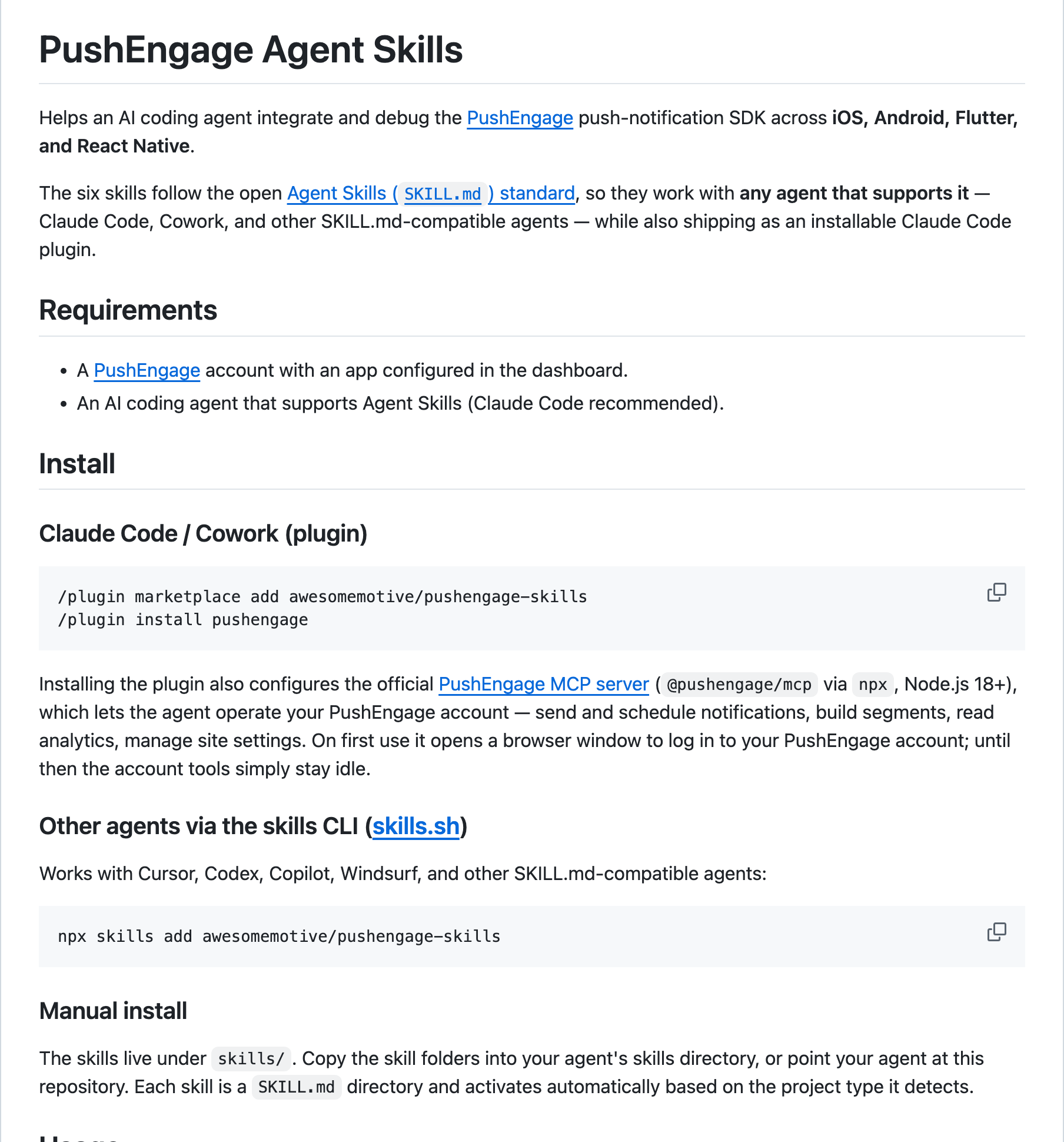
Claude Code или Cowork (плагин):
/plugin marketplace add awesomemotive/pushengage-skills
/plugin install pushengage
Установка плагина также настраивает сервер PushEngage MCP, поэтому тот же агент может управлять вашей учетной записью PushEngage. При первом использовании открывается окно браузера для входа. До тех пор инструменты учетной записи остаются неактивными.
Cursor, Codex, Copilot, Windsurf и другие агенты, совместимые с SKILL.md (CLI для навыков):
npx skills add awesomemotive/pushengage-skillsВручную: навыки находятся в папке skills/ репозитория. Скопируйте папки навыков в каталог навыков вашего агента или укажите репозиторий для вашего агента. Каждый навык активируется автоматически в зависимости от обнаруженного типа проекта.
После установки просто поговорите со своим агентом:
- «Помоги мне интегрировать PushEngage в это приложение» запускает полный процесс интеграции.
- «Уведомления PushEngage не приходят на мой iPhone» запускает процесс диагностики.
- «Проверить мою настройку PushEngage» запускает статическую проверку.
Плагин определяет вашу платформу и передает управление соответствующему навыку интеграции или отладки.
Часто задаваемые вопросы
Нужно ли мне быть разработчиком, чтобы использовать его?
Нет. Настройка заключается в копировании одной записи конфигурации и входе в систему через браузер, после чего все происходит на обычном языке. Вам нужен Node.js 18 или новее на вашем компьютере, потому что ваш ассистент запускает сервер с помощью npx. В документации по настройке есть пошаговые инструкции для каждого клиента.
Какие ИИ-ассистенты работают с ним?
Любой клиент MCP, который запускает локальные серверы через stdio. Наша документация охватывает 10 клиентов: Claude Desktop, Claude Code, Cursor, Codex, VS Code с Copilot, Gemini CLI, Windsurf, Warp, OpenCode и Devin.
Работает ли он с ChatGPT?
Не в чате ChatGPT. Чат ChatGPT подключается к удаленным серверам MCP, а сервер PushEngage MCP работает только как локальный процесс на вашем компьютере. OpenAI’s Codex, в CLI и расширении IDE Codex, запускает локальные серверы MCP, а шаги настройки Codex приведены выше.
Существует ли размещенная или удаленная MCP-конечная точка?
Нет. Сервер работает локально на том же компьютере, что и ваш помощник, запущенный с помощью npx -y @pushengage/mcp. Нет URL для подключения и нет размещенной конечной точки PushEngage, которая хранит ваш токен.
Какие планы PushEngage включают MCP-сервер?
Каждый план, включая бесплатный, без дополнительной платы. Ваш план по-прежнему определяет, что может делать помощник, точно так же, как в панели управления:
- Бесплатный: отправка кампаний, создание сегментов и запросы аналитики для 1 сайта или приложения, с до 200 подписчиков и 30 кампаниями всего.
- Бизнес: неограниченное количество кампаний, планирование и группы аудиторий.
- Премиум: A/B-тесты, которые выбирают победителя, отправка в часовом поясе каждого подписчика, а также отслеживание целей и доходов, о которых вы можете спросить.
- Рост: кампании по брошенной корзине, просмотру товаров, снижению цены и наличию товара, о которых ваш помощник может сообщать, плюс кампании, запускаемые пользовательскими событиями.
AI Copywriter отделен от сервера MCP. Это платное дополнение для Бизнес, Премиум и Рост (10 долларов США за 5000 AI-кредитов, действительных в течение года) и включено в Enterprise.
Безопасны ли мои данные и где хранится токен входа?
Да. Вы входите через браузер, поэтому помощник никогда не видит ваш пароль, а токен хранится в ~/.pushengage/mcp.json, доступном только для чтения вашей учетной записи пользователя. Чтобы отозвать его, попросите помощника выйти из системы или завершите все сеансы в разделе «Настройки», затем «Безопасность». Подробности приведены в разделе безопасности выше.
Может ли агентство управлять несколькими учетными записями PushEngage?
Да. Добавьте сервер в свой клиент дважды под разными именами, каждое со своим файлом токена, установленным через PE_MCP_CONFIG_PATH, и войдите в каждую учетную запись один раз. Руководство для агентств подробно описывает это.
Настройте один раз. Затем просто спрашивайте.
Сервер PushEngage MCP является открытым исходным кодом, работает на вашем компьютере и доступен для всех планов PushEngage, включая бесплатный. Добавьте одну запись в свой клиент MCP, войдите через браузер, выберите сайт и начните задавать вопросы.
Если вы предпочитаете работать из вкладки браузера или из WordPress, PushEngage также предлагает это: расширение для браузера Chrome и Firefox и интеграция с WordPress Abilities API.
Настройте сервер PushEngage MCP или сравните тарифы. Вы платите только за активных подписчиков, а платные тарифы имеют 14-дневную гарантию возврата денег: если PushEngage не подходит, мы вернем 100%.


