Здравствуйте, Engagelings.
Отличные новости: мы запускаем новую функцию под названием «Группировка аудитории».
Почему? Благодаря вам!
Верно, мы значительно улучшаем пользовательский опыт (он же: ваш опыт). Теперь вы можете создавать более мощные push-уведомления, поскольку группировка аудитории дает вам детальный контроль над тем, кто получает ваши уведомления.
Мы очень гордимся этой классной новой функцией и думаем, что она вам понравится. На данный момент она доступна только для массовых рассылок push-уведомлений, а не для капельных и триггерных кампаний. Но это крупное обновление, так что есть еще МНОГОЕ, что нужно изучить.
Давайте начнем.
Зачем использовать группировку аудитории
Наиболее распространенный способ использования группы аудитории — это уточнение ваших сегментов.
Сегменты в списках подписчиков push-уведомлений основаны в первую очередь на интересах и поведении при просмотре у ваших подписчиков. Однако с помощью групп аудиторий вы можете пойти дальше.
С помощью групп аудиторий вы можете фильтровать подписчиков по:
- Интересы и поведение
- Браузеры и устройства
- Геолокация
- Метрики вовлеченности
- Идентификаторы
Вы можете легко начать работу и создавать пользовательские группы за считанные минуты. Сохраняйте свои группы аудитории, чтобы повторно таргетировать конкретных подписчиков с персонализированными push-уведомлениями каждый раз, когда вы отправляете push-рассылки.
Прежде чем вдаваться в подробности группировки аудитории, вы должны знать, что эта функция доступна во всех планах PushEngage. Но вы сможете использовать ее по максимуму только в том случае, если у вас есть сегменты подписчиков и A/B-тестирование для роста вашей аудитории. Обе эти функции доступны в плане PushEngage Premium.
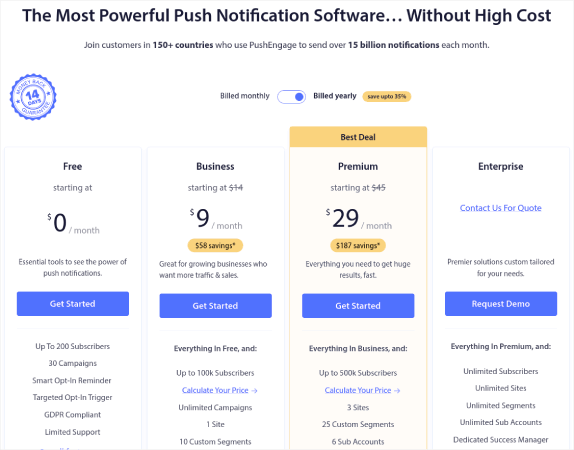
Так что сейчас хорошее время, чтобы обновить свою учетную запись.
Легко начните работу с группами аудитории
Чтобы начать, перейдите в панель управления PushEngage и выберите Аудитория » Группы аудиторий, а затем нажмите кнопку Создать новую группу аудиторий:

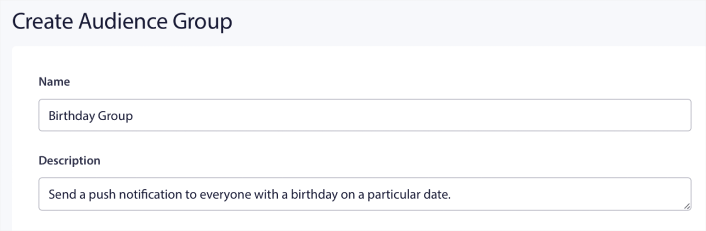
Прежде чем вы сможете использовать группы аудиторий для отправки таргетированных push-рассылок, вам нужно будет создать группу аудиторий с правилами для ее формирования. Вы можете начать с названия и описания вашей группы аудиторий.
Создайте критерии выбора
Далее создайте критерии выбора для фильтрации и таргетинга нужной аудитории:
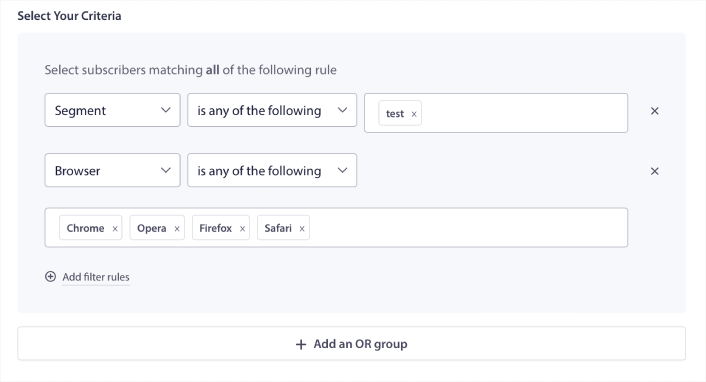
Вы можете нажать Добавить правила фильтра, чтобы выбрать подписчиков, которые соответствуют ВСЕМ правилам фильтра, или вы можете нажать Добавить группу ИЛИ, чтобы создать фильтр, где подписчики соответствуют хотя бы одному из критериев выбора.
Как фильтровать по поведению подписчика
Поведение пользователя — это самый фундаментальный способ таргетинга на ваших подписчиков push-уведомлений. Как мы уже говорили, сегменты подписчиков обычно группируют посетителей, которые любят просматривать похожий контент. Но даже внутри этой группы подписчиков, которым нравится один и тот же контент, есть небольшие возможности для персонализации, которые вы можете использовать.
Более того, вы можете объединить несколько сегментов подписчиков, чтобы отправить им общее, релевантное сообщение.
Фильтр по сегменту подписчика
Если вы еще этого не сделали, вам следует немедленно начать сегментировать ваших подписчиков push-уведомлений. В противном случае этот фильтр просто не будет работать. Но если у вас уже есть сегменты, вы можете выбрать несколько сегментов в качестве основы для вашей группы аудитории.

После этого вы можете добавить другие фильтры для улучшения таргетинга.
Фильтр по атрибуту подписчика
Хотя атрибуты в основном используются для drip-push-уведомлений, вы можете использовать их и для push-рассылок. Теперь атрибуты push-уведомлений в основном полезны для eCommerce-сайтов. Но вы также можете использовать их для отправки персонализированных push-уведомлений, если у вас есть инструмент управления взаимоотношениями с клиентами (CRM).
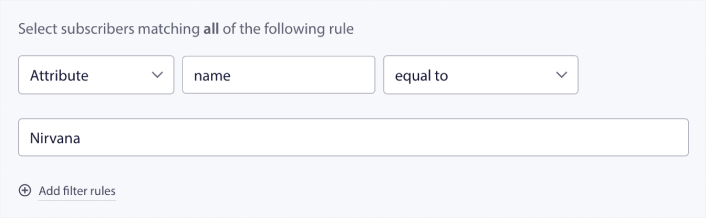
Атрибуты могут содержать персональную информацию, такую как имена подписчиков, дата рождения, любая другая информация, которую вы храните в вашей CRM для персонализированных маркетинговых кампаний.
Фильтр по устройству и браузеру подписчика
Во многих случаях крайне важно знать, как ваши подписчики получают ваши сообщения.
Есть одна очень интересная история о Майкле Джексоне. Каждый раз, когда он записывал песню, он слушал ее по радио. Не в своей студии звукозаписи стоимостью в миллион долларов с высочайшим качеством звука, а в дешевом радиоприемнике, как это делало большинство его слушателей. Если ему нравилось, как песня звучала даже на самом дешевом устройстве на рынке, он одобрял выпуск песни.
Неудивительно, что Billie Jean стала платиновой 29 раз!
Для ваших push-уведомлений все обстоит так же.
Фильтр по браузеру подписчика
Разные браузеры имеют разные ограничения по символам для push-уведомлений. Поэтому, когда вы отправляете push-трансляцию, вам нужно быть осторожными с этими ограничениями. Приятно то, что вы можете сохранять разные группы аудитории для повторного таргетинга на разные браузеры. Вам не нужно создавать сегменты каждый раз.
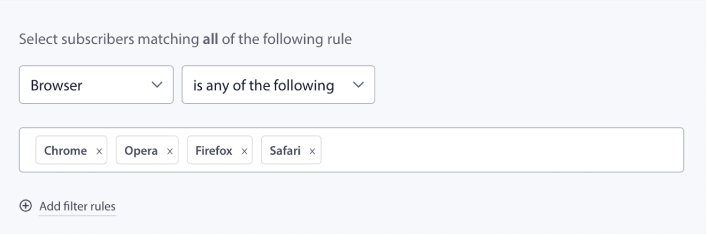
Фильтр по устройству подписчика
Существует разница в типах rich push-уведомлений, которые вы можете отправлять на устройства iOS, Android и Windows. Таким образом, не каждая кампания, которую вы отправляете, будет выглядеть одинаково на всех устройствах. На самом деле, многие типы push-уведомлений даже не будут отображаться на всех устройствах. Разные устройства также имеют разные размеры экрана. Поэтому вы можете захотеть оптимизировать внешний вид ваших push-уведомлений перед их отправкой.
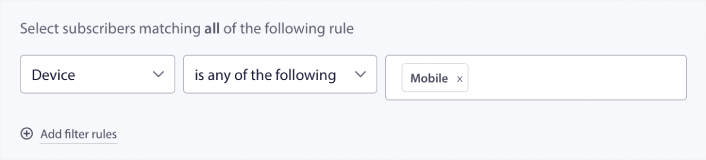
Но теперь, когда вы можете фильтровать свою аудиторию по устройствам, это больше не должно быть проблемой.
Как фильтровать по геолокации
Вы также можете фильтровать по геолокации для дальнейшей персонализации ваших кампаний. Фильтр позволяет вам выбирать группу аудитории по стране, городу и штату:
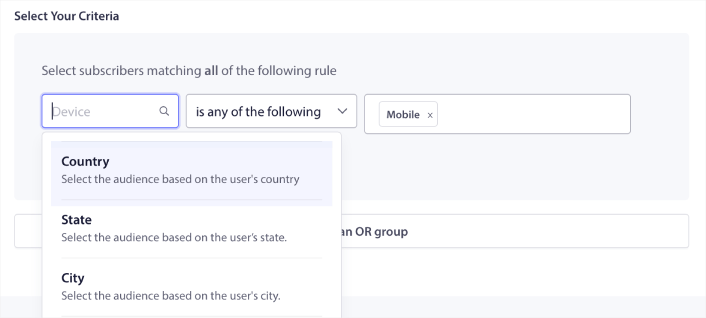
Phooto использовал геолокацию для отправки push-уведомлений на местных языках. И это помогло им быстро повысить показатели вовлеченности. Прочитайте полное исследование.
Как фильтровать по показателям вовлеченности
Одна из лучших особенностей групп аудитории заключается в том, что они могут помочь вам создавать кампании ретаргетинга с использованием push-уведомлений. Вы можете фильтровать свою аудиторию по:
- Дата подписки
- Дата последней отправки
- Дата последнего клика
- Дата последнего просмотра
Использование этих показателей может помочь вам повторно таргетировать подписчиков с низким уровнем вовлеченности или продавать подписчикам с высоким уровнем вовлеченности.
Или вы можете фильтровать аудиторию по:
- Общее количество отправленных сообщений
- Общее количество просмотров
- Общее количество кликов
Эти цифры могут помочь вам найти подписчиков, которые получают от вас меньше всего сообщений, чтобы вы могли найти лучшие способы персонализации уведомлений. Вы также можете найти подписчиков, которые чаще всего взаимодействуют с вашими push-уведомлениями.
Совет: Комбинируйте два или более фильтра, чтобы найти лучшие способы повторного вовлечения ваших подписчиков. Например, подписчики с высоким общим количеством просмотров и высоким общим количеством кликов дадут вам подписчиков, которые взаимодействуют с вами в течение длительного времени. Это лояльные подписчики, которые заслуживают награды.
Как фильтровать по идентификаторам
Идентификаторы — это то, как PushEngage идентифицирует ваших подписчиков. Поскольку PushEngage по умолчанию соответствует требованиям GDPR, наше программное обеспечение никогда не хранит никаких персональных данных ваших подписчиков. Вместо этого мы присваиваем каждому подписчику идентификатор профиля и хэш подписчика.
Имейте в виду, что вы будете использовать идентификаторы профиля и хэши подписчиков в основном как часть расширенных кампаний. Другими словами, вам нужно будет использовать API PushEngage для создания пользовательских кампаний, использующих эти идентификаторы.
Идентификаторы отлично подходят для отправки транзакционных push-уведомлений, таких как это:
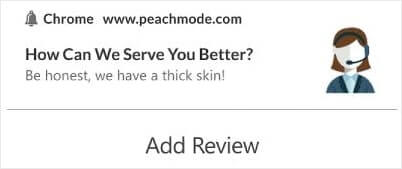
Они отлично подходят для пользовательских push-уведомлений для электронной коммерции. Поэтому мы не очень рекомендуем использовать их для чего-либо, кроме тестирования массовых рассылок push-уведомлений из панели управления.
Используйте группу аудитории для отправки массовой рассылки push-уведомлений
После создания группы аудитории перейдите в раздел Campaign » Push Broadcasts и нажмите кнопку Create New Push Broadcast:

Затем создайте ваше push-уведомление:

Затем на вкладке Audience нажмите Send to Specific Audience Group и выберите свою группу аудитории из выпадающего меню.
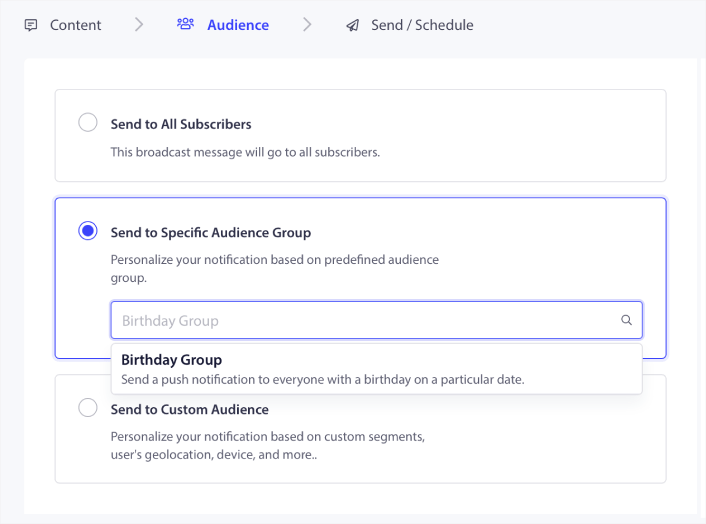
А затем отправьте или запланируйте ваше push-уведомление.
Что еще?
Мы знаем, что развитие бизнеса — это тяжелая работа. В PushEngage мы всегда стремимся улучшать наш продукт и ваш опыт. Мы запустили эту новую функцию, чтобы помочь вам получить еще больше пользы от вашей подписки на PushEngage.
Большое спасибо за прочтение этого объявления.
Если вы новичок в PushEngage, вам также стоит ознакомиться с этими замечательными ресурсами:
- 75 эпичных примеров push-уведомлений, которые вы можете украсть прямо сейчас
- 7 лучших практик push-уведомлений для мгновенного трафика
- Как проводить A/B-тестирование push-уведомлений (лучшие практики)
И спасибо за использование PushEngage. Независимо от того, используете ли вы бесплатную или корпоративную версию, вы так же важны для нас. Функция группировки аудитории предназначена для того, чтобы помочь вам добиться успеха, и мы желаем вам всего наилучшего.
Сообщите нам свое мнение в комментариях ниже, и если вы еще этого не сделали, начните использовать PushEngage сегодня!


