Aviso: Não existe documentação legada disponível para este item, pelo que está a ver a documentação atual.
Gerir e enviar campanhas de notificações push web diretamente através do seu painel WordPress é mais eficiente do que navegar para o painel PushEngage. Por isso, tentámos facilitar isto para si através do nosso plugin WordPress. Pode rapidamente enviar campanhas sobre as suas novas publicações de blog, enviar campanhas direcionadas, personalizar parâmetros UTM e desenhar o conteúdo da notificação ao redigir as suas publicações.
Neste artigo, aprenderá como enviar campanhas de notificações push web usando o Editor de Blocos e nunca sair do painel WordPress.
Antes de Começar
Tem de ativar as Definições Automáticas de Notificações Push no seu painel WordPress para enviar notificações push usando o Editor de Blocos. Aqui está o guia que o ajudará a ativar as definições, caso ainda não estejam ativadas.
Também pode enviar notificações segmentadas, definir parâmetros UTM para rastrear análises ou personalizar o conteúdo da campanha push.
Criar Campanhas ao Adicionar Novas Publicações
Pode navegar para o Painel WordPress. Clique em Publicações » Adicionar Nova
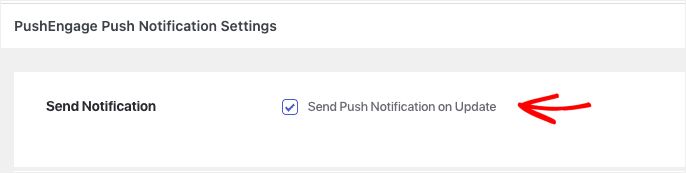
Depois de ter concluído o rascunho da sua nova publicação. Pode rolar até ao fundo. O título desta secção será Definições de Notificações Push PushEngage.
Tem de garantir que a caixa de verificação Enviar Notificação Push está assinalada se quiser enviar notificações push logo após a publicação.
Conteúdo da Campanha Push Web
Aqui, pode adicionar títulos e mensagens de notificação personalizados. O URL da notificação será a página de destino das publicações do blog. Isto será obtido automaticamente.
É obtido se ativou o uso de uma imagem em destaque de uma publicação como Imagem Grande da Notificação.
A imagem da notificação pode ser escolhida como o logótipo do website ou a imagem em destaque da publicação.
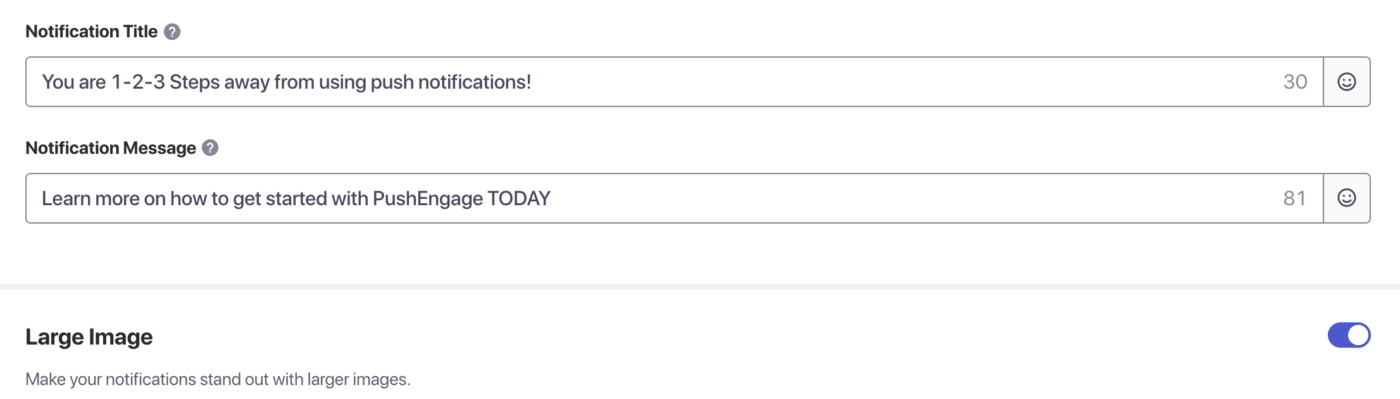
O Título da Notificação é o nome do site por defeito, e a mensagem é o título da publicação. No entanto, pode personalizar ambos e também adicionar emojis ou imagem grande para tornar a campanha mais atrativa.
Selecionar o Público para a Campanha
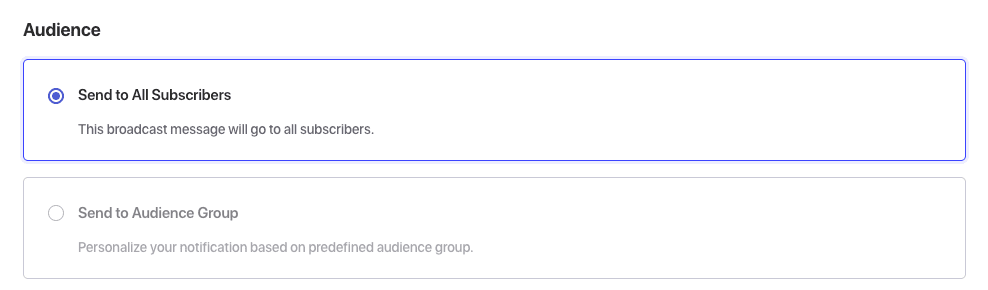
Pode enviá-la para todos os seus subscritores ou segmentos já criados. Pode enviá-la para todos os subscritores ou para um Grupo de Público personalizado. Pode combinar vários segmentos personalizados sob o Público.
Definir Parâmetros UTM
Também pode personalizar os parâmetros UTM, pois ajuda a compreender a percentagem de tráfego direcionado para o website através de notificações push web. Esta é uma definição opcional, e também pode adicionar as definições padrão na página de Definições PushEngage para facilitar a publicação de novas publicações.
Testar a sua Notificação
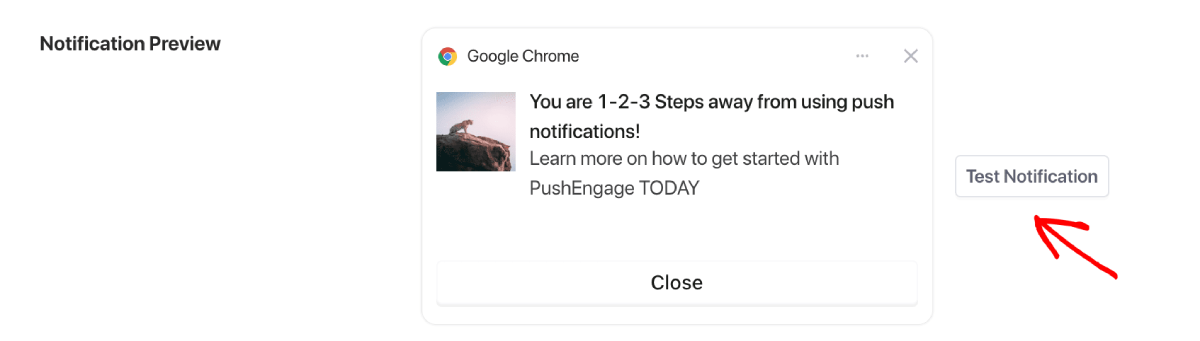
Também tem a capacidade de pré-visualizar a campanha que criou ao redigir a sua publicação, e também pode testar a notificação. A funcionalidade de notificação de teste permite-lhe ver como o design da campanha se apresenta no seu dispositivo e navegador.
Verificar Duplamente com a Lista de Verificação Pré-publicação
Todas as Definições PushEngage aparecem mesmo antes de publicar na lista de verificação padrão Pré-publicação do WordPress. Pode rever todas as definições, especialmente o título da campanha, a mensagem e o público a que foi atribuída.
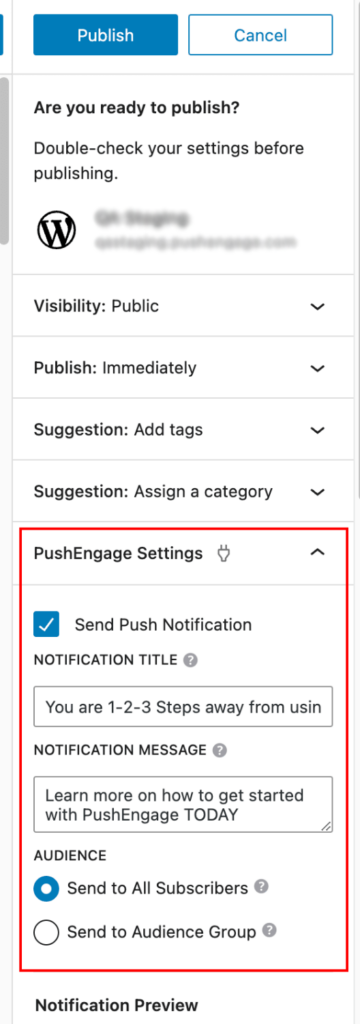
Pode ver facilmente a pré-visualização e fazer quaisquer alterações se não estiver satisfeito com a campanha. Assim que tudo for verificado, pode clicar no botão Publicar/Agendar para guardar a publicação ou publicá-la imediatamente.
É tudo. Enviou agora com sucesso uma campanha através de um editor de publicações do WordPress.
Se encontrar algum problema, por favor contacte-nos clicando aqui. A nossa equipa de suporte poderá ajudá-lo.


