Aviso: Não existe documentação legada disponível para este item, pelo que está a ver a documentação atual.
O PushEngage oferece uma forma de contactar os clientes que deixam os seus formulários incompletos e que são subscritores de notificações web, para que os completem através de notificações push web. Alguns exemplos que se encaixam nestas campanhas são – formulários de registo, registos para webinars, formulários de demonstração ou subscrição de uma newsletter por e-mail, preenchimento de perfil, ou qualquer outro formulário que possamos ter deixado de mencionar aqui.
Como funciona?
O abandono de formulário ocorre quando os utilizadores preenchem um formulário HTML e saem sem o submeter. O formulário pode ser de página única ou de várias páginas. Qualquer subscritor que abandone um formulário é colocado num segmento 'Lead Abandonado' e só depois de ser capturado pode ser removido deste grupo e colocado em 'Lead Capturado'.
Adicionar o Código do Segmento
Terá de criar um segmento primeiro no seu Painel PushEngage. Depois, pode adicionar o utilizador que abandona o formulário a esse segmento.
Para criar o Segmento, navegue para Público » Segmentos » Criar um Novo Segmento.
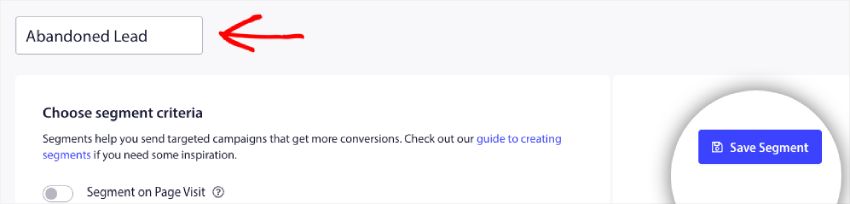
Não precisa de adicionar quaisquer regras, pois adicionaremos o código diretamente aos eventos. Por isso, basta nomear o segmento e clicar em Guardar Segmento.
Da mesma forma, criará quaisquer outros segmentos necessários. Estamos a partilhar um exemplo de Formulário de Passo Único, por isso vamos prosseguir e criar outro segmento chamado 'Lead Capturado'.
Se quiser ver quantos subscritores os segmentos criados têm, pode verificar isto em Público » Segmentos.
Caso 1 – Formulários de Passo Único
A API Javascript utilizada para os trechos abaixo está disponível aqui. Pode também consultar a documentação da API para melhor compreensão ou seguir apenas os passos abaixo.
1. Execute isto dentro de uma função ao sair de quaisquer campos de entrada do formulário incompletos.
<script>
window._peq.push([
  "add-to-segment",
  ["Abandoned Lead"],
  function (res) {
    if (res.statuscode == 1) {
      console.log(res);
    }
  },
]);
</script>
2. Ao completar o formulário, seja no botão de submissão ou na página de agradecimento.
<script>
window._peq.push([
  "remove-to-segment",
  ["Abandoned Lead"],
  function (res) {
    if (res.statuscode == 1) {
      console.log(res);
      window._peq.push(["add-to-segment", "Captured Lead"]);

    }
  },
]);
</script>
Caso 2 – Formulários de Vários Passos
No caso de formulários de vários passos, o código mencionado para passo único seria utilizado no primeiro e último passos, no entanto, para os passos intermédios pode usar o código abaixo. Claro, dependendo dos passos, se o nome dos segmentos mudar, certifique-se de que os altera também dentro do código.
<script>
window._peq.push([
  "remove-to-segment",
  ["Abandoned Lead - step 1"],
  function (res) {
    if (res.statuscode == 1) {
      console.log(res);
      window._peq.push(["add-to-segment", "Abandoned Lead - Step 2"]);

    }
  },
]);
</script>
Implementar Abandono de Formulário
Criar Sequência com Segmentação
No seu Painel PushEngage, navegue para Campanhas » Sequências de Resposta Automática
1. Clique em Criar Nova Resposta Automática, nomeie a sua Sequência como – Abandono de Formulário
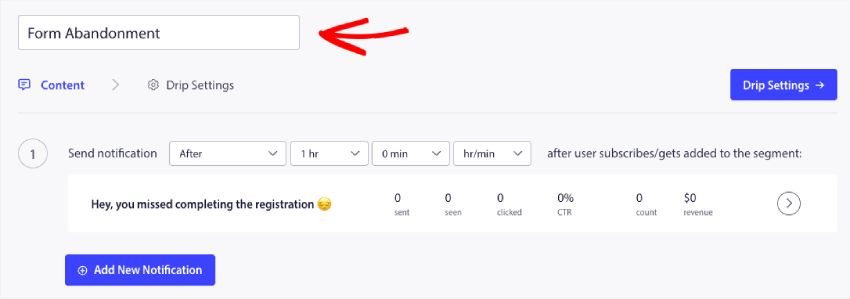
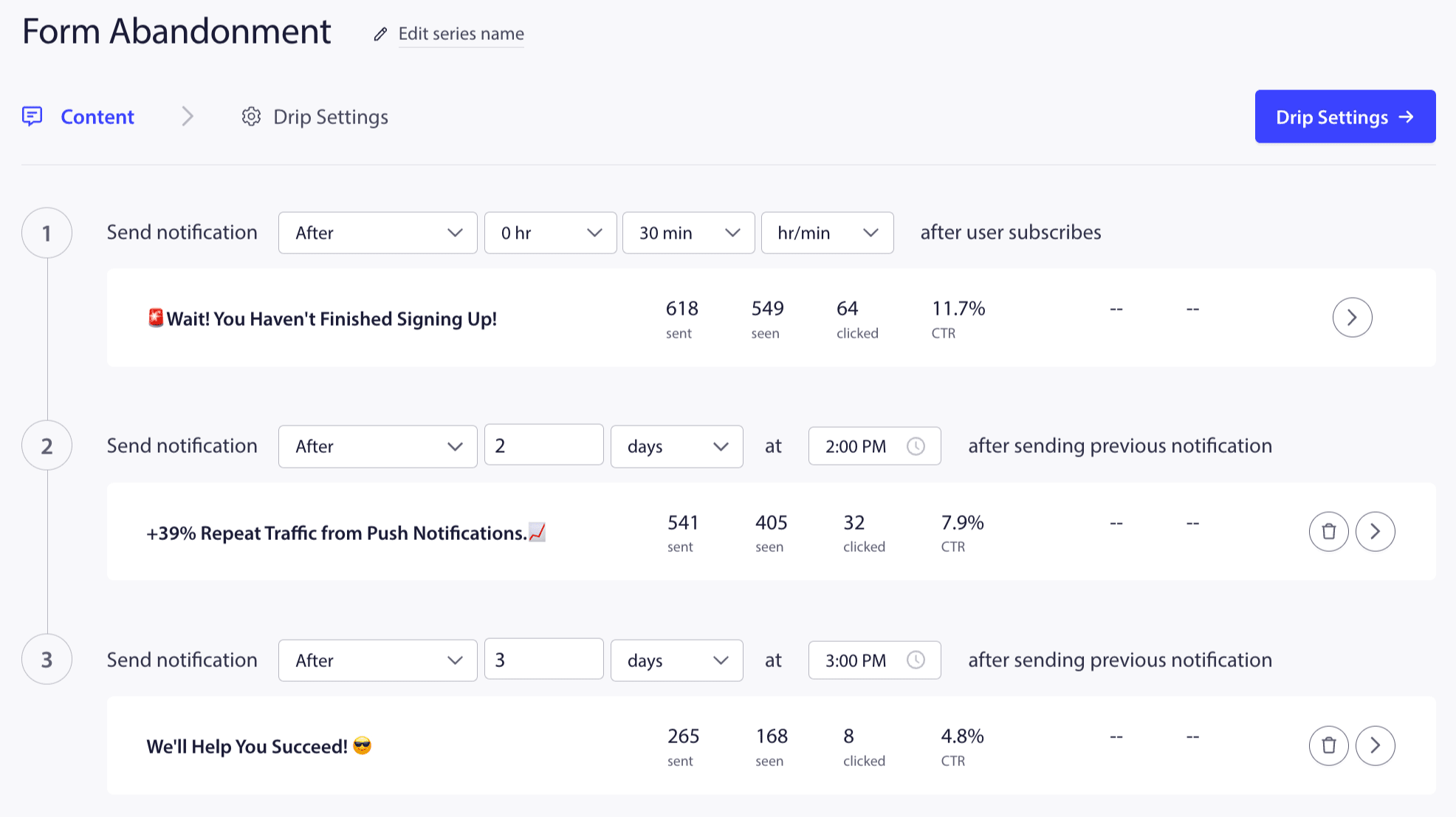
2. No Separador de Conteúdo irá desenhar a campanha com um título apropriado, mensagem e URL de destino para que se convençam a completar o Formulário. Usámo-lo para desenhar o nosso formulário de abandono de registo. É assim que a pré-visualização ficaria –
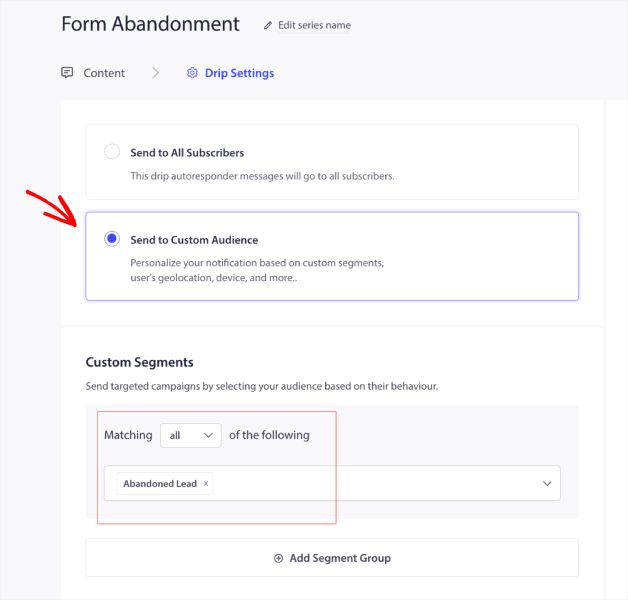
3. Em Definições da Sequência escolherá o público certo. Clique em Enviar para Público Personalizado, navegue até Segmentos Personalizados e depois, no menu suspenso, selecione o nome do seu Segmento que contém subscritores que abandonaram o formulário. Temos-nos sob Leads Abandonados.
Se acredita que haverá sobreposição, pode também optar por ‘Lead Capturado’ em exclusão, ou, por agora, pode deixá-lo de fora.
4. Pode agora clicar em Ativar Autoresponder. Se não tiver a certeza, pode também guardar o Drip como Rascunho e ativá-lo mais tarde.
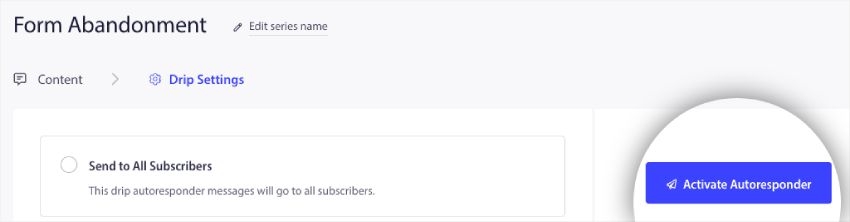
É tudo, e a sua campanha de Abandono de Formulário estará pronta.
Caso se depare com algum problema, por favor, sinta-se à vontade para nos contactar clicando aqui. A nossa equipa de suporte poderá ajudá-lo


