Aviso: Não existe documentação legada disponível para este item, pelo que está a ver a documentação atual.
Os Fluxos de Trabalho permitem automatizar o que acontece quando os visitantes fazem algo no seu site, como subscrever, completar um objetivo ou corresponder a um segmento, para que possa enviar o push certo na hora certa sem campanhas manuais. Este guia irá guiá-lo através da localização de Fluxos de Trabalho, da criação de um e da sua ativação.
Antes de Começar
- O PushEngage está instalado no seu site e o seu site está conectado no painel.
- Os Fluxos de Trabalho estão disponíveis em todos os planos; limites e funcionalidades avançadas dependem do seu plano (ver Planos e limites abaixo). Se não vir Fluxos de Trabalho em Campanhas, verifique o seu plano na página de preços.
Capacidade do Plano
Maximize o seu impacto escolhendo o plano que se adequa ao seu volume de automação.
| Plano | Fluxos de Trabalho Máx. | Passos Máx. por Fluxo de Trabalho | Mais Adequado Para.. |
| Grátis | 1 | 5 | A começar com o básico. |
| Negócios | 5 | 10 | A crescer a sua automação principal. |
| Premium | 10 | 25 | Ramificação e lógica avançadas. |
| Crescimento | 10,000 | 100 | Ilimitado |
| Empresarial | 10,000 | 100 | Ilimitado |
Nota: Se atingir o limite, terá de eliminar um fluxo de trabalho existente ou atualizar para criar mais ou adicionar mais passos.
Configuração de Fluxos de Trabalho
1. Inicie sessão no seu painel PushEngage.
2. Navegue para Campanhas » Fluxos de Trabalho.
Verá a sua lista de Fluxos de Trabalho ou, se ainda não tiver nenhum, uma opção para criar o seu primeiro fluxo de trabalho ou usar um modelo.
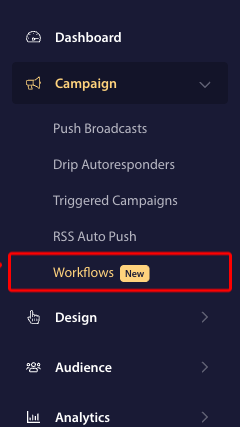
Tem duas opções para criar um fluxo de trabalho: pode começar a partir de um modelo ou do zero.
A. Criação de Fluxo de Trabalho a partir de um Modelo
1. Navegue para Campanhas » Fluxos de Trabalho.
2. Clique em Criar Fluxo de Trabalho e Abra o separador Modelos.
3. Escolha um modelo que se adeque ao seu caso de uso. Alguns modelos podem ser restritos a planos superiores.
Clique no cartão do modelo para criar um novo fluxo de trabalho a partir dele. Será levado para o construtor de fluxos de trabalho para o editar.
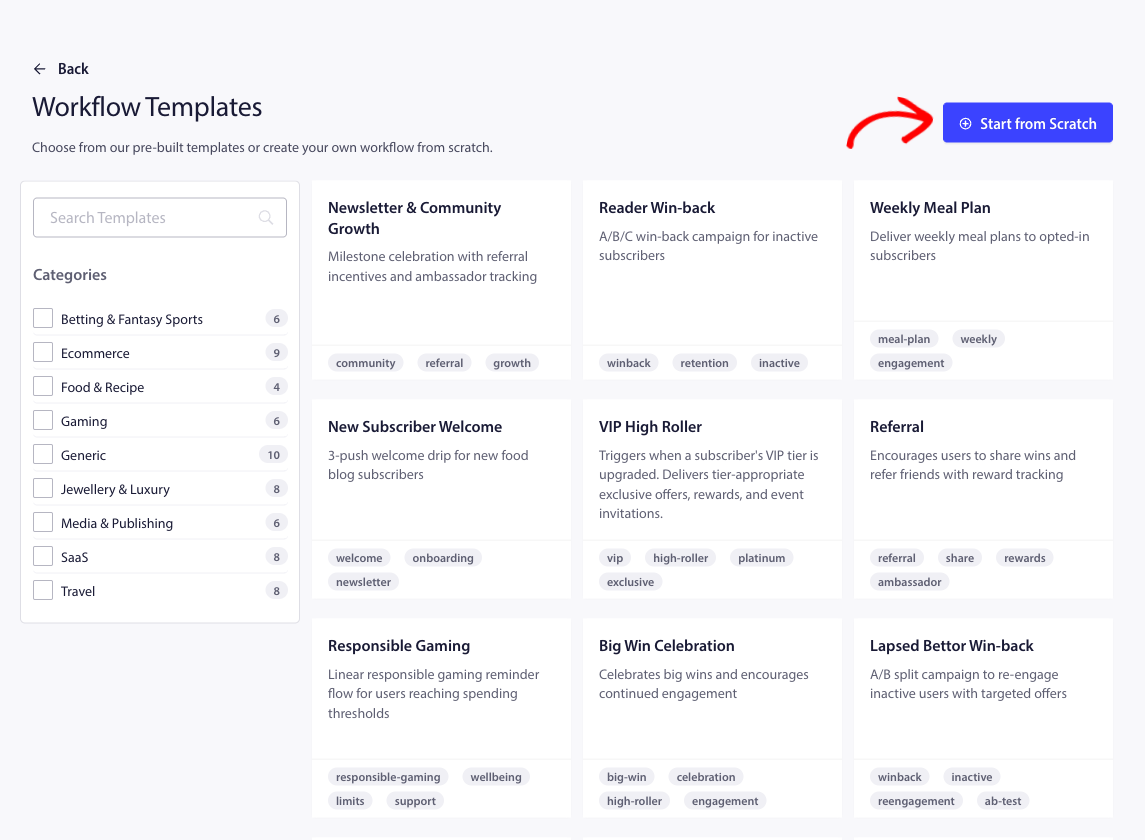
B. Criação de Fluxo de Trabalho do Zero
1. Vá para Campanhas » Fluxos de Trabalho.
2. Clique em Criar Fluxo de Trabalho e escolha criar um fluxo de trabalho em branco
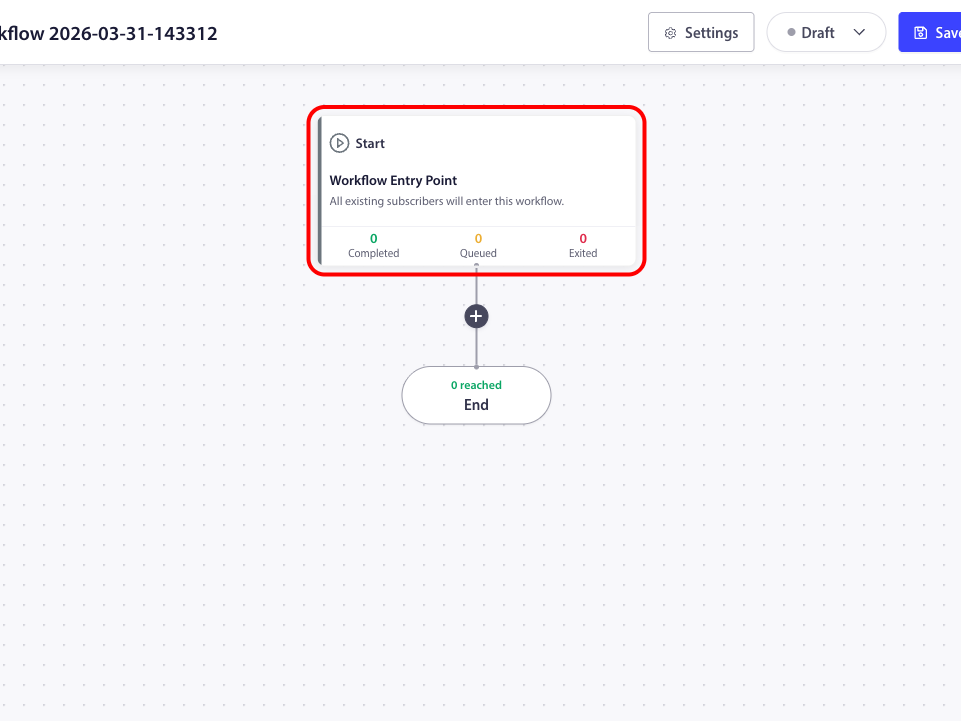
3. Abrirá o construtor de fluxos de trabalho com um único nó de Início e Fim.
Construção do Seu Fluxo de Trabalho
Os fluxos de trabalho são compostos por nós conectados num caminho. Tem sempre um Início e um Fim. Entre eles, adiciona nós de Espera, Decisão, Divisão de Caminho, Ação e, opcionalmente, Saída.
Dê-lhe um título e descrição claros para que a sua equipa saiba o seu objetivo.
Passo 1: Defina o seu Gatilho de Início
O nó Início é o “sinal verde” que indica ao seu fluxo de trabalho quando começar.
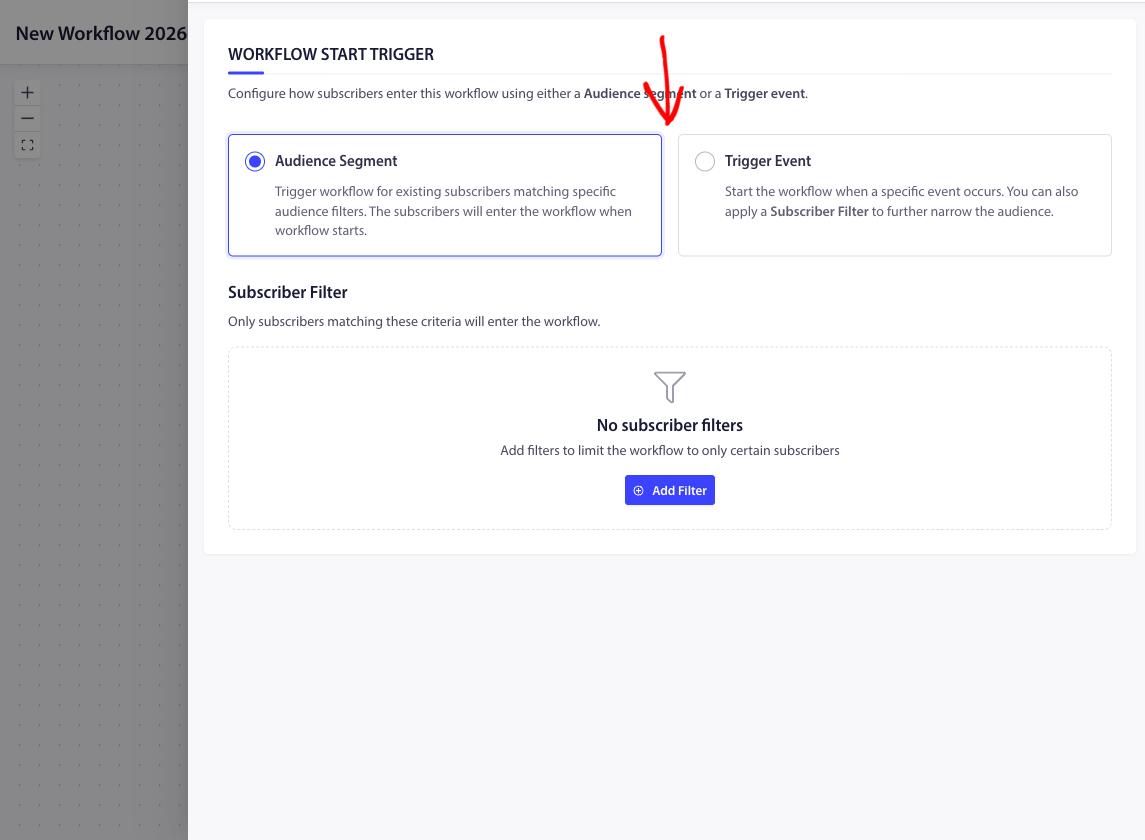
- Gatilho por Evento: Execute o fluxo de trabalho no momento em que um assinante realiza uma ação (por exemplo, subscrever notificações push, atualizar um atributo ou completar um objetivo).
- Gatilho por Audiência: Inscreva automaticamente assinantes existentes que cumpram critérios específicos (por exemplo, todos do seu segmento “VIP”).
1. Clique no nó Início na sua tela.
2. No painel lateral, escolha o seu Tipo de Gatilho.
3. Adicione um Filtro de Audiência para refinar exatamente quem deve entrar (por exemplo, “Apenas assinantes de Nova Iorque”). Este é um passo opcional, se desejar.
4. Clique em Guardar
Passo 2: Desenhe a sua Jornada
Adicione passos entre os nós Início e Fim para criar uma experiência personalizada. Clique no ícone (+) em qualquer nó para estender o seu caminho.
Lógica e Fluxo
- Aguardar: Dê aos seus assinantes algum espaço. Pause por um período definido (2 horas) ou até uma data específica.
- Decisão: Crie uma bifurcação no caminho. Envie os assinantes por caminhos “Sim” ou “Não” com base no seu comportamento.
- Dividir Caminho: Perfeito para testes A/B! Divida o seu tráfego por percentagem para ver qual estratégia tem o melhor desempenho.
Ações
- Enviar Notificação Push: Entregue a sua mensagem com títulos, imagens e links personalizados.
- Gerir Segmentos: Adicione ou remova automaticamente assinantes de listas à medida que estes avançam no fluxo.
- Atualizações de Dados: Mantenha os seus registos atualizados, atualizando automaticamente os atributos dos assinantes.
- Integrações Avançadas: Use Pedidos HTTP ou Eventos Personalizados para sincronizar com as suas ferramentas e APIs externas.
Nota: Se vir um ícone de Cadeado num nó específico, essa funcionalidade está disponível num plano superior. Ainda pode adicioná-la ao seu rascunho para ver como fica.
Compreender os pontos de decisão
Os pontos de decisão são onde o seu fluxo de trabalho se ramifica. Cada tipo serve um propósito diferente, eis como funcionam e quando os usar.
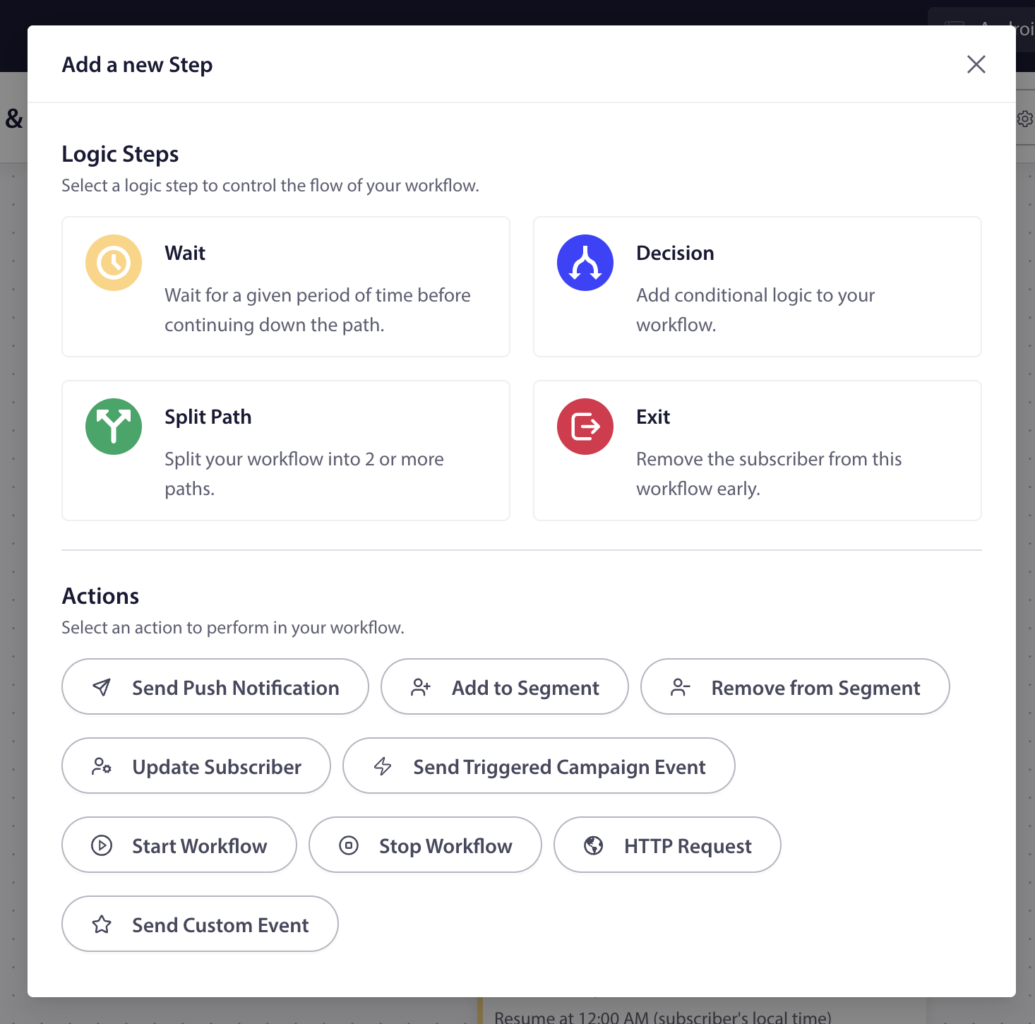
Nó de espera
Requer um plano Business ou superior.
O nó de espera pausa a jornada de um assinante antes de passar para o próximo passo. Use-o para adicionar um intervalo entre ações — por exemplo, esperar 24 horas após uma notificação push de boas-vindas antes de enviar um acompanhamento.
Tem dois modos de espera:
Aguardar por uma duração:
- Defina um número de minutos, horas ou dias.
- Para dias, também pode escolher uma hora específica do dia e fuso horário (hora local do assinante ou fuso horário do seu site).
- Restrinja opcionalmente a dias específicos da semana — por exemplo, “Aguarde 3 dias, retome às 9:00 apenas em dias úteis”.
Aguarde até uma data específica:
- Escolha uma data e hora exatas.
- Escolha entre o fuso horário do assinante ou o fuso horário do site.
- Use isto para campanhas baseadas em eventos — por exemplo, “Aguarde até à Black Friday às 10:00”.
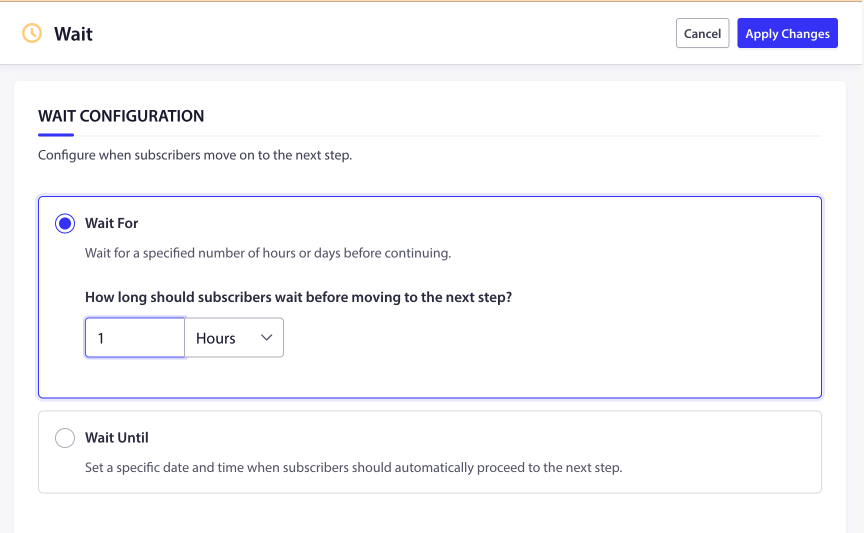
Nó de Decisão
Requer um plano Business ou superior.
O nó de Decisão cria uma bifurcação Sim/Não no seu fluxo de trabalho. Os assinantes que correspondem às suas condições seguem o caminho “Sim”; todos os outros seguem o caminho “Não”. Esta é a ferramenta de ramificação mais poderosa do seu fluxo de trabalho.
Configure um nó de Decisão com um ou ambos estes tipos de filtro:
Filtro de assinante: Defina condições com base nas propriedades do assinante — segmentos, atributos, geolocalização, nível de engajamento e mais. Por exemplo:
- “O assinante está no segmento ‘Clientes VIP’?”
- “O atributo de cidade do assinante é igual a ‘Nova Iorque’?”
- “O assinante esteve ativo nos últimos 7 dias?”
Filtro de evento de gatilho: Ramifique com base nas propriedades do evento de gatilho que iniciou este fluxo de trabalho. Por exemplo, se o fluxo de trabalho começou a partir de um evento personalizado, pode verificar se um campo de dados específico nesse evento corresponde a um valor.
Como os dois filtros se combinam:
- Se definir apenas um filtro de assinante, a ramificação baseia-se apenas nas propriedades do assinante.
- Se definir apenas um filtro de evento de gatilho, a ramificação baseia-se apenas nos dados do evento.
- Se definir ambos, o assinante deve corresponder a todas as condições (lógica E) para seguir o caminho “Sim”.
Quando usar um nó de Decisão:
- Encaminhe assinantes VIP para uma oferta especial enquanto outros recebem uma mensagem padrão.
- Verifique se um assinante concluiu o onboarding antes de enviar um acompanhamento.
- Filtre por localização para enviar conteúdo específico da região.
- Separe assinantes engajados e desengajados para diferentes estratégias de reengajamento.
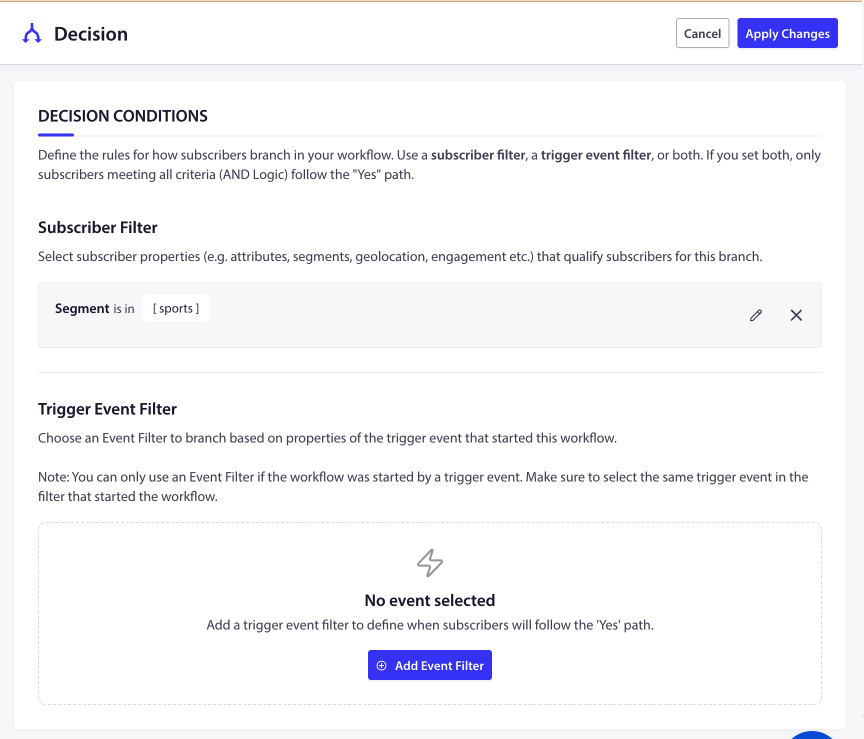
Nó de Divisão de Caminho
Requer um plano Premium ou superior.
O nó de Divisão de Caminho divide o seu tráfego em 2 a 5 caminhos paralelos, cada um recebendo uma percentagem que você define. As percentagens devem totalizar exatamente 100%. Isto é ideal para testes A/B de diferentes mensagens ou estratégias.
Cada caminho é rotulado alfabeticamente (Caminho A, Caminho B, Caminho C, etc.) e codificado por cores na tela.
Configuração de uma Divisão de Caminho:
- Clique no ícone (+) e selecione Divisão de Caminho.
- Dê um nome descritivo à sua divisão (por exemplo, “Teste A/B da mensagem de boas-vindas”).
- Defina o número de caminhos (2–5).
- Atribua percentagens a cada caminho. Devem somar 100%.
Declarar um vencedor: Após executar o seu teste, pode declarar um caminho vencedor. O vencedor recebe 100% do tráfego futuro e os outros caminhos caem para 0%. Isto permite-lhe fixar a abordagem com melhor desempenho sem ter de reconstruir o fluxo de trabalho.
Quando usar um nó de Divisão de Caminho:
- Teste A/B de duas notificações push diferentes para ver qual obtém mais cliques.
- Divida o tráfego 80/20 para lançar gradualmente uma nova estratégia de notificação.
- Execute uma divisão 50/50 para comparar duas abordagens de envolvimento completamente diferentes.
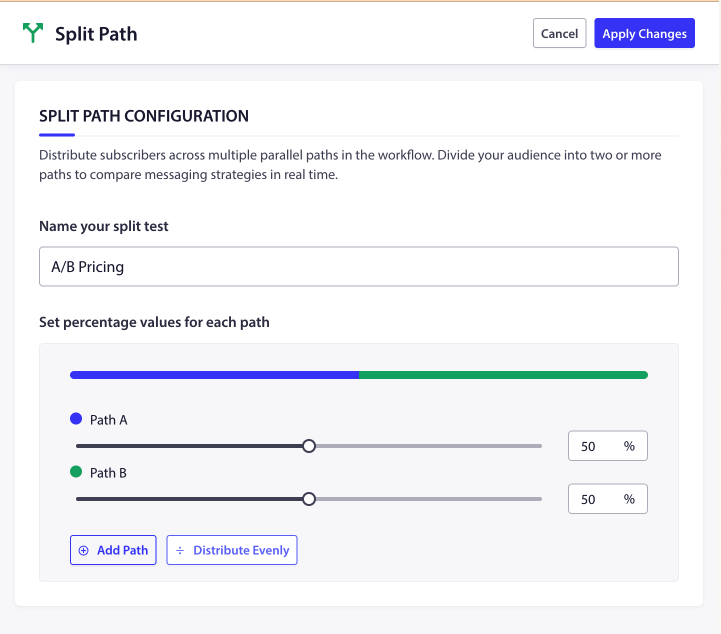
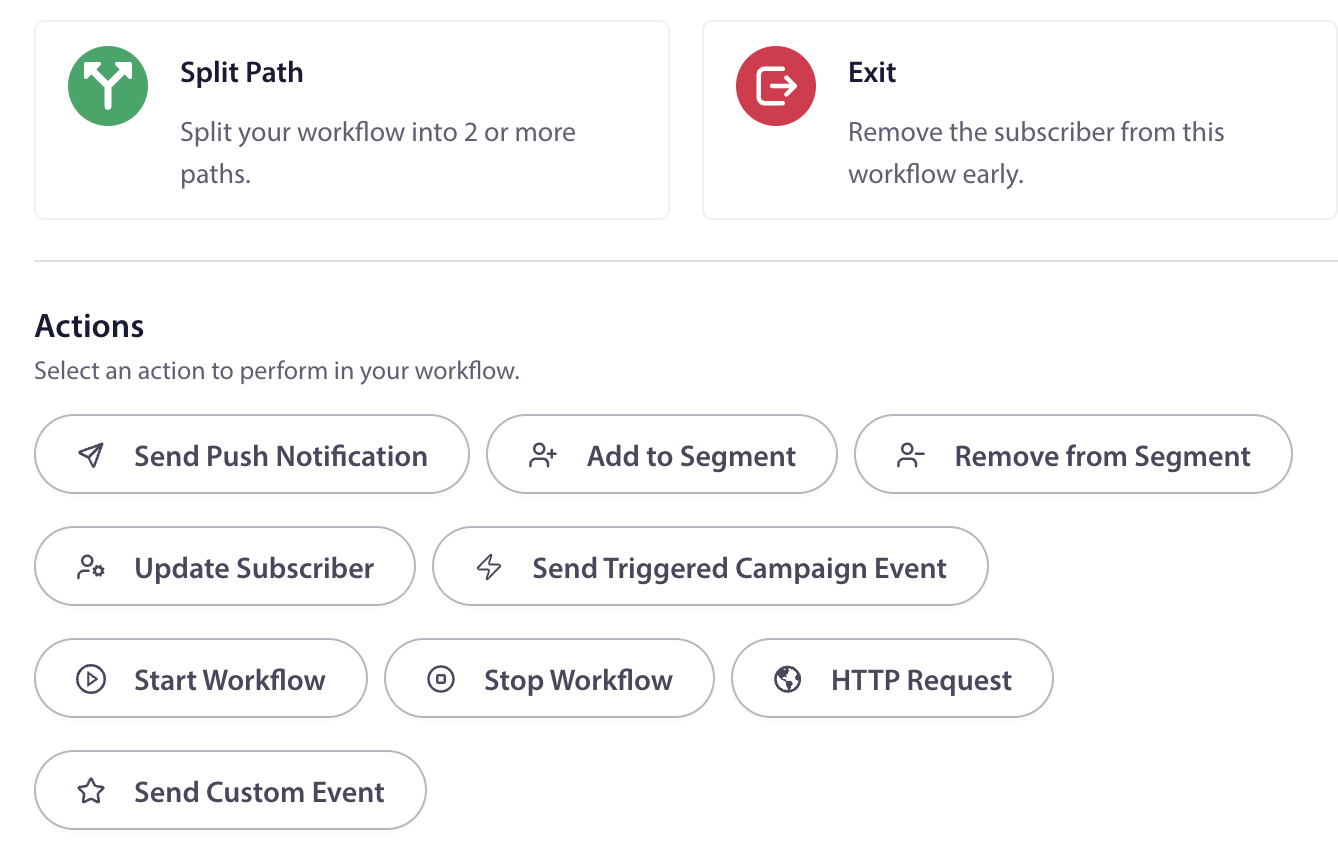
Nó de Saída
Requer um plano Business ou superior.
O nó de Saída remove imediatamente um subscritor do fluxo de trabalho. Nenhuma etapa adicional é executada após este ponto.
Use-o para terminar a jornada de um subscritor antecipadamente com base numa condição — por exemplo, coloque um nó de Saída após o caminho “Sim” de um nó de Decisão para remover subscritores que já converteram. Isto impede que recebam notificações push irrelevantes de acompanhamento.
Usar ações
As ações são as etapas que fazem algo com ou para um subscritor. Eis o que está disponível:
| Ação | O que faz | Plano |
|---|---|---|
| Enviar Notificação Push | Entregue uma notificação push com título, mensagem, imagem e link personalizados. | Todos os planos |
| Adicionar a Segmento | Adicione o subscritor a um ou mais segmentos para segmentação futura. | Negócios+ |
| Remover de Segmento | Remova o subscritor de segmentos específicos. | Negócios+ |
| Atualizar Subscritor | Atualize os campos de dados e atributos personalizados do subscritor (defina, remova, incremente ou decremente valores). | Negócios+ |
| Enviar Evento de Campanha Disparada | Dispare um evento que ative uma campanha disparada separada. | Crescimento+ |
| Iniciar Fluxo de Trabalho | Inicie um fluxo de trabalho diferente para este subscritor. | Crescimento+ |
| Parar Fluxo de Trabalho | Pare um fluxo de trabalho específico em execução para este subscritor. | Crescimento+ |
| Pedido HTTP | Envie dados para um sistema externo através de um pedido GET, POST, PUT ou DELETE. | Crescimento+ |
| Enviar Evento Personalizado | Envie um evento personalizado que outros fluxos de trabalho podem escutar. | Crescimento+ |
Para configurar uma ação, clique nela na tela para abrir o seu painel de configurações, preencha os campos obrigatórios e clique em Guardar.
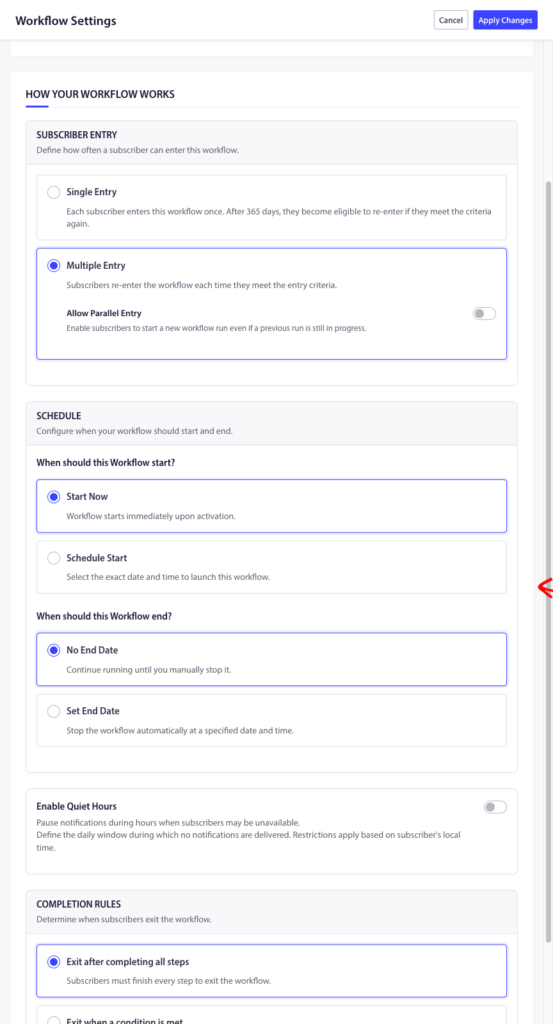
Passo 3: Refine as suas Configurações
Entrada do assinante
Controle com que frequência os assinantes podem entrar neste fluxo de trabalho:
- Entrada Única — Cada assinante entra uma vez. Após 365 dias, eles tornam-se elegíveis para reentrar se cumprirem novamente os critérios.
- Entrada Múltipla — Os assinantes reentram no fluxo de trabalho cada vez que cumprem os critérios de entrada.
Também pode ativar Permitir Entrada Paralela para deixar os assinantes iniciar uma nova execução mesmo que uma execução anterior ainda esteja em progresso.
Agendar
Defina quando o seu fluxo de trabalho está ativo:
- Iniciar Agora — O fluxo de trabalho inicia imediatamente quando o ativa.
- Agendar Início — Escolha uma data e hora específicas para o lançamento.
- Sem Data de Fim — Executa até que o pare manualmente.
- Definir Data de Fim — Para automaticamente numa data e hora especificadas.
Regras de conclusão
Determine quando os assinantes saem do fluxo de trabalho:
- Sair após concluir todos os passos — Os assinantes devem concluir todos os passos para sair.
- Sair quando uma condição for cumprida — Os assinantes saem assim que corresponderem a um filtro de assinante ou realizarem um evento de gatilho específico. Use isto para objetivos como “sair quando o assinante fizer uma compra”.
Horas de silêncio
Pause as notificações durante horas definidas para não incomodar os assinantes em momentos inconvenientes:
- Defina uma hora de início e hora de fim para o período de silêncio.
- Escolha um comportamento de fallback:
- Ignorar — As notificações agendadas durante as horas de silêncio são ignoradas e o fluxo de trabalho passa para o próximo passo.
- Reagendar — As notificações são adiadas até ao fim das horas de silêncio, depois enviadas antes de continuar.
Assim que o seu fluxo de trabalho estiver pronto, é hora de o colocar no ar.
Pode Guardar como Rascunho ou ativar o estado para Ativo.

Ativação e gestão dos seus fluxos de trabalho
Pode ver todos os fluxos de trabalho navegando para Campanha » Fluxo de Trabalho, filtrar por estado, duplicar, ou eliminar.
Também pode editar o fluxo de trabalho para fazer quaisquer alterações, Abrir um fluxo de trabalho para o editar no construtor; pode alterar gatilhos, adicionar/remover nós e atualizar ações.
Também pode ver as Análises de todo o fluxo de trabalho ou análises a nível de nó para ver quantos assinantes entraram, concluíram ou saíram.
Caso se depare com algum problema, não hesite em contactar-nos clicando aqui. A nossa equipa de suporte poderá ajudá-lo.


