Os compradores visitam o seu website e navegam pelos seus produtos ou serviços, mas saem sem realizar qualquer ação; as campanhas de abandono de navegação da PushEngage foram concebidas para os reativar. Estas campanhas utilizam notificações push da web para trazer os compradores de volta, especialmente os que apenas navegam, incentivando-os a concluir ações como comprar ou inscrever-se.
Antes de Começar
A jornada começa com Campanhas de Gatilho, que são úteis para criar experiências personalizadas com modelos como abandono de carrinho, abandono de navegação, queda de preço ou alertas de inventário, e para construir quaisquer campanhas baseadas em eventos adaptadas às interações do utilizador.
Neste guia, aprenderá como configurar campanhas de abandono de navegação com a PushEngage.
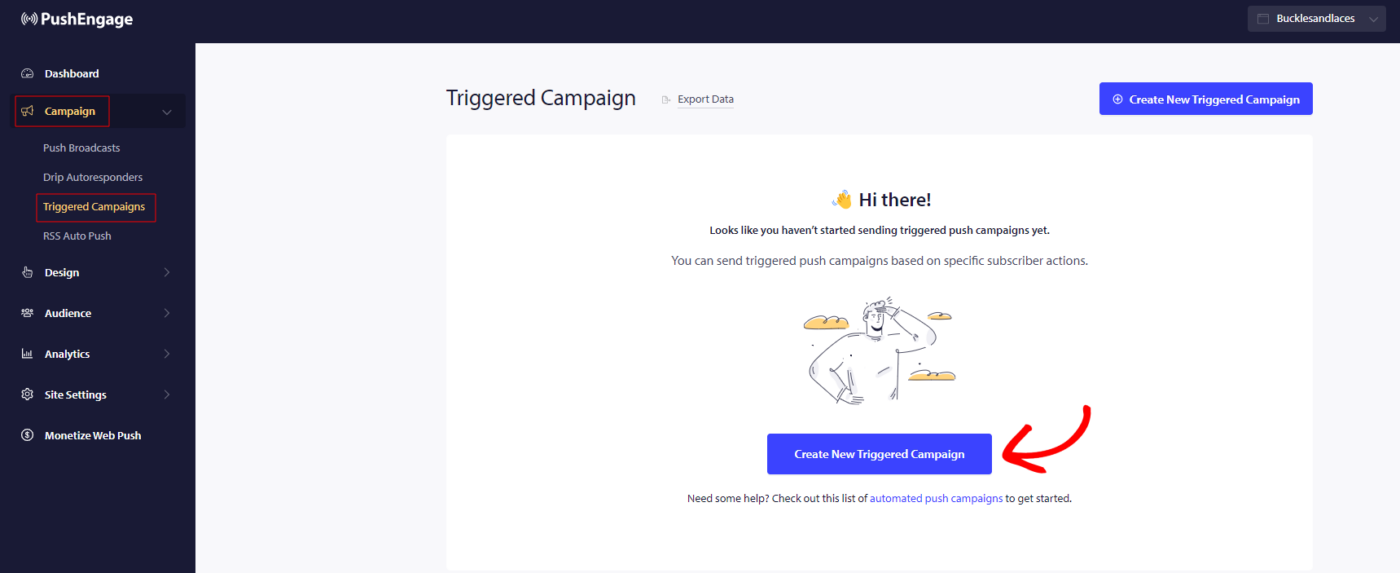
Precisa de iniciar sessão no seu painel e navegar para Campanha » Campanhas de Gatilho. Selecione Campanha de Abandono de Navegação e clique em Criar Novo.
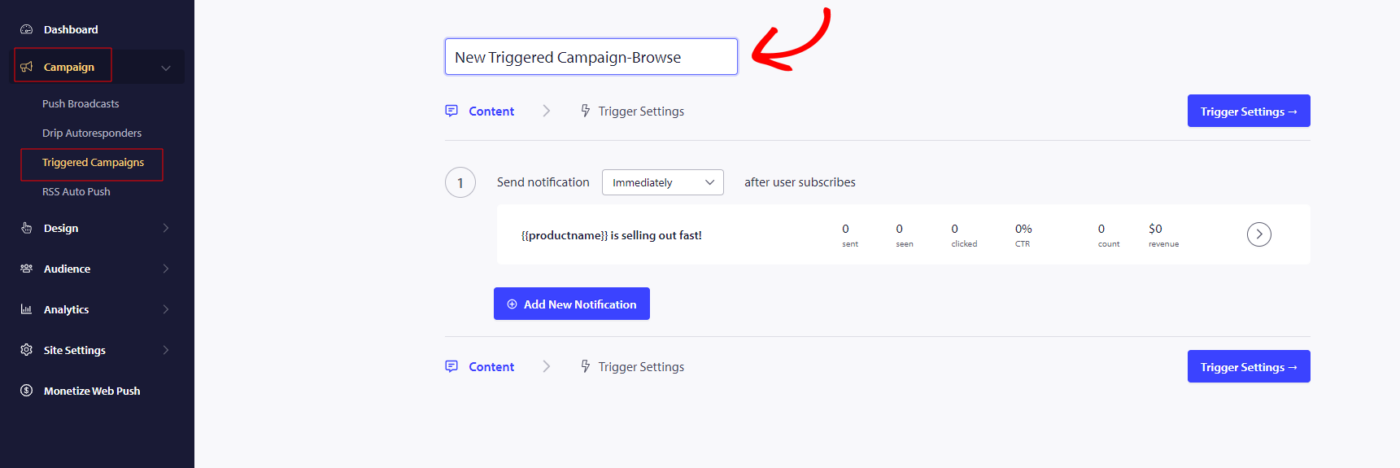
Nota: Quando adiciona um nome de campanha, este permanecerá o mesmo no seu código. Por isso, um nome de campanha correto é importante, pois não poderá ser alterado mais tarde, uma vez publicada a campanha.
Aqui pode introduzir o Nome da Campanha.
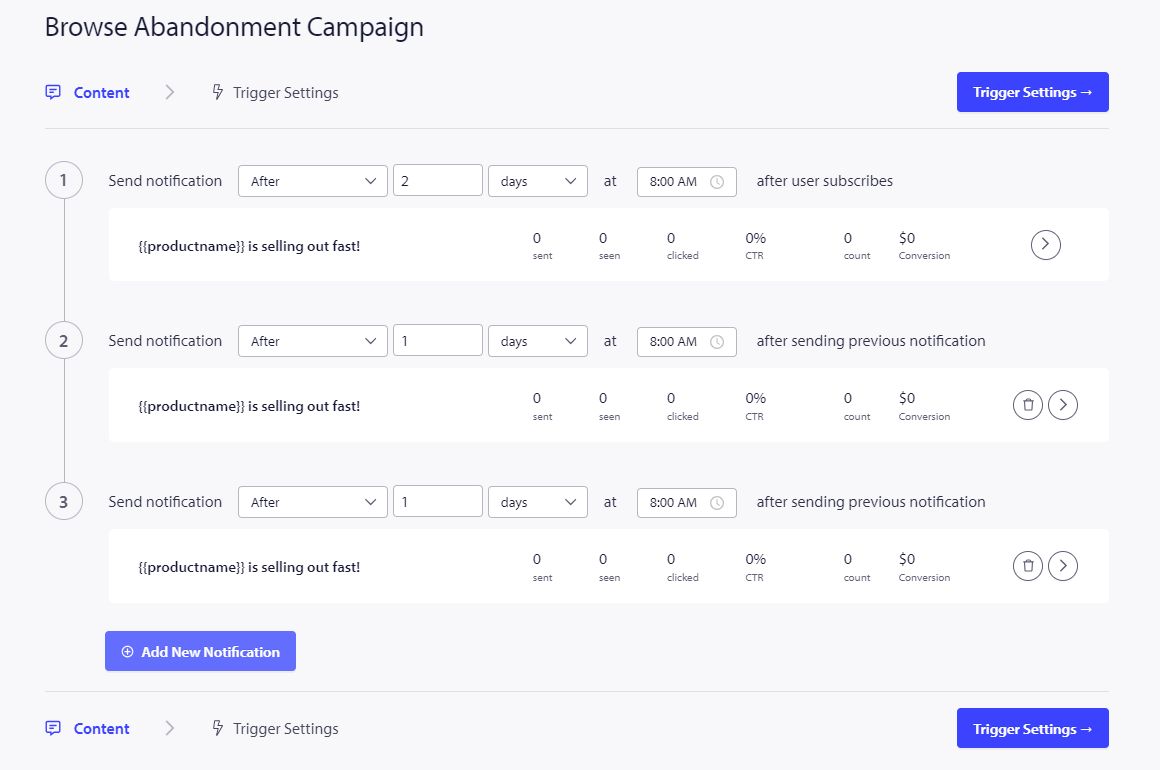
O passo seguinte é configurar o agendamento da jornada. Pode escolher entre as seguintes opções: enviar imediatamente, após um determinado número de horas e minutos, ou num dia específico.
Geralmente, não se recomenda agendar o envio imediato da campanha. Em vez disso, permita um atraso de pelo menos 15 ou 30 minutos para a primeira campanha da série.
Ao configurar uma série, precisa de ter pelo menos três campanhas. Pode modificar a mensagem ou o título, mas certifique-se de não alterar quaisquer variáveis se planear utilizá-las na campanha.
As variáveis padrão incluídas no código da campanha são {{productname}}, {{price}} e {{notificationurl}}.
Gerir Definições de Gatilho
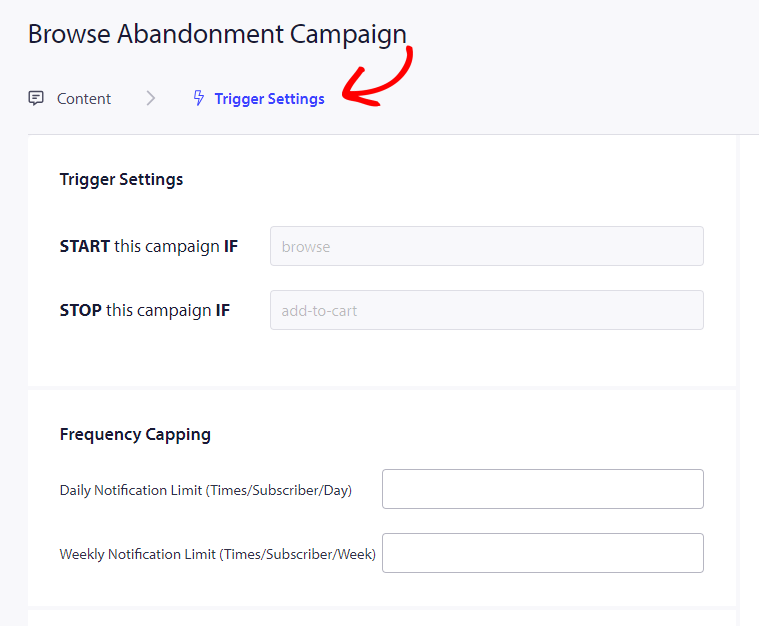
Depois de adicionar os detalhes das notificações, passamos para as Configurações de Gatilho.
Nesta configuração, os gatilhos são predefinidos. A campanha começará se alguém adicionar um produto ao seu carrinho, mas não concluir o checkout. Se concluírem o checkout, não receberão a notificação de abandono de carrinho. No entanto, tenha em atenção que estes eventos são apenas definidos; não funcionarão a menos que sejam implementados no website.
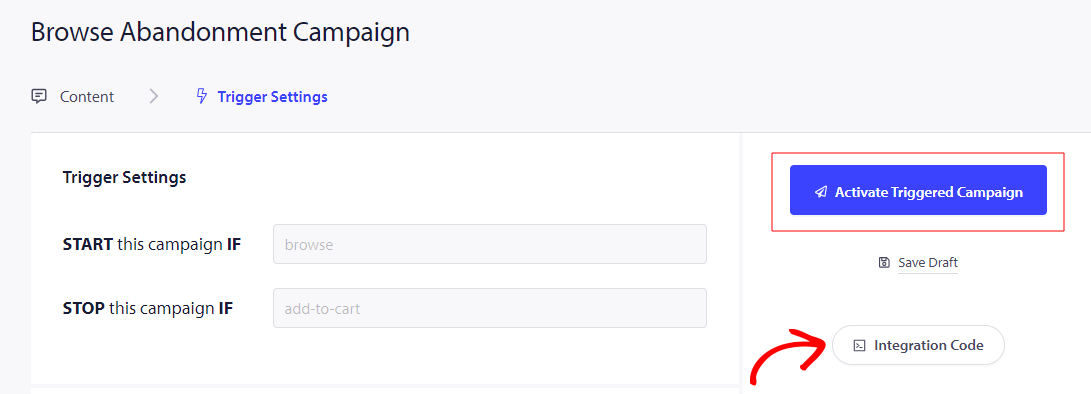
Os gatilhos aqui são Iniciar Campanha Se – navegação e Parar Campanha Se – adicionar ao carrinho
O passo seguinte é estabelecer os limites diários e semanais de gatilho, que controlam o número de notificações que um assinante pode receber por dia e por semana. Por exemplo, se permitir 2 notificações por dia, isso soma um máximo de 14 notificações por semana. Isto ajuda a manter a frequência das notificações sob controlo.
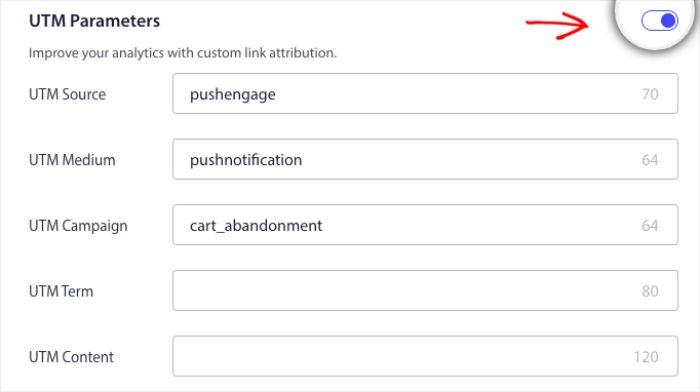
Para não esquecer, pode acompanhar análises no Google Analytics, pode ativar Parâmetros UTM, permitindo-lhe definir nomes específicos que tornam estas campanhas facilmente identificáveis nos seus relatórios.
Depois tem de clicar no botão Integrar Código, copiar o código e partilhá-lo com a sua equipa de desenvolvimento. para implementação.
Compreender Código e Variáveis Personalizadas
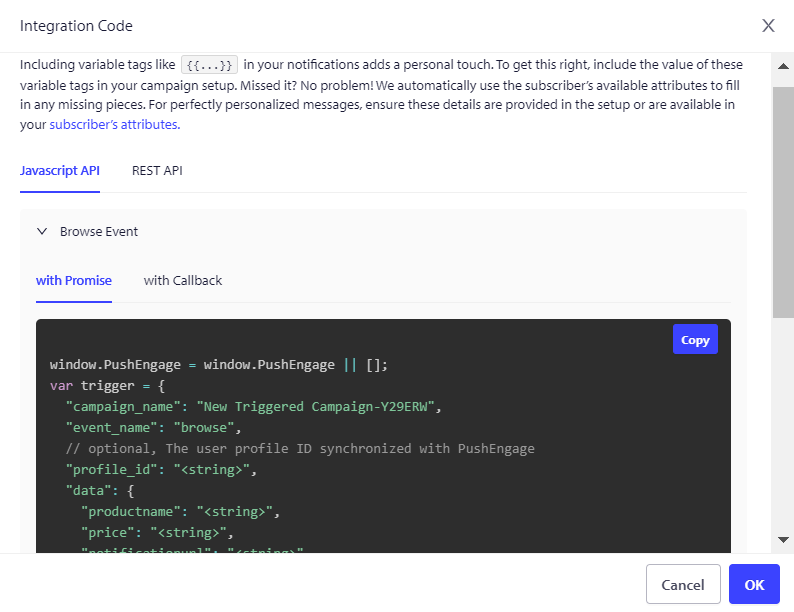
É necessário adicionar o nome do produto, o preço e o URL de notificação para que possam ser passados dinamicamente com a ajuda da sua equipa de produto.
Por exemplo, se uma pessoa navega num telemóvel, recebe uma notificação especificamente sobre o telemóvel que está a navegar e sai sem o adicionar ao carrinho.
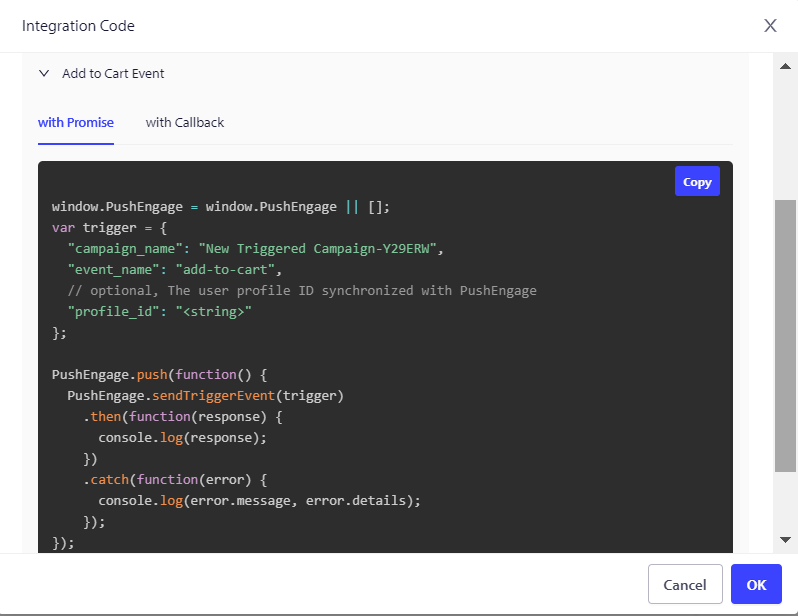
O código tem duas partes: a primeira parte é o Evento de Início e a segunda parte é o Evento de Paragem –
1. Evento de Navegação
2. Evento Adicionar ao Carrinho
Oferecemos também um pixel de Rastreamento de Objetivos que precisa de ser colocado no evento de conversão final para monitorizar e rastrear eficazmente os seus objetivos. Este pixel desempenha um papel crucial para garantir que todas as conversões são registadas com precisão, permitindo-lhe avaliar o sucesso das suas campanhas e otimizar as suas estratégias em conformidade.
Resolução de Problemas da Campanha de Abandono de Navegação
- O nome da campanha tem de ser o mesmo no código e no painel PushEngage.
- O código de instalação do PushEngage deve estar presente onde o código da campanha de abandono de carrinho está presente; caso contrário, as notificações não serão executadas.
- Certifique-se de que a campanha está ativa no painel depois de ter colocado o código no seu website.
- Tem de ser um subscritor de notificações web do seu website; caso contrário, não poderá testar se está a receber campanhas de abandono de navegação no seu sistema.
Se encontrar algum problema, não hesite em contactar-nos clicando aqui. A nossa equipa de apoio terá todo o gosto em ajudá-lo.