Aviso: Não existe documentação legada disponível para este item, pelo que está a ver a documentação atual.
As Campanhas de Alerta de Queda de Preço são uma ferramenta poderosa para envolver os seus clientes e impulsionar as vendas. Ao notificar os clientes quando um produto no qual estão interessados baixa de preço, pode incentivá-los a fazer uma compra, aumentar o envolvimento e as conversões. Com o PushEngage, configurar uma Campanha de Alerta de Queda de Preço é simples e pode ser feito em apenas alguns passos.
Neste guia, vamos guiá-lo através da criação de uma Campanha de Alerta de Queda de Preço usando o PushEngage, garantindo que os seus clientes nunca percam uma ótima oferta.
Antes de Começar
- Certifique-se de que tem a instalação do PushEngage implementada. Se ainda não a instalou, pode seguir este guia para garantir que a configuração está completa.
- A nossa Campanha de Alerta de Queda de Preço requer uma subscrição Growth do PushEngage, utilizando a nossa funcionalidade de Campanha de Gatilho.
Configurar Campanha de Alerta de Queda de Preço
Inicie sessão no seu Painel PushEngage. Se não tiver uma conta, inscreva-se aqui.
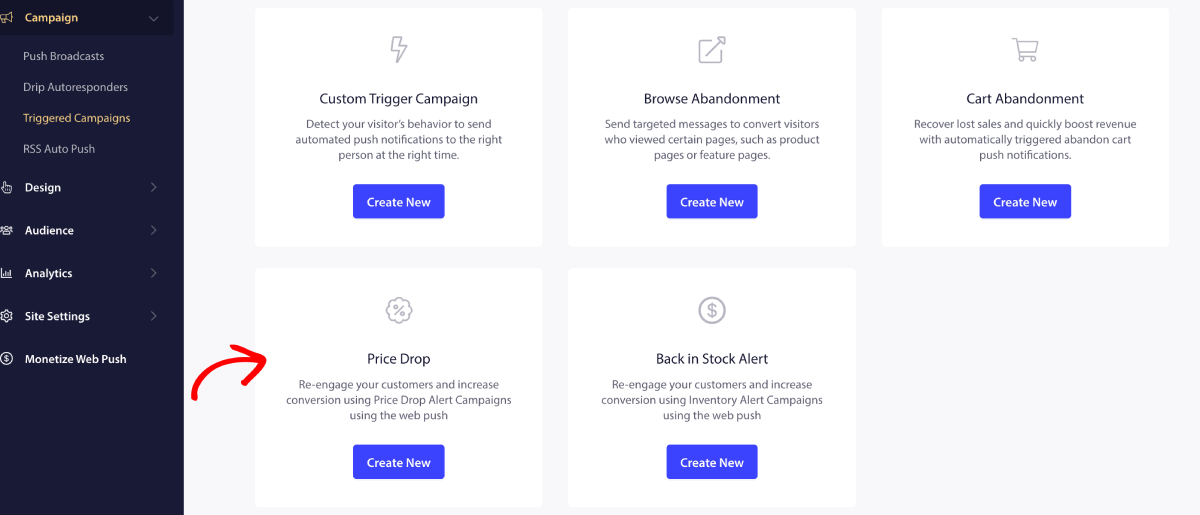
Vá ao separador Campanhas de Gatilho no seu painel PushEngage e selecione o Modelo de Campanha de Queda de Preço.
Aqui, pode escolher o Modelo de Campanha de Alerta de Queda de Preço e criar um.
Se necessário, pode editar ou personalizar o texto e as variáveis. Pode configurar uma notificação ou várias notificações numa série.
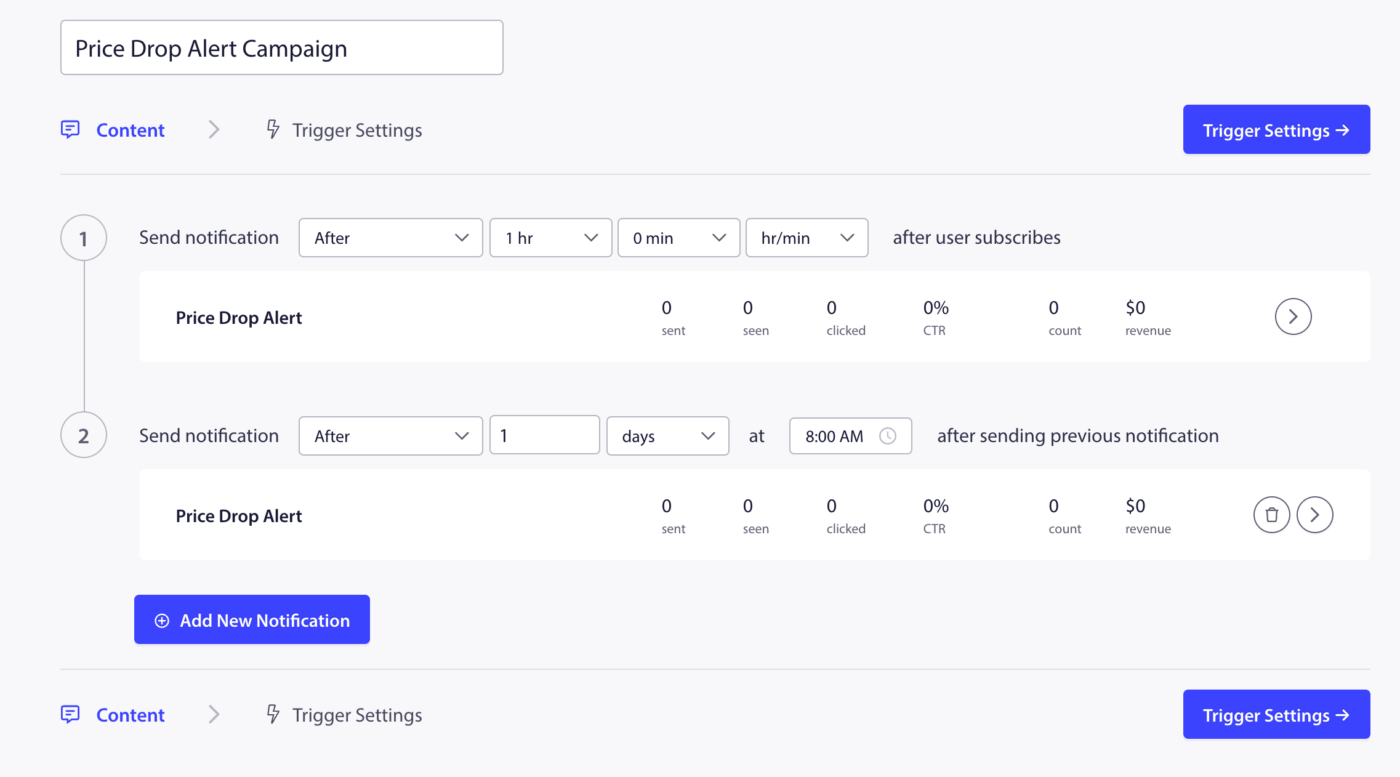
Configurar as Definições de Alerta de Queda de Preço
Depois de configurar o conteúdo da notificação, deve navegar para Definições de Gatilho.
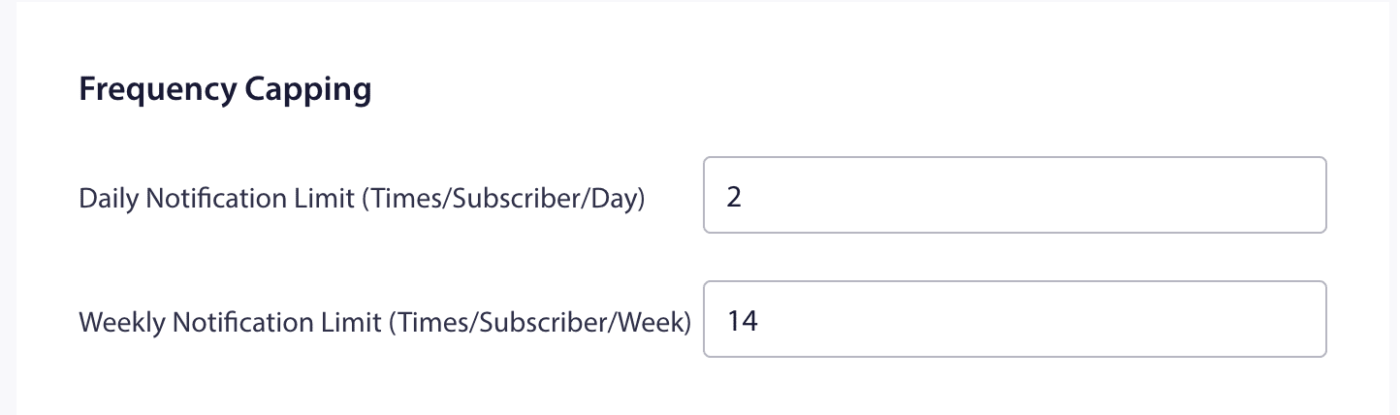
Limitação de Frequência
O próximo passo é adicionar os limites diários e semanais de gatilho. Isto definirá o número total de notificações que um assinante pode receber diariamente e semanalmente. Por exemplo – se 2 notificações são diárias, então devem ser 14 semanais; desta forma, a frequência será limitada mesmo que mais de dois produtos estejam subscritos para Alerta de Queda de Preço.
Parâmetros UTM
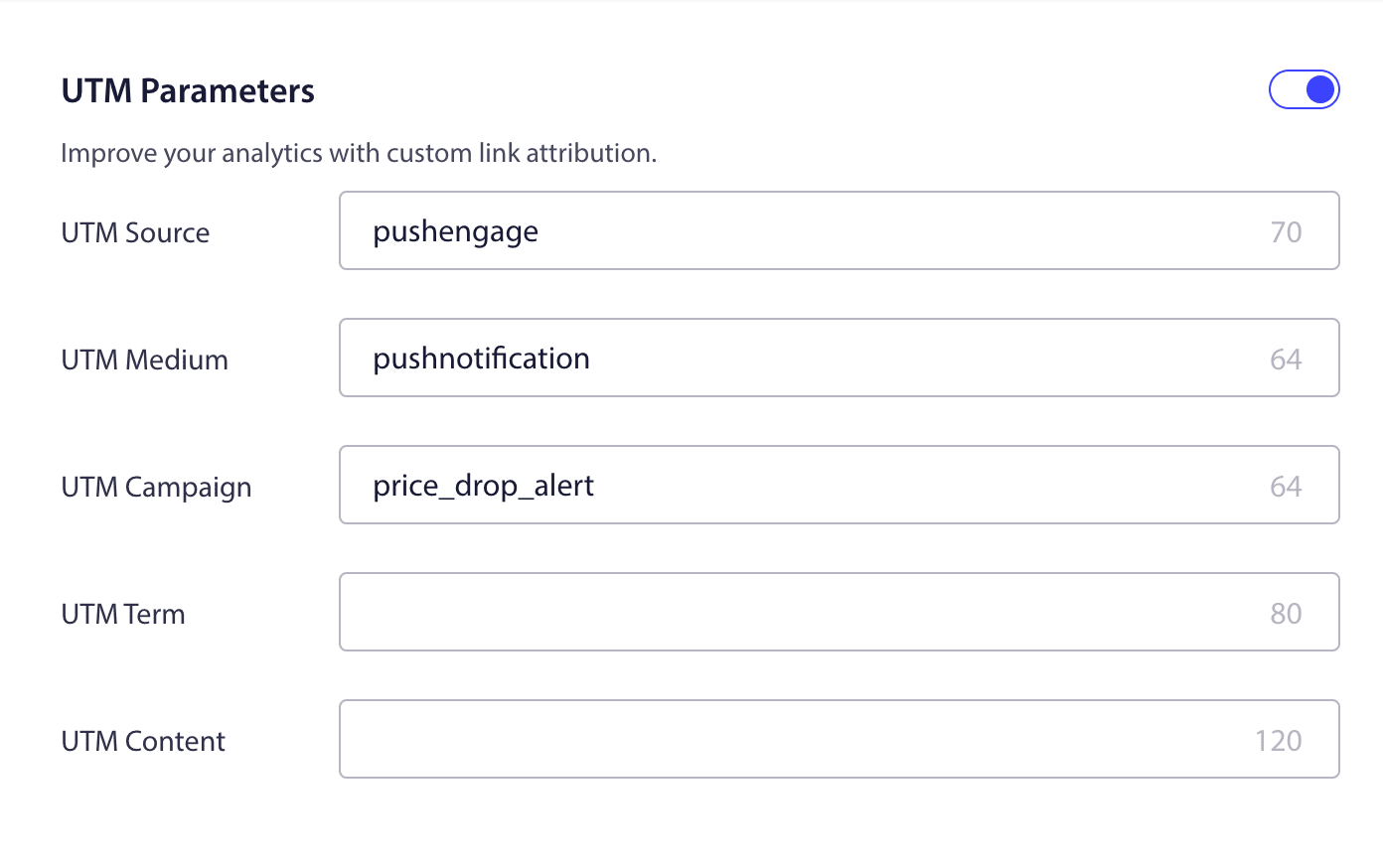
Para rastrear análises no Google Analytics, pode ativar os Parâmetros UTM, onde pode definir nomes específicos para que estas campanhas sejam facilmente reconhecíveis nos relatórios.
Adicionar o Código de Alerta de Queda de Preço
Precisaria de um elemento de UI, como um botão ou um ícone de sino, que um utilizador usaria para subscrever a campanha de alerta de queda de preço. A Campanha de Alerta de Queda de Preço pode ser subscrita para produtos individuais. Pode adicionar o código Javascript abaixo com as variáveis corretas ao elemento de UI. Pode clicar no botão Código de Integração.
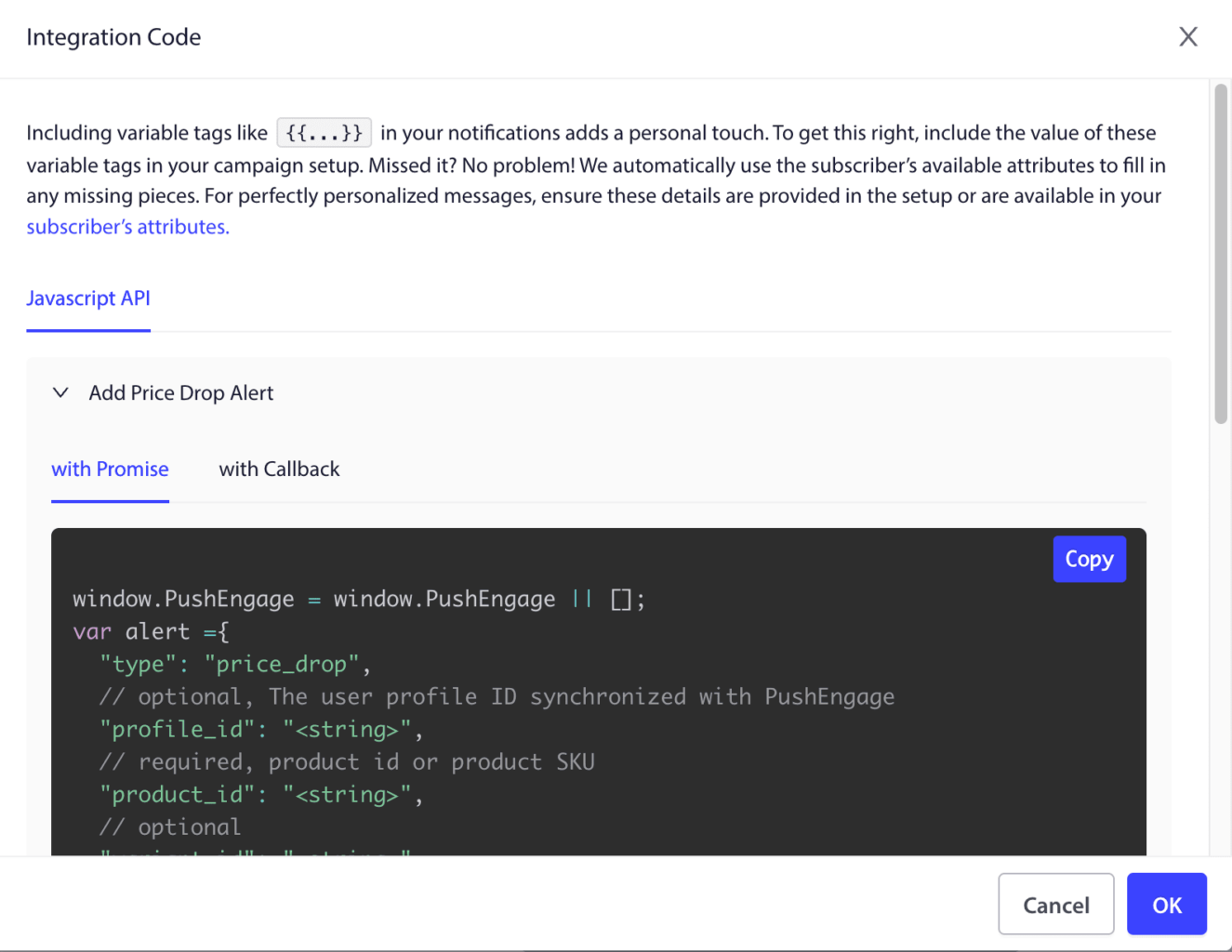
window.PushEngage = window.PushEngage || [];
var alert ={
  "type": "price_drop",
  // optional, The user profile ID synchronized with PushEngage
  "profile_id": "<string>",
  // required, product id or product SKU
  "product_id": "<string>",
  // optional
  "variant_id": "<string>",
  // required, product page url
  "link": "<string>",
  "price": "<number>",
  // optional, alert expiry date, default 30 days
  "ts_expires": "<ISO8601 Date string>",
  // optional, The price below which the alert should be triggered, defaults to price
  "alert_price": "<number>",
  // optional, valid values: [inStock, outOfStock], default:inStock
  "availability": "<string>",
  "title": "<string>",
  "image_link": "<string>",
  "big_image_link": "<string>"
};

PushEngage.push(function() {
  PushEngage.addAlert(alert)
    .then(function(response) {
      console.log(response);
    })
    .catch(function(error) {
      console.log(error.message, error.details);
    });
});
A opção de preço de alerta é muito importante, quer opte por integrar o valor absoluto ou o valor percentual. Esta variável decidirá quando a campanha é acionada. Uma vez adicionada a Subscrição de Alerta de Queda de Preço ao seu website.
Integrar API para Informar sobre Queda de Preço
Outra API de Atualização de Produto precisa de ser integrada para que o nosso sistema seja notificado sempre que o preço cair. Esta API integra-se diretamente com o feed de produtos. Se esta integração estiver incompleta, a sua campanha de alerta de queda de preço não funcionará como esperado.
Não pode configurar isto a partir do painel. Terá de contactar o seu programador para o integrar.
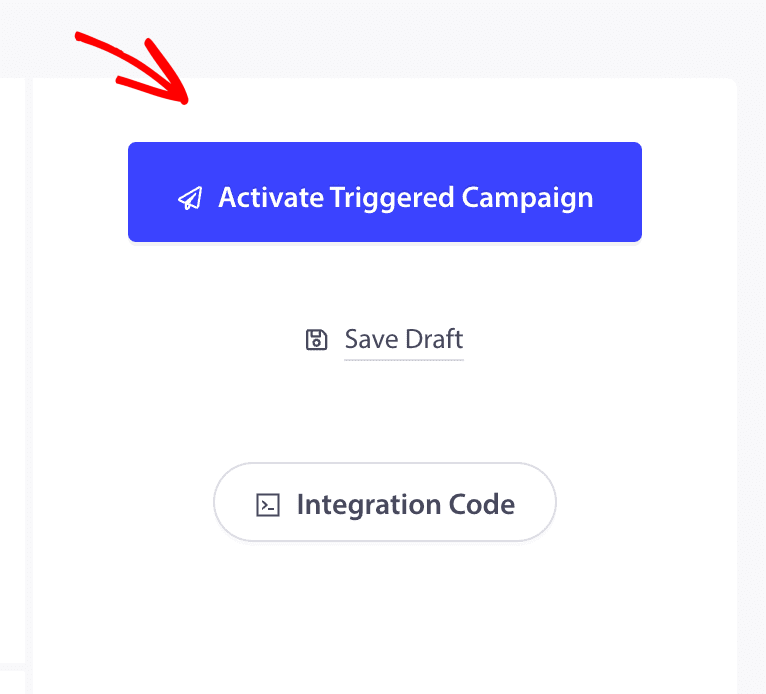
Depois de tudo estar configurado, pode ativar a campanha.
Se encontrar algum problema, por favor contacte-nos clicando aqui. A nossa equipa de suporte poderá ajudá-lo.


