Aviso: Não existe documentação legada disponível para este item, pelo que está a ver a documentação atual.
O PushEngage permite segmentar subscritores e deixá-los permanecer nesse segmento apenas por um período especificado. Isto significaria que apenas adicionará subscritores a um segmento, mas a remoção do segmento é agendada automaticamente com base no número de dias definidos.
Este guia irá ajudá-lo a aprender como usar a segmentação dinâmica e poderá obter algumas ideias com casos de uso.
Compreender as Utilizações da Segmentação Dinâmica
Aqui estão alguns dos casos de uso populares que são utilizados para Segmentação Dinâmica –
- Marcar os seus compradores recentes durante os próximos 30 dias após a sua compra para excluí-los de promoções ou ofertas relâmpago, para que não se arrependam de ter comprado cedo.
- Mantê-los num segmento de Reservas Ativas após a data de reserva para não lhes mostrar ofertas mais baratas para sites de viagens.
- Os seus últimos 30 dias de clientes inscritos. Também pode criar uma campanha em cascata adicionando múltiplos segmentos de 30 Dias, 60 Dias e 90 Dias para os seus subscritores que se inscrevem ou compram. Quando tiver três variantes do segmento dinâmico, um subscritor após 30 dias será removido do primeiro, mas permanecerá no grupo de 60 ou 90 dias.
Criar Segmento
No seu painel PushEngage, deve navegar para Público » Segmentos
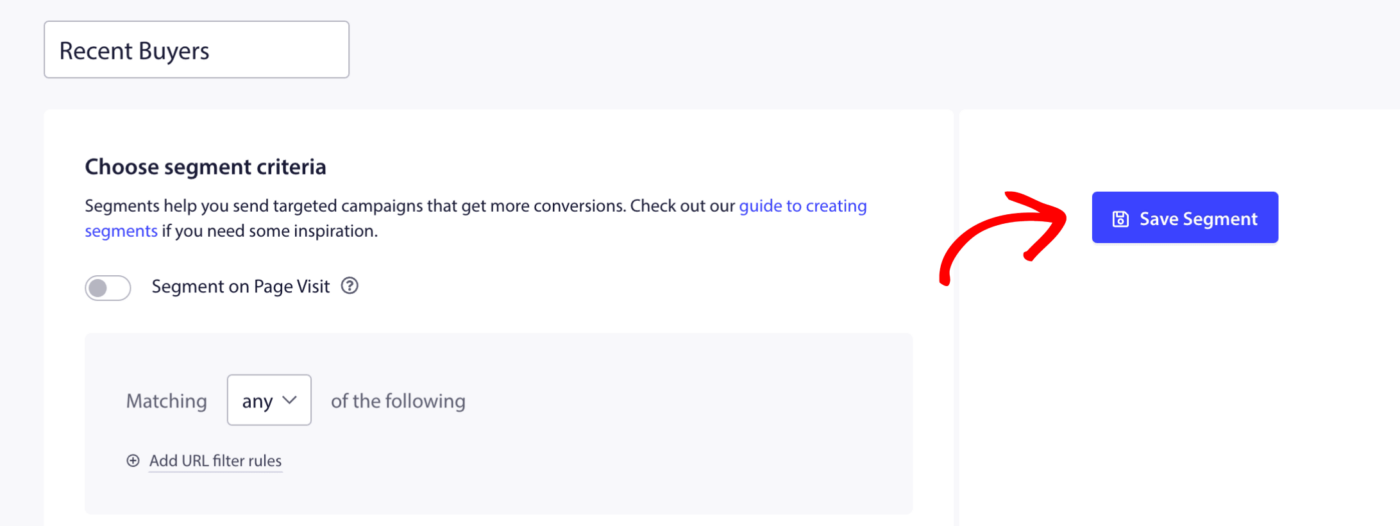
Em seguida, clique em Criar um Novo Segmento e adicione o nome do Segmento.

Usaremos Compradores Recentes como exemplo. Pode clicar no botão Guardar Segmento, pois não adicionará quaisquer Padrões de URL a este segmento; as regras basear-se-ão no evento no seu site.
Adicionar Segmento a Evento
Como usamos Compradores Recentes como exemplo, precisamos de adicionar o Pixel de Javascript ao evento após a confirmação da compra.
A API Javascript explica os detalhes da segmentação dinâmica, mas é assim que o pixel se parece –
<script>
var days = 5;
window._peq.push(["add-to-dynamic-segment", "segmentName", days]);

or,

var dynamicSegments = [
  { name: "segment1", duration: 10 },
  { name: "segment2", duration: 20 },
  { name: "segment3", duration: 30 },
];
window._peq.push(["add-to-dynamic-segment", dynamicSegments]);
</script>
Após adicioná-lo ao evento pós-compra e usar o nome correto do segmento, o código ficaria assim –
<script>
var days = 30;
window._peq.push(["add-to-dynamic-segment", "Recent Buyers", days]);
</script>
É isso; a adição do seu segmento ocorrerá no evento definido e a remoção ocorrerá automaticamente do segmento.
Se encontrar algum problema, por favor contacte-nos clicando aqui. A nossa equipa de suporte poderá ajudá-lo.


