Aviso: Não existe documentação legada disponível para este item, pelo que está a ver a documentação atual.
Quando instala a aplicação PushEngage Shopify, dois segmentos de subscritores são criados automaticamente para a sua loja: Clientes e Leads. Estes segmentos agrupam os seus subscritores de push com base no seu comportamento de compra, para que possa enviar diferentes campanhas para compradores e não compradores sem qualquer configuração manual.
Este guia explica o que são estes segmentos predefinidos, como ativá-los e utilizá-los, como criar os seus próprios segmentos personalizados e como combinar segmentos em Grupos de Audiência para campanhas mais direcionadas.
Antes de Começar
- O PushEngage está instalado na sua loja Shopify e tem subscritores de push ativos.
- Os segmentos estão disponíveis em todos os planos. Os Grupos de Audiência estão disponíveis nos planos Growth e superiores.
Segmentos Padrão da Shopify
O PushEngage cria dois segmentos automaticamente quando a aplicação é instalada.
| Segmento | Quem Inclui |
|---|---|
| Clientes | Subscritores de push que completaram uma compra na sua loja Shopify |
| Lidera | Subscritores de push que ainda não fizeram uma compra |
Estes dois segmentos juntos cobrem toda a sua base de subscritores. Os subscritores transitam de Leads para Clientes automaticamente após completarem a sua primeira encomenda.
Para ver os seus segmentos predefinidos:
- Inicie sessão no seu painel PushEngage.
- Vá para Audiência » Segmentos.
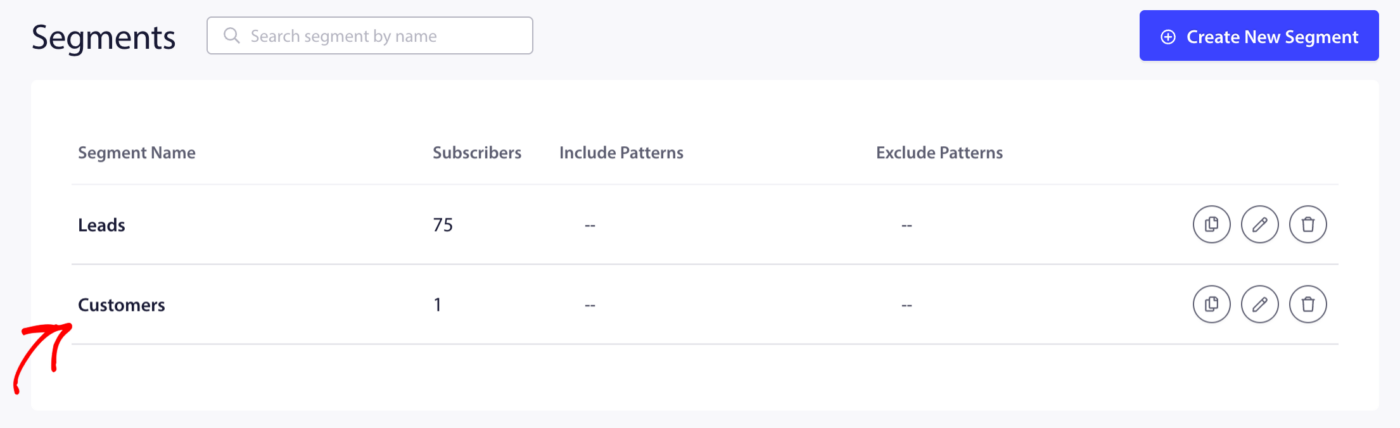
Verá os segmentos Clientes e Leads listados aqui juntamente com a contagem de subscritores em cada um.
Ativação de Segmentos Predefinidos Durante a Configuração
Se estiver a passar pelo fluxo inicial de integração da Shopify, pode ativar ambos os segmentos no Passo 3 do assistente de configuração, na secção Retargeting.
- Ative o segmento Clientes para começar a rastrear subscritores que compraram.
- Ative o segmento Leads para começar a rastrear subscritores que ainda não compraram.
Ambos os segmentos começarão a ser preenchidos a partir do momento em que forem ativados. Subscritores históricos já na sua lista serão classificados no segmento apropriado no próximo evento qualificativo.
Utilizar Segmentos ao Enviar uma Campanha
Assim que os seus segmentos estiverem ativos, pode direcioná-los ao enviar uma Transmissão de Push.
- Vá para Campanhas » Transmissões Push.
- Clique em Criar Transmissão de Push.
- Componha a sua notificação.
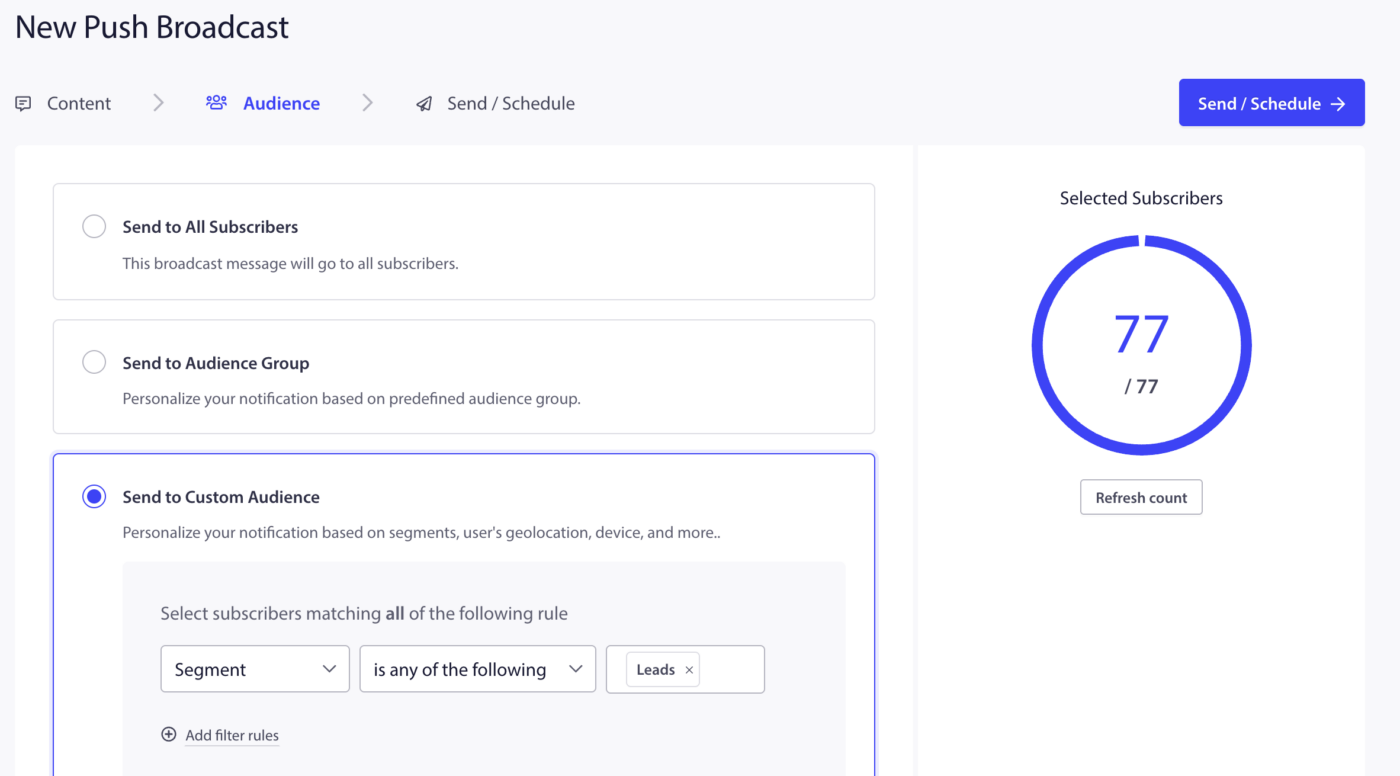
- No separador Audiência, selecione Segmento e escolha Clientes ou Leads no menu suspenso.
- Apenas os subscritores desse segmento receberão a notificação.
Quando Usar Cada Segmento
| Caso de Uso | Segmento de Destino |
|---|---|
| Venda flash ou anúncio de novo produto | Leads (para impulsionar a primeira compra) |
| Oferta de recompensa de fidelidade ou compra repetida | Clientes |
| Alerta de reposição de stock de produto | Ambos (enviar separadamente com cópia diferente) |
| Campanha de reativação para subscritores inativos | Leads (compradores que ficaram inativos) |
| Acompanhamento pós-compra (pedido de avaliação, upsell) | Clientes |
Criar um Segmento Personalizado
Pode criar segmentos adicionais para além de Clientes e Leads para uma segmentação mais específica. Os segmentos personalizados são úteis para agrupar subscritores por categorias de produtos que navegam, páginas que visitam ou qualquer outro comportamento que pretenda rastrear.
Passo 1: Criar o Segmento
- Vá para Audiência » Segmentos.
- Clique em Criar um Novo Segmento.
- Introduza um nome para o segmento. Exemplo: Visitantes da Página de Promoção ou Clientes de Alto Valor.
- Opcionalmente, adicione padrões de URL para adicionar automaticamente subscritores a este segmento quando visitam uma página correspondente.
- Clique em Guardar Segmento.

Passo 2: Adicionar Subscritores ao Segmento
Para segmentos baseados em visitas a páginas, os subscritores são adicionados automaticamente quando visitam um URL que corresponde ao padrão que definiu.
Para segmentos baseados em eventos personalizados (como valor de compra ou categoria de produto), pode adicionar subscritores programaticamente usando a API JavaScript do PushEngage:
window._peq.push(["add-to-segment", "High Value Customers"]);
Coloque este snippet na página de confirmação de encomenda ou em qualquer página de evento onde ocorra a ação qualificativa.
Nota: Para lojas Shopify, os segmentos baseados em URL não requerem código. Segmentos baseados em eventos personalizados requerem a adição de um snippet ao seu tema Shopify. Se precisar de ajuda com isto, contacte a nossa equipa de suporte.
Compreender Grupos de Audiência
Um Grupo de Audiência é diferente de um segmento. Um segmento agrupa subscritores por um único critério. Um Grupo de Audiência combina múltiplos critérios como segmentos, geografia, tipo de dispositivo, data de subscrição e histórico de envolvimento num único grupo reutilizável.
Utilize Grupos de Audiência quando quiser segmentar uma combinação específica à qual enviará repetidamente. Por exemplo: Clientes nos Estados Unidos que não clicaram numa notificação nos últimos 30 dias.
Criar um Grupo de Audiência
- Vá para Audiência » Grupo de Audiência.
- Clique em Criar Novo Grupo de Audiência.
- Introduza um nome e uma descrição opcional para o grupo.
- Adicione critérios selecionando entre os filtros disponíveis:
| Tipo de Filtro | Exemplos |
|---|---|
| Segmentos | Clientes, Leads, qualquer segmento personalizado |
| Geografia | País, Estado, Cidade |
| Dispositivo e Navegador | Telemóvel, Desktop, Chrome, Safari |
| Data de Subscrição | Subscritos antes ou depois de uma data específica |
| Interação | Data do último clique, notificações totais enviadas, cliques totais |
- Clique em Guardar quando os seus critérios estiverem definidos.
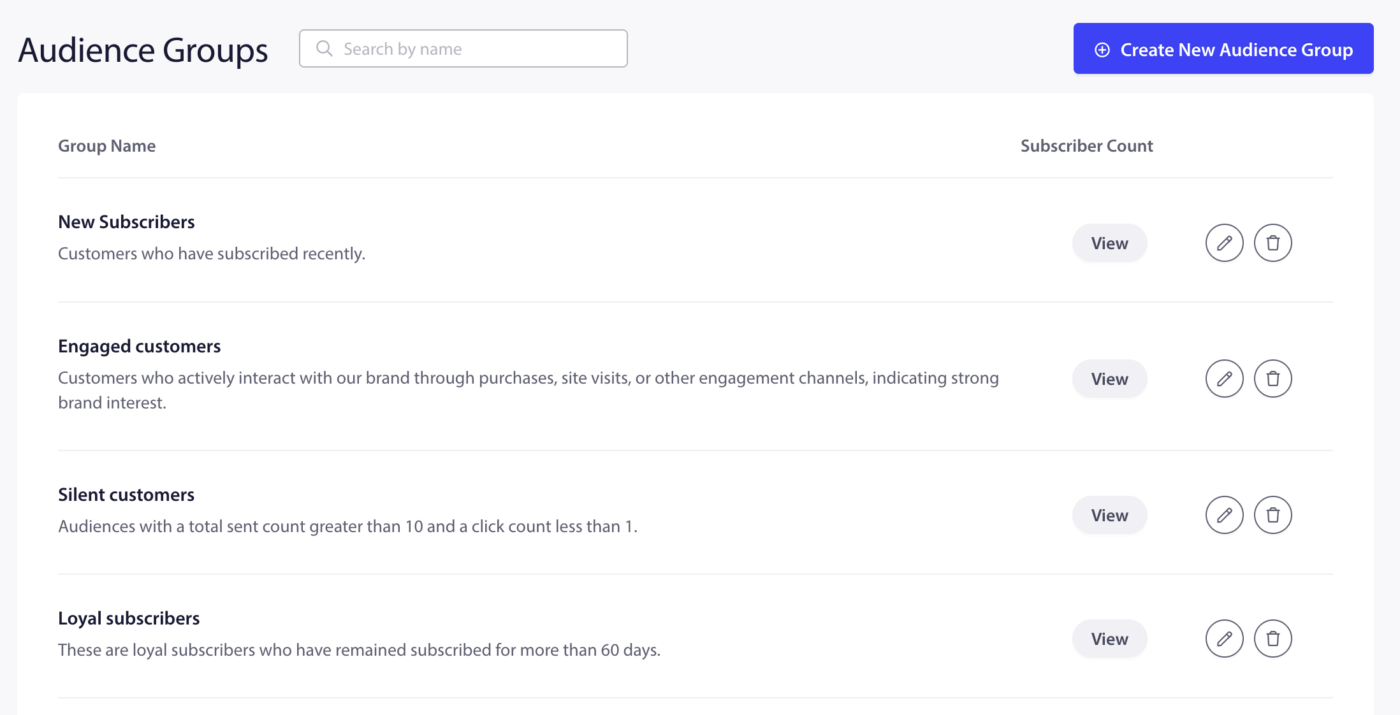
Dica: Clique no botão Ver após adicionar critérios para ver quantos subscritores correspondem ao grupo antes de guardar.
Exemplos de Grupos de Público para Shopify
| Nome do Grupo | Critérios | Caso de Uso |
|---|---|---|
| Reativar Leads | Segmento = Leads + Data do Último Clique superior a 30 dias | Enviar um desconto para não compradores que ficaram inativos |
| Clientes dos EUA | Segmento = Clientes + País = Estados Unidos | Oferta de venda ou portes grátis específica da região |
| Leads Móveis | Segmento = Leads + Dispositivo = Telemóvel | Campanha otimizada para telemóvel para compradores de primeira vez |
| Clientes Recentes | Segmento = Clientes + Data de Subscrição nos últimos 30 dias | Sequência de boas-vindas para novos compradores |
Enviar uma Campanha para um Grupo de Público
- Vá para Campanhas » Transmissões Push.
- Clique em Criar Transmissão de Push.
- Componha a sua notificação.
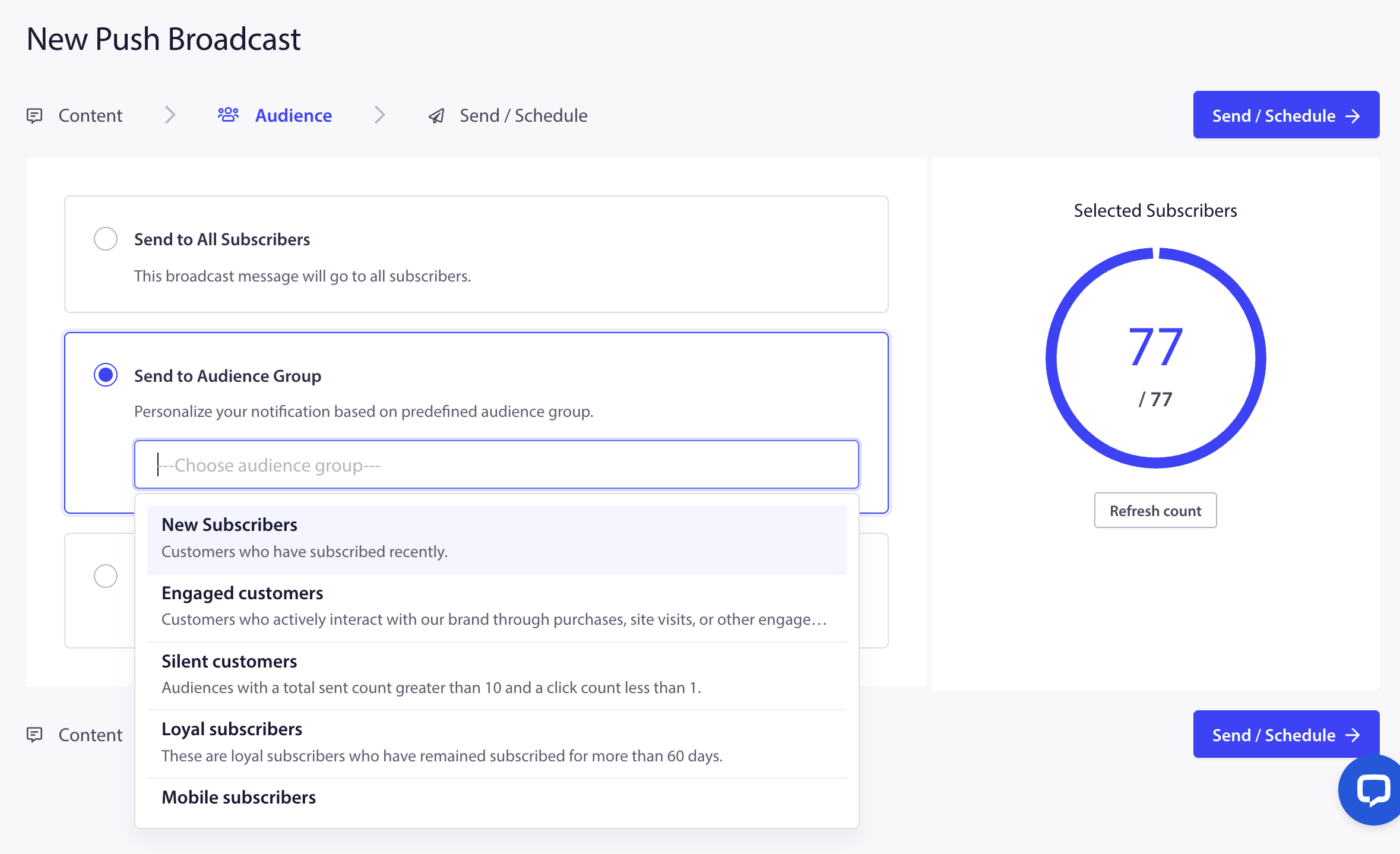
- No separador Público, selecione Grupo de Público e escolha o grupo no menu pendente.
- Enviar ou agendar a campanha.
Perguntas Frequentes
Quando é que um subscritor passa de Leads para Clientes? Um subscritor é movido para o segmento Clientes automaticamente quando completa uma compra na sua loja Shopify. Isto acontece em tempo real à medida que a encomenda é processada.
Um subscritor pode estar em Clientes e Leads ao mesmo tempo? Não. Os segmentos Clientes e Leads são mutuamente exclusivos. Assim que um subscritor completa uma compra, é movido para Clientes e removido de Leads.
Posso criar mais do que dois segmentos? Sim. Não há um limite rígido para o número de segmentos personalizados que pode criar. O número de segmentos disponíveis pode variar consoante o plano.
Qual é a diferença entre um Segmento e um Grupo de Audiência? Um segmento agrupa assinantes por um critério. Um Grupo de Audiência combina múltiplos critérios num único grupo reutilizável para uma segmentação mais precisa. Pode usar segmentos individualmente ou combiná-los dentro de um Grupo de Audiência.
Posso usar Grupos de Audiência em Campanhas de Gatilho ou Campanhas de Gotejamento? Os Grupos de Audiência estão disponíveis para Transmissões Push. Para campanhas de gatilho e campanhas de gotejamento, pode usar segmentos individuais para filtrar quem recebe a campanha.
Os segmentos personalizados atualizam automaticamente? Os segmentos baseados em padrões de URL atualizam automaticamente quando um assinante visita uma página correspondente. Os segmentos baseados em eventos JavaScript personalizados atualizam quando o evento é disparado. Os segmentos que gere manualmente exigem que adicione ou remova assinantes a si próprio.
Se encontrar algum problema, não hesite em contactar-nos clicando aqui. A nossa equipa de suporte poderá ajudá-lo.


