Aviso: Não existe documentação legada disponível para este item, pelo que está a ver a documentação atual.
O Google Tag Manager pode facilitar a sua segmentação para adicionar a eventos específicos. Em vez de adicionar ou fazer alterações ao código-fonte, pode adicionar etiquetas específicas a eventos com base no seu caso de uso.
Usar a API Javascript
Segmentação Regular
Pode usar o trecho de código abaixo para ser adicionado ao clicar num botão, clicar numa imagem ou submeter um formulário. Este código garante que pode colocá-los numa etiqueta e, em seguida, acioná-la num evento específico.
window._peq.push(["add-to-segment", "segmentName"]);
Tem de garantir que o segmento já foi criado no painel de controlo. Para criar Segmentos, navegue para Audiência > Segmentos no Painel PushEngage. Copie o mesmo nome do segmento e use-o no código. Por exemplo, se o seu segmento se chama 'Formulário Submetido', o código seria assim –
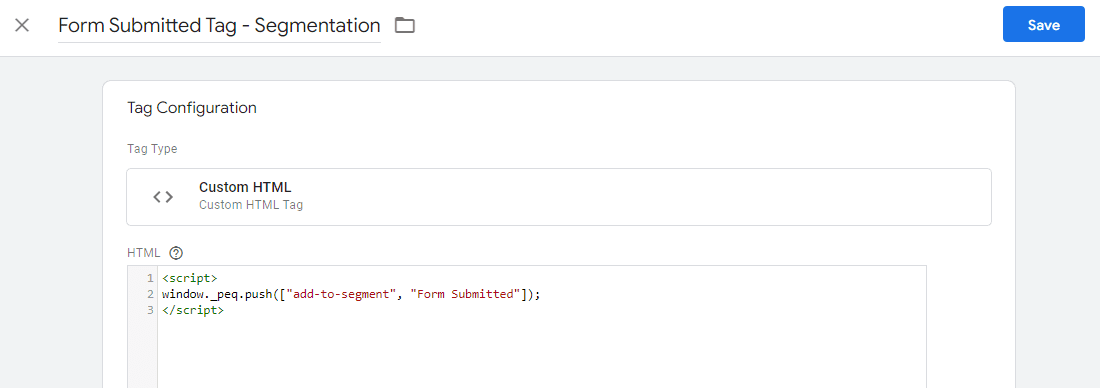
window._peq.push(["add-to-segment", "Form Submitted"]);
Segmentação Dinâmica
A segmentação dinâmica é diferente da segmentação regular. Aqui pode especificar o número de dias que o subscritor permanecerá no segmento; após a duração definida, será removido automaticamente.
<code>var days = 5; window._peq.push(["add-to-dynamic-segment", "segmentName", days]); </code>
Pode consultar mais detalhes sobre segmentação dinâmica aqui.
Agora, vamos entender como adicionar este código de segmentação ao Google Tag Manager.
Adicionar o código à Etiqueta
Pode abrir o contentor e navegar para a secção Etiquetas > Clique no botão Nova Etiqueta no canto direito.
Adicione o nome da Etiqueta > Configure com HTML Personalizado e adicione o código Javascript à etiqueta dentro de etiquetas <script>.
Adicionar o Acionador à Etiqueta
Crie um Novo Acionador e configure-o com base no seu caso de uso. Pode usar o padrão do URL da página ou um ID de elemento.
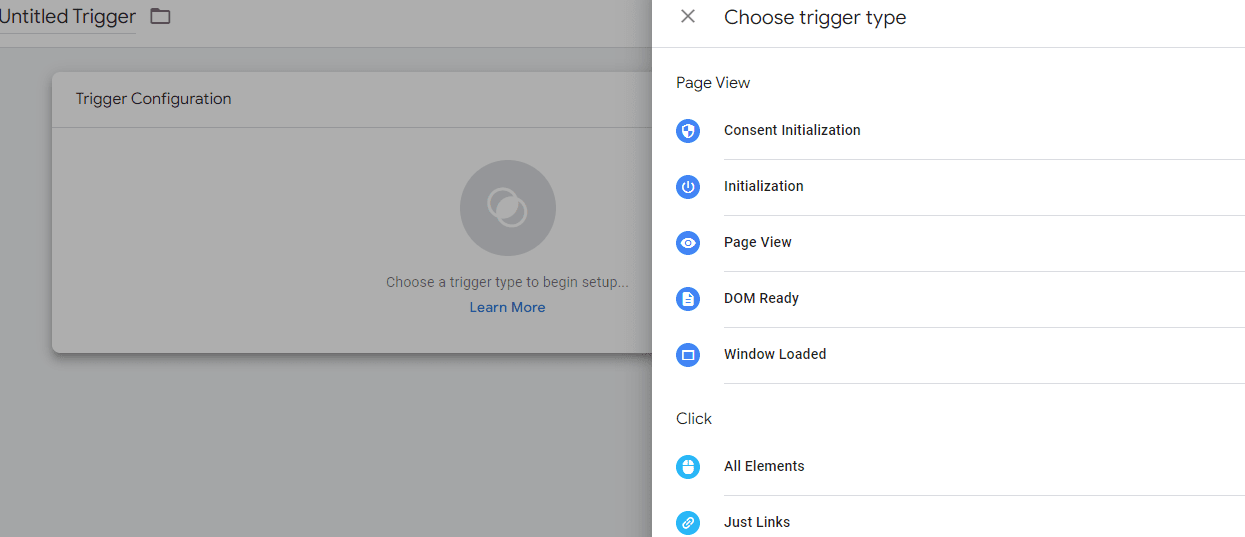
Existem vários métodos para usar Acionadores; pode usar um Acionador existente disponível ou o mencionado na lista.
Abaixo está um exemplo de uso dos Acionadores de URL de Página –
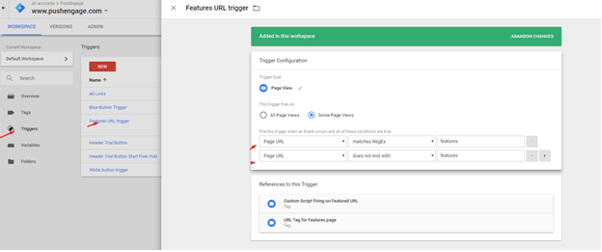
Depois de adicionar as Etiquetas e os Acionadores, pode rever e publicar as alterações.
É tudo o que precisamos de fazer para configurar segmentos usando o Google Tag Manager. Assim que os subscritores fizerem parte deste segmento, pode começar a direcioná-los com campanhas contextuais.
Caso tenha algum problema, não hesite em contactar-nos clicando aqui. A nossa equipa de suporte poderá ajudá-lo.


