Aviso: Não existe documentação legada disponível para este item, pelo que está a ver a documentação atual.
O PushEngage permite agrupar segmentos personalizados, localizações geográficas e pessoas que interagiram com as suas campanhas de push para criar grupos de audiência. Estes grupos combinam os critérios de vários segmentos e permitem-lhe direcioná-los com notificações, poupando tempo ao eliminar a necessidade de enviar para múltiplos segmentos ou seleções. Isto pode ajudá-lo a enviar mensagens mais direcionadas e a melhorar a sua taxa de cliques (CTR), uma vez que também pode criar grupos com base nas atividades da campanha.
Neste artigo, aprenderá a criar um grupo de audiência com os seus subscritores para o seu website WordPress.
1. Inicie sessão no seu Painel WordPress e navegue até à lista de plugins instalados. Clique em PushEngage. Na lista de navegação, selecione Audiência. Nesta página, precisa de ir para o separador Grupo de Audiência.
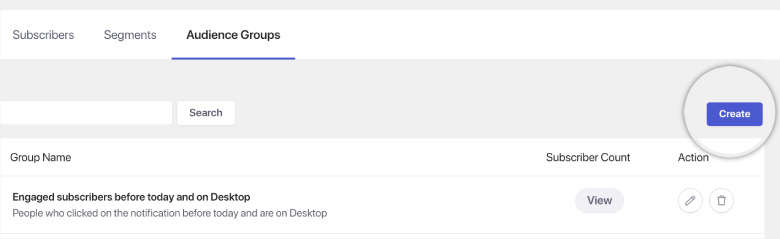
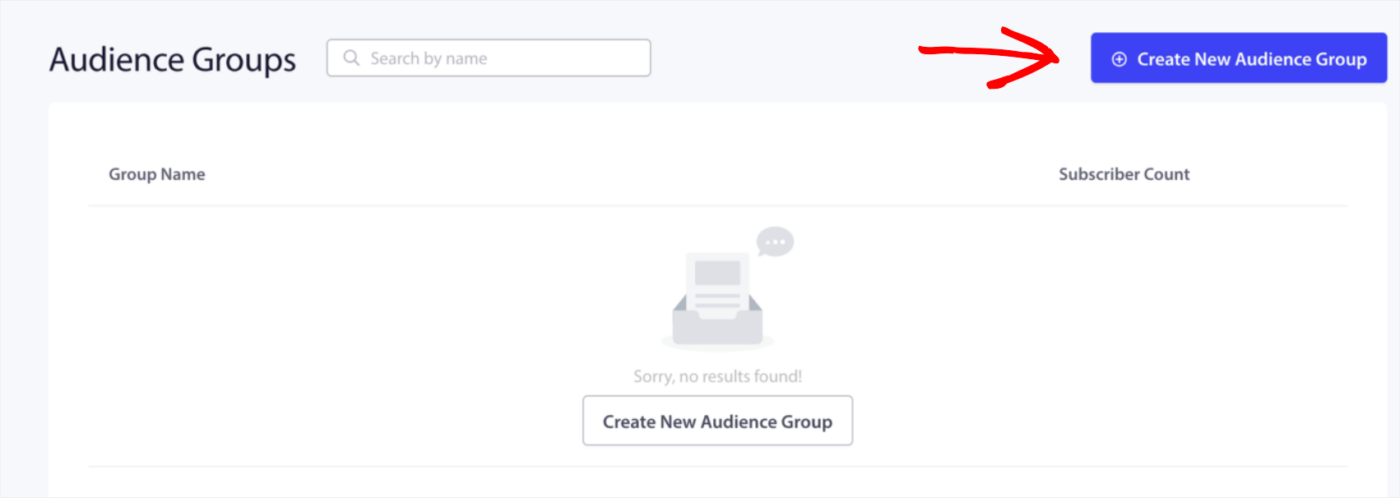
2. Clique em Criar Novo Grupo de Audiência e introduza o nome do grupo. Pode também introduzir a descrição para explicar à sua equipa porque é que o grupo de audiência foi criado, sem ter de o abrir ou editar para verificar os critérios individuais. Adicionar uma descrição é opcional.
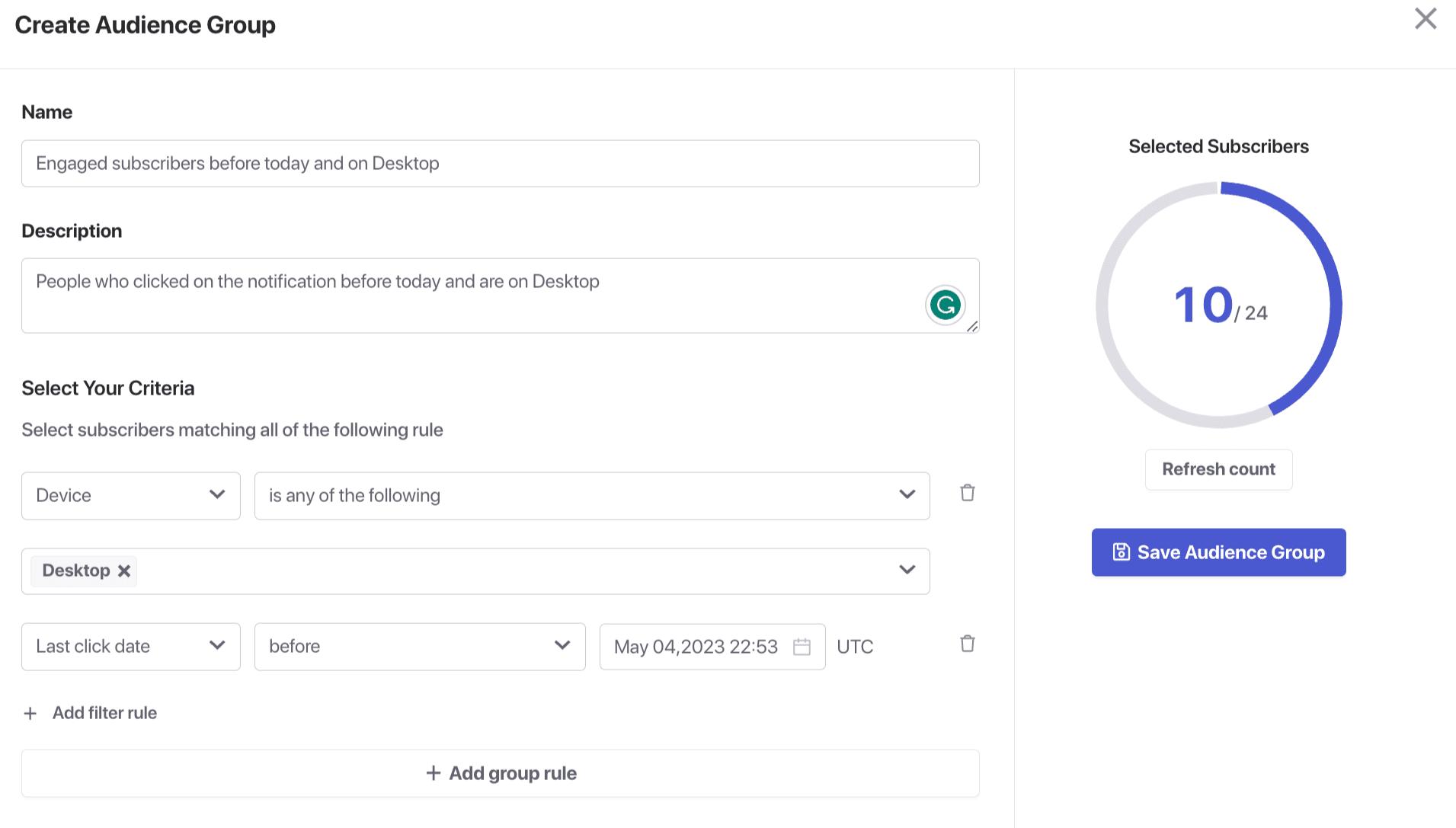
3. Selecione os critérios para o grupo, incluindo atributos, segmentos, navegadores, dispositivos, países, estados, cidades, datas de subscrição, último clique, enviados, data de visualização, contagem total de enviados, visualização, contagem de cliques, ID de perfil e hash de subscritor. Pode combinar todos estes para criar um grupo que se adeque aos requisitos do seu negócio. Aqui está um exemplo: pode criar um grupo para Subscritores envolvidos em Desktop
Este grupo tem um segmento predefinido do dispositivo e um critério baseado na atividade que marca os seus subscritores envolvidos da lista. Assim, este grupo tem como alvo todas as pessoas que estão em Desktop e clicaram numa notificação antes de hoje.
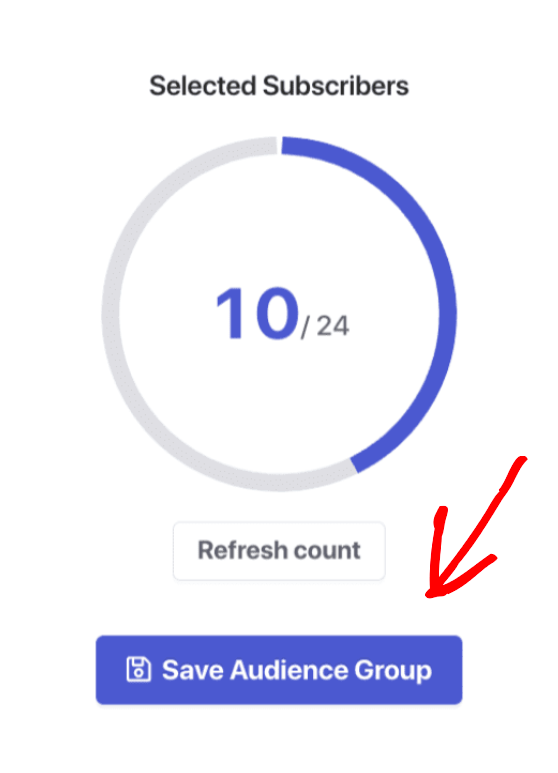
4. Utilize o botão Ver para ver o número de subscritores no grupo, depois de ter finalizado os critérios para o grupo.
Nota: Antes de criar um grupo de audiência, deve certificar-se de que criou quaisquer segmentos personalizados, atributos e hashes de subscritor que pretenda incluir no seu grupo.
Factos Chave sobre Grupos de Audiência
- Esta funcionalidade também lhe permite re-direcionar utilizadores que não clicaram nas suas notificações nos últimos dias. Pode criar um grupo de audiência específico e definir critérios, como a data do último clique superior a 60 dias.
- Pode aumentar o envolvimento e encorajá-los a interagir com o seu conteúdo. Pode fazê-lo enviando notificações direcionadas para os seus subscritores menos ativos com base nos seus critérios de atividade em grupos de audiência.
Envio de Campanha para Grupo de Audiência
Após criar um grupo de audiência, pode enviar uma Transmissão Push para um grupo específico de subscritores em vez da sua base de subscritores inteira. Eis como selecionar o grupo de audiência desejado ao enviar a Transmissão Push. Pode acompanhar o desempenho da campanha visitando a página de análise da campanha respetiva.
1. Pode enviar uma Transmissão Push personalizada através do Painel WordPress ou do Painel da Aplicação PushEngage.
Para enviar a partir do WordPress, navegue at ilde{A}© a Plugins Instalados e escolha PushEngage. Pode ent ilde{A}£o selecionar Campanhas ilde{A}» Adicionar Nova.
Pode usar este guia para compreender como desenhar uma transmiss ilde{A}£o push. Assim que tiver desenhado a campanha, escolha o grupo de Audi ilde{A}ªncia criado a partir do menu suspenso.
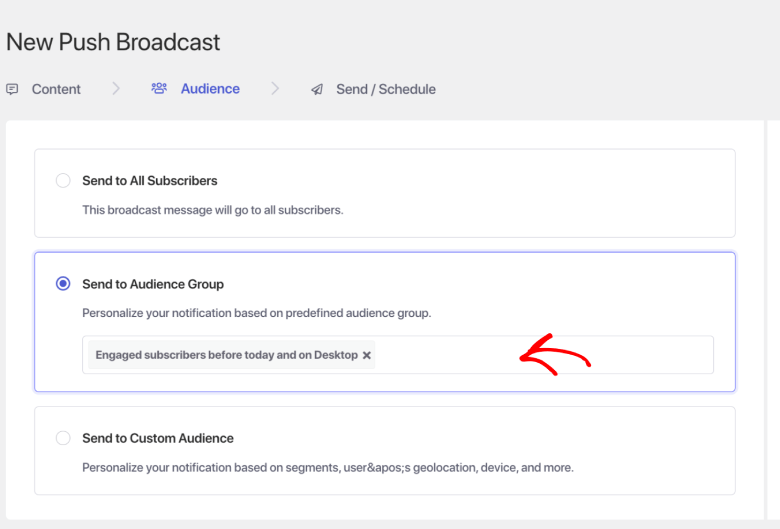
2. Pode tamb ilde{A}©m enviar para o grupo de audi ilde{A}ªncia j ilde{A}¡ criado ao publicar a nova publicac ilde{A} ilde{A}o se as Defini ilde{A} ilde{A} extordmas de Push Autom ilde{A}¡tico estiverem ativadas; esta op ilde{A} ilde{A} extordmas aparecer ilde{A} ilde{A} na sua editor de Publicac ilde{A} ilde{A}o do Painel do WordPress.
Assim que tiver criado uma nova Publicac ilde{A} ilde{A}o na sec ilde{A} ilde{A}o Publicac ilde{A} ilde{A}es na parte inferior do ecr ilde{A} ilde{A}, encontrar ilde{A} ilde{A} as op ilde{A} ilde{A} extordmas para configurar uma campanha push e escolher o Grupo de Segmento/Audi ilde{A}ªncia.
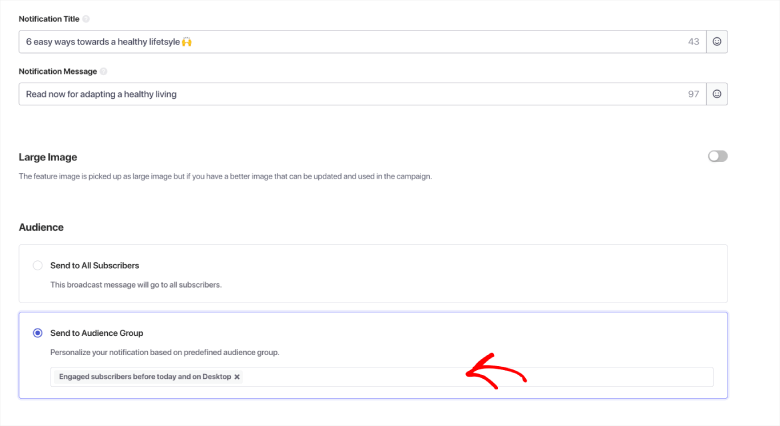
Isso ilde{A}© tudo o que precisa para enviar uma campanha para o grupo de Audi ilde{A}ªncia e criar um grupo de audi ilde{A}ªncia a partir da sua lista.
Se encontrar algum problema, não hesite em contactar-nos clicando aqui. A nossa equipa de suporte poderá ajudá-lo.


