ブログにBloggerプッシュ通知を追加する方法をお探しですか?
それは非常に良い決断です。
プッシュ通知は、ほとんど労力をかけずに、自動で多くのトラフィック、エンゲージメント、売上を生み出すのに役立ちます。また、Bloggerサイトにプッシュ通知を追加するのは非常に簡単です。そのため、すぐに成果が得られます。
この記事では、初めての方でもBloggerブログにプッシュ通知を追加する方法をご紹介します。
この記事では、PushEngage を使用して Blogger ブログにプッシュ通知を設定します。PushEngage は、世界で 1 番目の プッシュ通知ソフトウェア です。したがって、キャンペーンは安全な管理下に置かれます。
ただし、PushEngageを使用していなくても、他のベンダーでも同様のプロセスであるはずです。
さあ、始めましょう。
Bloggerプッシュ通知のインストール方法
Bloggerへのプッシュ通知のインストールは、非常に迅速かつ簡単なプロセスです。次の手順に従うだけで、この記事の終わりまでには、次のようなサイトからプッシュ通知を送信できるようになります。

そして、Zomatoのような巨大企業でなくても、プッシュ通知の力を活用できます。トラフィックが非常に少ない中小企業のサイトを運営している場合でも、同じことを非常に効果的に行うことができます。
さあ、始めましょう。
ステップ1:PushEngageアカウントの設定
PushEngage のホームページにアクセスし、開始ボタンをクリックします。

PushEngageを試すために無料プランを選択するか、ビジネスの成長に真剣に取り組んでいる場合は有料プランを選択できます。有料プランには、より多くのキャンペーンオプションと、さらに大きな購読者リストを構築する機能が付属しています。
PushEngageアカウントにサインアップしたら、PushEngageダッシュボードにアクセスし、サイト設定 » サイト詳細に移動してください。

ここでロゴ、サイト名、サイトURLを設定できます。後で全体のセットアップをテストできるように、これらの項目を今すぐ整理することが非常に重要です。
ステップ2:PushEngageからインストールコードを取得する
プッシュ通知をインストールするには、インストールコードを取得する必要があります。サイト設定画面で下にスクロールし、セットアップ手順はこちらボタンをクリックしてください。

次に、どのサイトでもタブをクリックしてください。

JavaScriptコードを使用してプッシュ通知の送信を開始できます。
ステップ#3:Bloggerブログにインストールコードを配置する
Bloggerダッシュボードにログインし、テーマ:をクリックします。
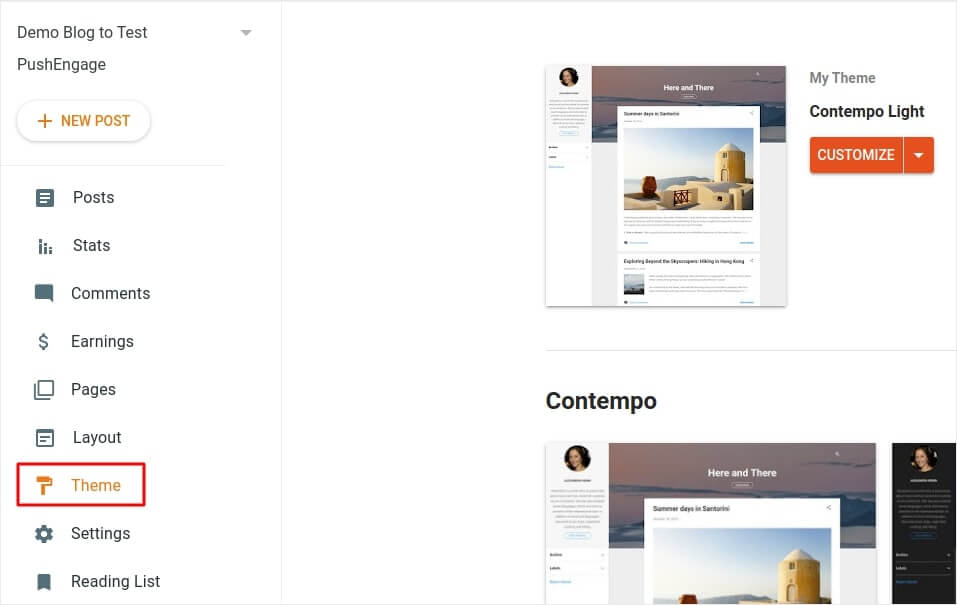
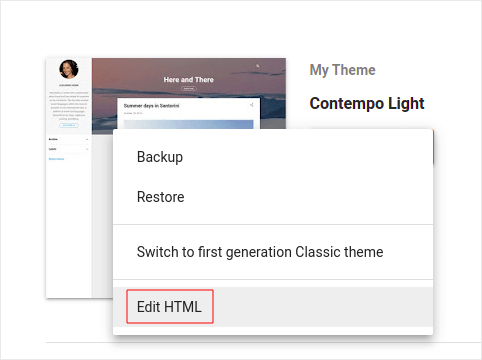
そして、カスタマイズ » HTMLの編集をクリックします。
コードエディタで、PushEngageコードスニペットを<head>タグ内に貼り付けます。
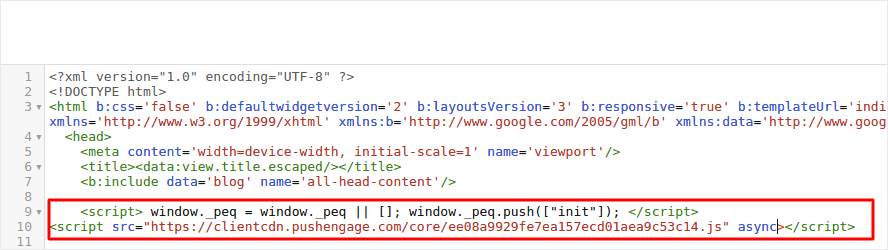
完了したら、保存をクリックします。
ステップ4:PushEngageオプトインの設定
次に、PushEngageダッシュボードに戻ります。Design » Popup Modalsに移動し、希望するオプトインを選択します。

ここからプッシュ通知のオプトインをカスタマイズできます。ヘルプが必要な場合は、カスタムプッシュ通知オプトインの作成方法に関するこの記事を確認してください。
インスピレーションが必要な場合は、コンバージョン率の高いプッシュ通知オプトインに関するこの記事を確認できます。
ステップ5:ウェルカム通知の作成
オプトインの設定が完了すると、サイトは購読者を取得できるようになります。
しかし、プッシュ通知が正しく機能していることをどのように確認できますか?
設定がスムーズに進んだことを確認するために、ウェルカムプッシュ通知を作成することをお勧めします。ウェルカム通知は、新しい購読者に送信してサブスクリプションを確認し、歓迎するためのプッシュ通知です。
PushEngage ダッシュボードに移動し、キャンペーン » ドリップ自動応答 に進み、新しいドリップ自動応答を作成 をクリックします。

次に、キャンペーンに名前を付け(「ウェルカムドリップ」のような名前をお勧めします)、コンテンツの下で、「ユーザー登録直後に通知を送信」というオプションを選択します。

この時点で、通知の横にある矢印をクリックして、通知の内容を編集できます。
PushEngageのプレミアムまたはエンタープライズプランをご利用の場合、複数の通知を追加して一連の自動ウェルカムメッセージを作成できます。新しい通知を追加をクリックしてコンテンツを編集するだけです。
完了したら、ドリップ設定をクリックし、ウェルカムキャンペーンをすべての購読者に送信するオプションを選択します。

次に、下にスクロールして独自のUTMパラメータを設定し、プッシュ通知を追跡します。

完了したら、上にスクロールして戻り、自動応答を有効にするボタンをクリックします。

これで完了です!
ブログにBloggerプッシュ通知を正常に設定しました。PushEngageダッシュボードに戻り、プッシュ通知キャンペーンの作成を開始する時間です。
Bloggerプッシュ通知インストール後の対処法
今回は以上です、皆さん!
プッシュ通知が初めての場合は、公開する前にプッシュ通知テストの本格的なプロセスに従う必要があります。これにより、訪問者が見て問題が発生する前に一般的な問題をトラブルシューティングできます。
ターゲットを絞ったプッシュ通知の開始は、気が遠くなるような作業に思えるかもしれません。しかし、目標追跡と分析に注目していれば、問題ないはずです。さらに重要なのは、プッシュ通知キャンペーンの助けを借りて、より多くの利益を生み出すことです。以下に、開始に役立ついくつかのクールなリソースを紹介します。
- リターゲティングプッシュ通知を使用して収益を2倍にする方法
- プッシュ通知の並べ替え方法と、成果の出るキャンペーンの見つけ方
- プッシュ通知購読者リストをクリーンアップする方法(簡単)
- RSSプッシュ通知を自動送信する方法
- プッシュ通知を使用してニュースサイトを宣伝する方法
- クロスセルプッシュ通知を使用して売上を2倍にする方法
- 閲覧放棄プッシュ通知の使用方法(4つのステップ)
まだ試していない場合は、PushEngageを試してみてください。PushEngageは、世界で1位のプッシュ通知サービスです。したがって、ビジネスの成長を真剣に考えているなら、PushEngageに投資すべきです。


この有益な投稿を共有していただきありがとうございます。