Base44アプリの利用者に向けてウェブプッシュ通知を送信したいですか?Base44のAIチャットを通じてPushEngageのインストールコードと1行のサービスワーカーファイルを追加することで、独自のBase44ドメインで購読者を収集できます。このチュートリアルでは、Base44アプリでPushEngageウェブプッシュ通知を設定する方法を説明します。
要件:Base44アプリは公開されており、公開に設定されている必要があります。訪問者にログインを求めるアプリはサービスワーカーファイルをブロックするため、ウェブプッシュをインストールできません。
1. Base44アプリの作成と公開
ウェブプッシュにはライブの公開アドレスが必要なため、最初のステップはアプリを公開することです。アプリがすでに公開されていてパブリックな場合は、次のセクションに進んでください。
- まず、Base44アカウントにサインインしてアプリを作成します。チャットで希望する内容を説明すると、AIがそれを構築してくれます。
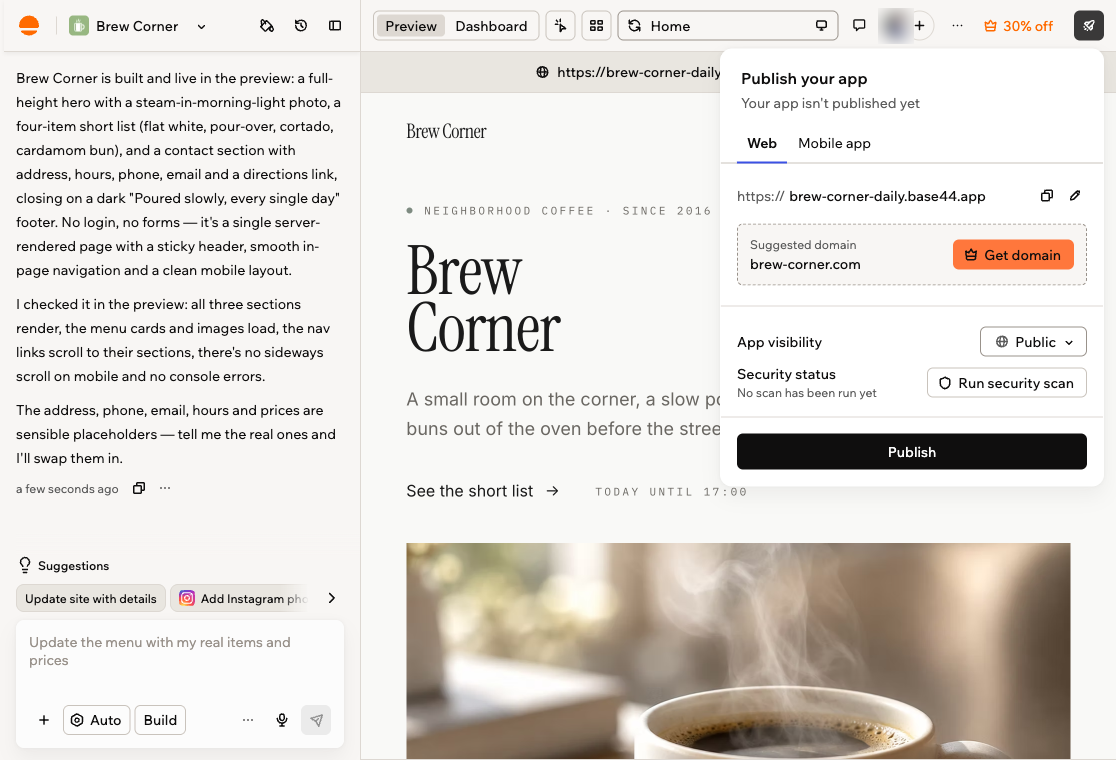
- 次に、エディタの右上にあるアプリを公開をクリックします。
- 開いたパネルで、アプリの可視性が公開に設定されていることを確認してください。これにより、訪問者はサインインせずにアプリを開くことができます。
- 次に、公開をクリックします。Base44は、
https://your-app.base44.appのようなライブURLを提供します。
注意: プッシュ購読者は購読した正確なアドレスに紐づいています。アプリを base44.app アドレスからカスタムドメインに移動する予定の場合は、購読者情報を収集し始める前にカスタムドメインを接続してください。後でドメインを変更すると、購読者は再度購読する必要があります。詳細については、サイトのドメインが変更された場合に購読者に何が起こるかに関するガイドをご覧ください。
2. PushEngageへのサイトの追加
アプリがライブになったら、PushEngageに新しいサイトとして追加し、そのインストールコードをコピーします。
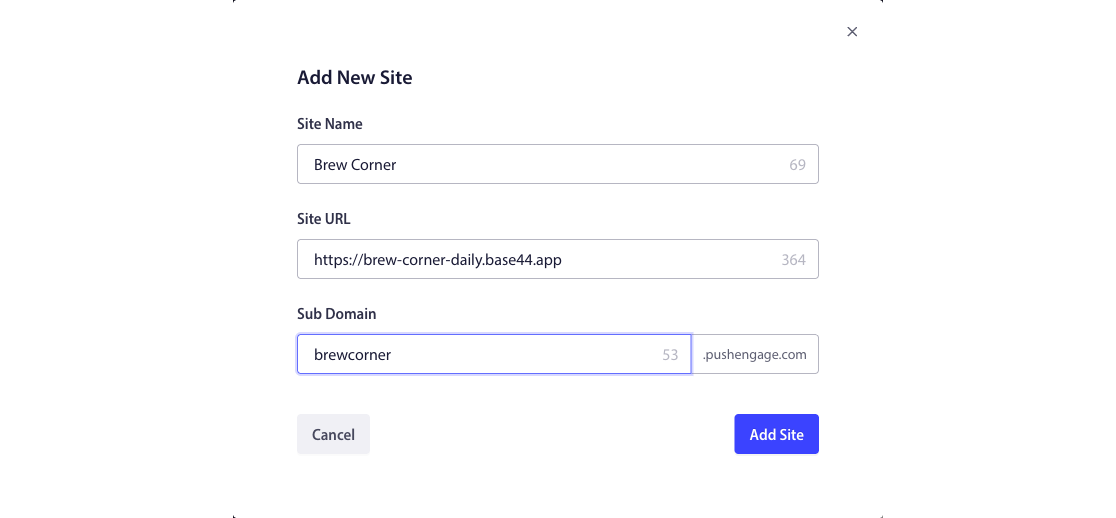
- まず、PushEngageダッシュボードにログインし、サイト管理 » 新規サイトを追加に移動します。次に、以下のフィールドに入力します:
- サイト名:サイトの名前。文字または数字で始まり、文字または数字で終わる必要があります。
- サイトURL: 公開されたBase44アプリのURLです。カスタムドメインを使用する予定の場合は、まずBase44で接続してから、ここに入力してください。
- サブドメイン:好きな名前。独自のドメインで購読者を収集する際には、このアドレスは使用しません。
- 開いたオンボーディングで、ウェブプッシュを選択します。
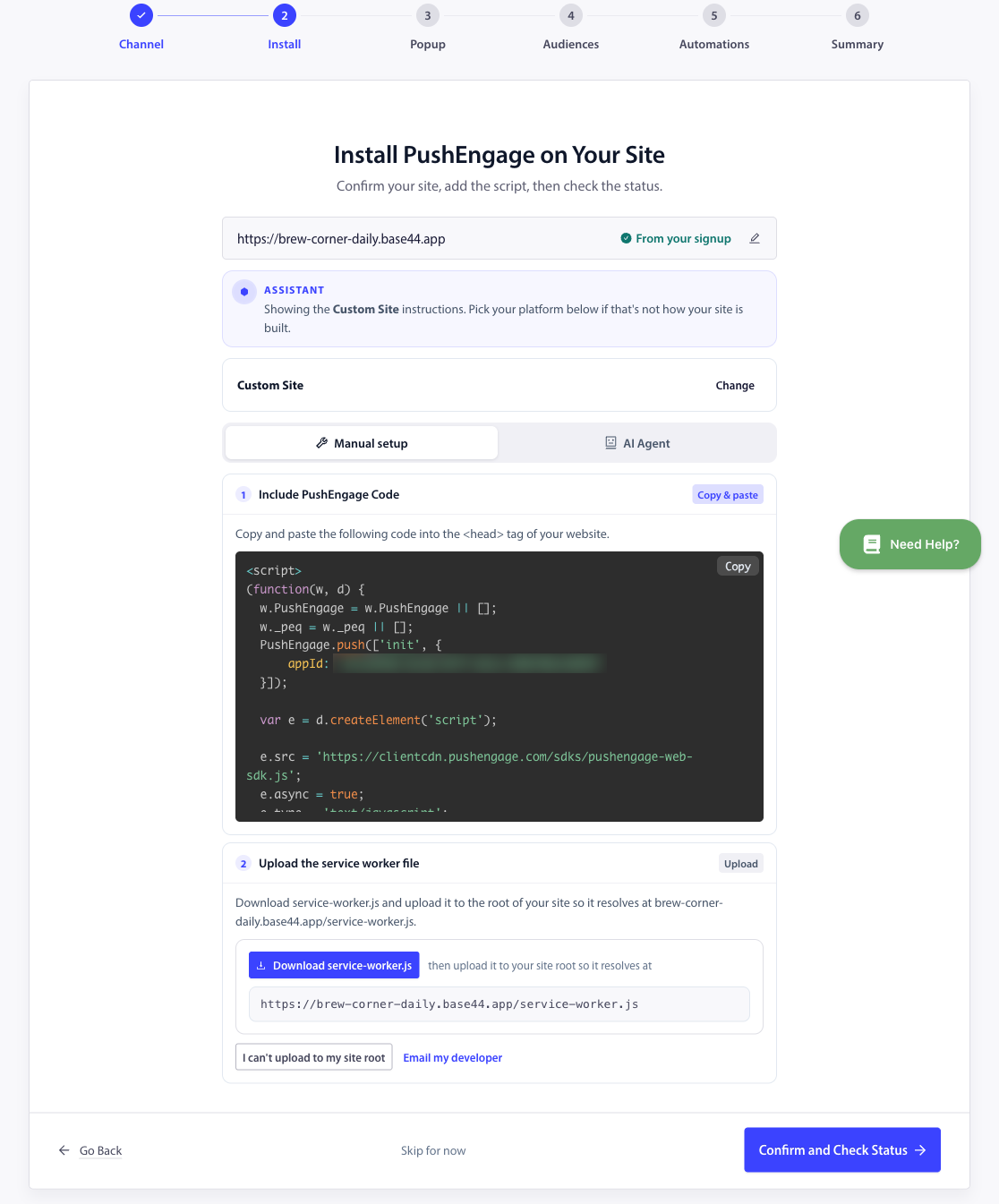
- インストールステップに達したら、インストールコードをコピーします。次のセクションの後で戻ってくるので、このタブは開いたままにしておいてください。
3. Base44へのサービスワーカーとインストールコードの追加
PushEngageはアプリに2つのものが必要です:すべてのページにインストールコード、およびドメインのルートにサービスワーカーファイル。サービスワーカーは、アプリが開かれていないときでもブラウザが通知を受信できるようにする小さなファイルです。
Base44は、プロジェクトのpublicフォルダ内のすべてをアプリのルートから提供します。これは、public/service-worker.jsとして保存されたファイルがhttps://your-app.base44.app/service-worker.jsで利用可能になることを意味し、Webプッシュがそれを探す場所とまったく同じです。サーバーまたはルートへのアクセスは不要です。
ファイル自体はPushEngageサービスワーカーをロードする単一行であり、アップデートをリリースしても再度編集する必要はありません。PushEngageは、インストールコードがロードされるとファイルを登録するため、他に設定することはありません。
- 開始するには、Base44でアプリを開き、AIチャットで以下のメッセージを送信してください。送信する前に、PushEngageからコピーしたインストールコードでプレースホルダー行を置き換えてください。
1. Create the file public/service-worker.js containing exactly this one line and nothing else:
importScripts("https://clientcdn.pushengage.com/sdks/service-worker.js");
2. Add this PushEngage installation code to the root layout so it loads on every page:
[Paste your PushEngage installation code here]
Do not create any other service worker.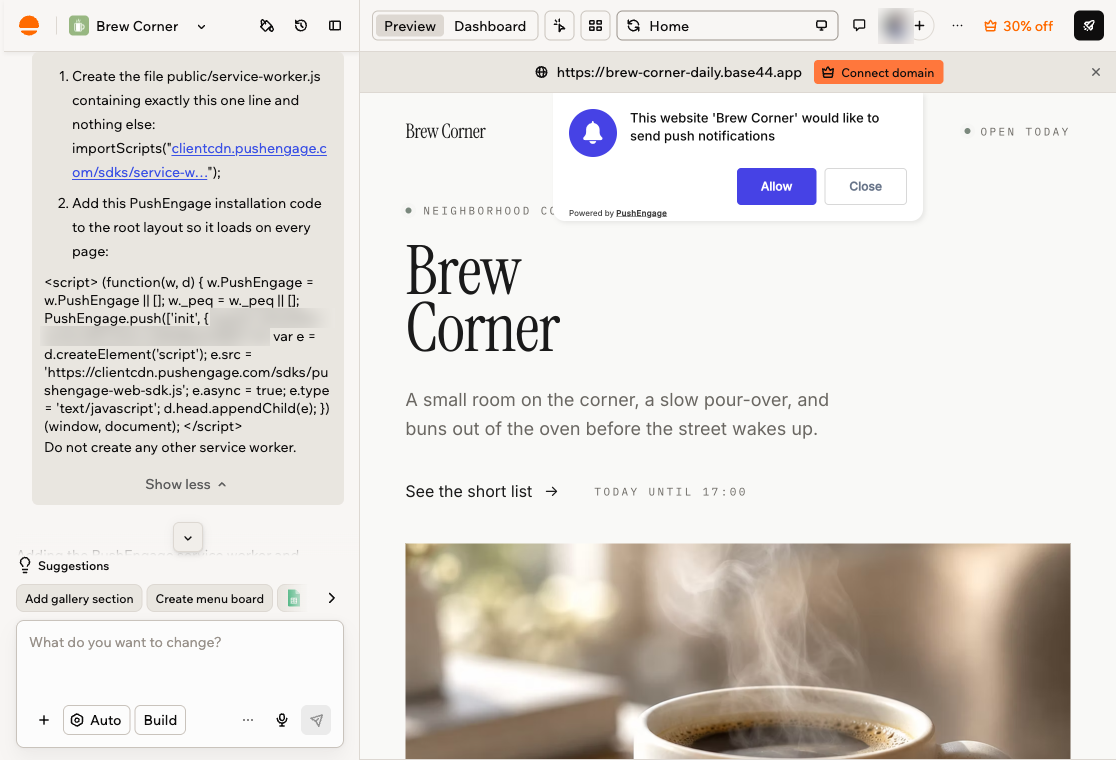
- AIが完了した後、コードがどこに配置されたかを確認してください。Base44は通常、それを
src/routes/__root.jsxの<body>タグ内、<Base44Scripts/>の隣に追加します。その配置で問題ありません。 - 次に、Publish Appをクリックし、もう一度Publishをクリックします。変更は、公開するまでライブアプリには反映されません。
- 最後に、あなた自身のアプリのアドレスを使用して、ブラウザで
https://your-app.base44.app/service-worker.jsを開きます。importScripts行が表示されれば、ファイルは正しい場所にあります。

注意:アドレスにimportScripts行の代わりに404ページが表示される場合は、ファイルがpublicフォルダにないか、アプリがまだ公開されていません。AIチャットにファイルを再度作成するように依頼し、アプリを公開してください。
4. PushEngageセットアップの完了
コードがライブになったので、PushEngageタブに戻り、オンボーディングを完了できます。
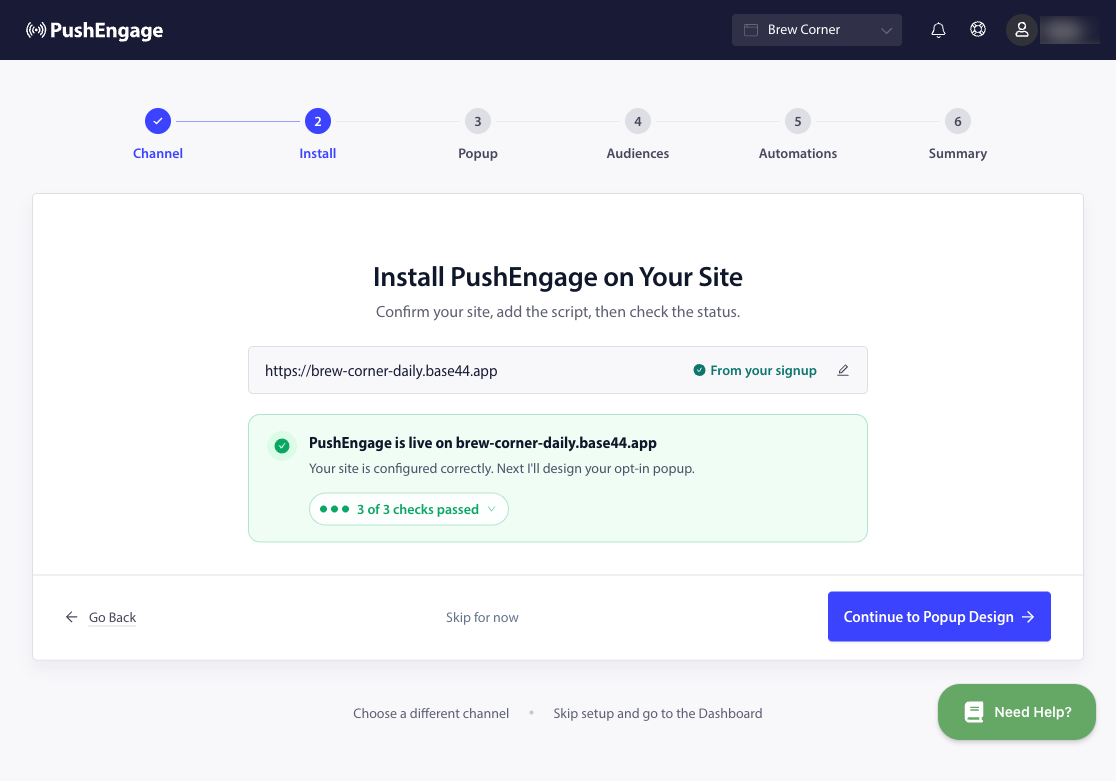
- Installステップで、Confirm and Check Statusをクリックします。PushEngageはHTTPS、サービスワーカー、およびインストールコードをチェックします。すべてが整っていると、3 of 3 checks passedと表示されます。
- 次に、Continue to Popup Designをクリックします。Popupステップで、Large Safariのようなオプトインポップアップのスタイルを選択し、Looks Good, Continueをクリックします。このステップをスキップしないでください。これにより、サブスクライバーの収集があなた自身のBase44ドメインに切り替わります。
- AudiencesおよびAutomationsステップはオプションなので、今はスキップしてSummaryで完了できます。
- 最後に、Design » Popup Modalsに移動し、アクティブなポップアップでEdit Popupをクリックして、Display Optionsを開きます。ここで、Quick Installがオフになっていることを確認してください。
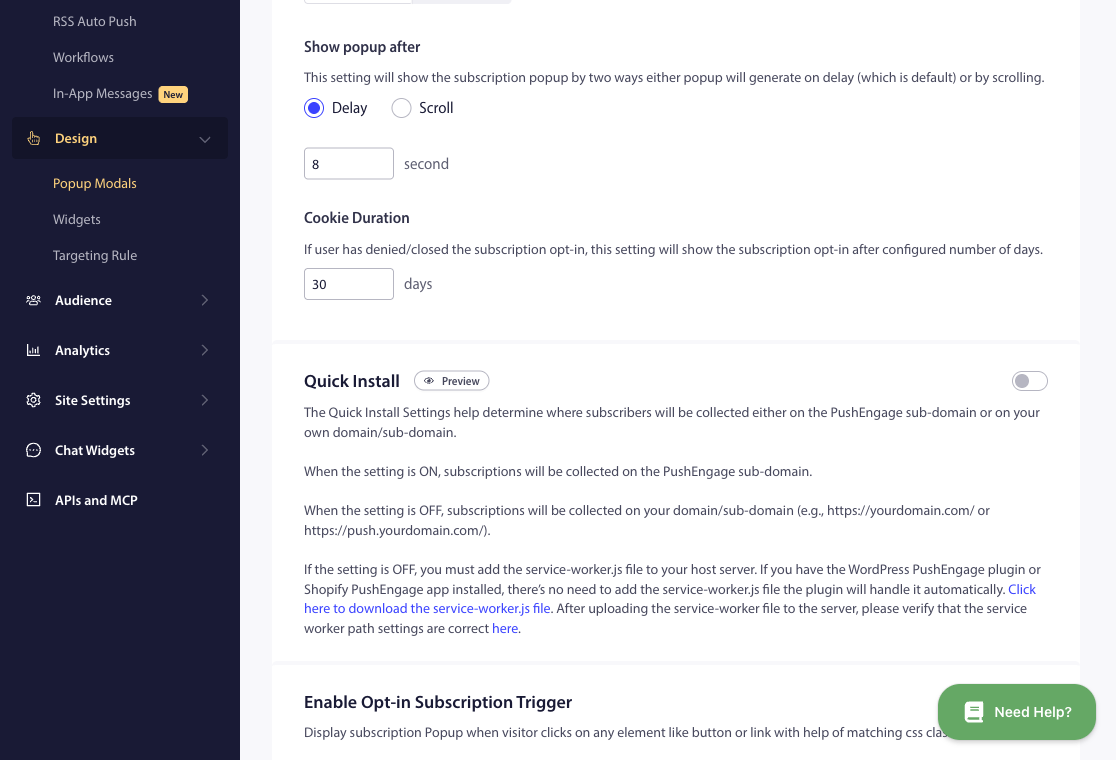
注意:新しいサイトはQuick Installがオンになった状態で開始され、どちらの場合もInstallステップはパスします。Quick Installがオンの間、訪問者はBase44ドメインの代わりにPushEngageサブドメインで購読し、後で切り替えた場合は再度購読する必要があります。詳細については、Quick Installをオフにするガイドを参照してください。
5. iPhoneおよびiPadでのWebプッシュの有効化
このセクションは任意です。iOS および iPadOS 16.4 以降では、訪問者がアプリをホーム画面に追加してアイコンから開くと、Web プッシュが機能します。通常の Safari タブでは機能しません。
- PushEngage ダッシュボードで Design » Widgets に移動し、Add to Home Screen をオンにします。このウィジェットはデフォルトでオフになっており、iPhone および iPad の訪問者にアプリの追加を促します。
- 次に、訪問者は Safari でアプリを開き、Share をタップして Add to Home Screen を選択します。
- その後、訪問者は新しいホーム画面アイコンからアプリを開き、オプトインポップアップの許可ボタンをタップしてから Allow をタップします。
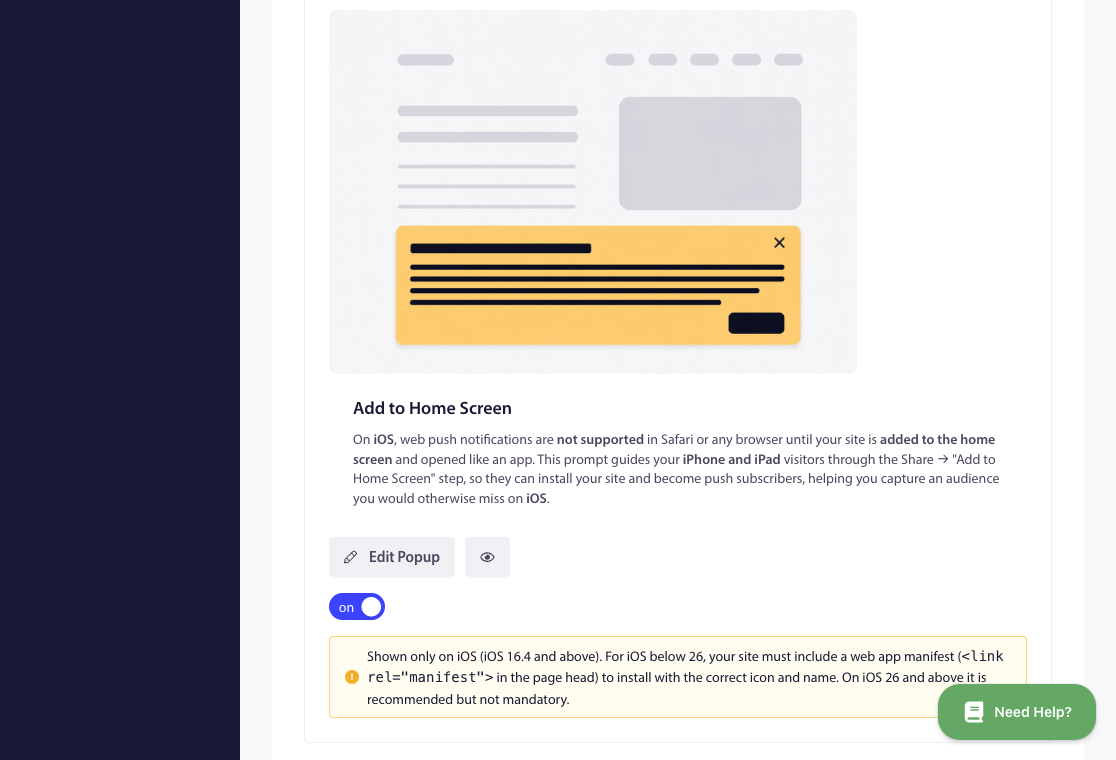
注意: このフローはiOS 27を実行しているiPhoneでテストしました。iOS 26より前のバージョンでは、ホーム画面に追加するフローにはWebアプリマニフェストリンクが必要ですが、Base44アプリには含まれていません。これらのバージョンでは、ホーム画面のアイコンはSafariでアプリを開くため、Webプッシュはそこで機能しません。AppleデバイスでWebプッシュがどのように機能するかについては、iOSおよびiPadOSでのWebプッシュに関するガイドをご覧ください。
6. セットアップのテスト
常に公開 URL で、新しいブラウザウィンドウでテストしてください。Base44 エディタ内のプレビューではオプトインポップアップが表示されることがありますが、サービスワーカーがブロックされるため、サブスクライブは公開されたアプリでのみ機能します。
- まず、ライブアプリを開きます。オプトインポップアップは、デフォルトで 8 秒の短い遅延の後に表示されます。
- 次に、ポップアップの許可ボタンをクリックし、ブラウザのプロンプトで Allow をクリックします。
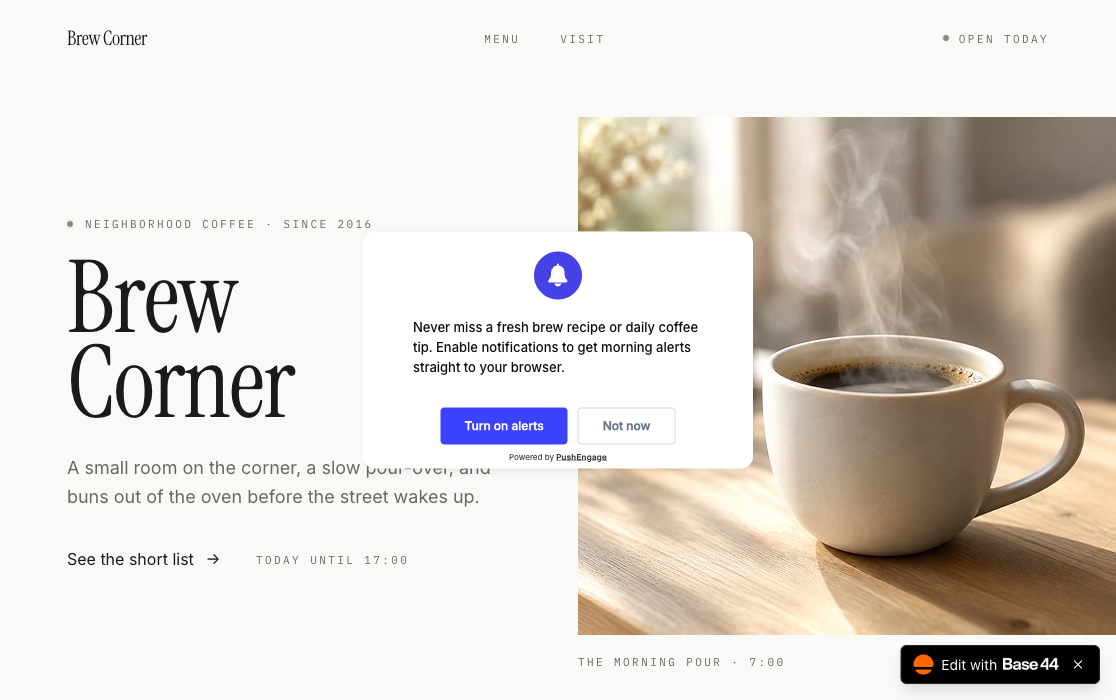
- PushEngage ダッシュボードで Audience » Subscribers に移動して、新しい登録者を確認します。ダッシュボードの数値は更新に数分かかる場合があります。
- 最後に、Campaign » Push Broadcasts に移動して、テスト通知を自分自身に送信します。テストでは、約 30 秒で到着し、クリックすると正しいページが開きました。
トラブルシューティング
問題が発生した場合は、この表に Base44 アプリで最もよく見られる問題が記載されています。
| 問題 | 原因 | 修正 |
|---|---|---|
service-worker.js アドレスに 404 ページが表示される。 | ファイルが見つからないか、アプリが公開されていません。 | AI チャットで public/service-worker.js を作成し、再度公開してください。 |
service-worker.js アドレスにログインページまたは「許可されていません」ページが表示される。 | アプリが訪問者にログインを要求しています。 | App visibility を Public に設定し、再度公開してください。 |
| Base44 エディタのプレビューでサブスクライブが機能しない。 | エディタのプレビューがサービスワーカーをブロックしています。 | 代わりに公開 URL でテストしてください。 |
| ライブアプリでオプトインポップアップが表示されない。 | インストールコードが見つからないか、変更が公開されていません。 | ページソースで PushEngage コードを探し、再度公開してください。 |
ライブの service-worker.js アドレス、またはアプリが公開後に古いバージョンを表示している場合。 | 公開がまだ完全にライブになっていません。 | アプリをもう一度公開してから、再度確認してください。 |
| オプトインポップアップがプライベートまたはシークレットウィンドウに表示されません。 | PushEngageはプライベートブラウジングでWebプッシュをオフにします。 | 通常のブラウザウィンドウでテストしてください。 |
| 訪問者が PushEngage のサブドメインページで購読する。 | クイックインストールがオンになっています。 | Display Options で Quick Install をオフにして保存してください。 |
| オプトインポップアップがiPhoneに表示され、サブスクライバーが表示されません。 | アプリがSafariタブで開かれました。 | アプリをホーム画面に追加してから、アイコンから開いてください。 |
その他のインストールに関する問題については、サービスワーカーエラーの修正および表示されないポップアップに関するガイドで詳しく説明しています。
よくある質問
Base44アプリのルートまたはサーバーアクセスは必要ですか?
いいえ。Base44は、アプリのルートからプロジェクトのpublicフォルダを配信するため、AIチャットはWebプッシュが必要な場所にサービスワーカーファイルを配置できます。
ログインが必要なBase44アプリでPushEngageを使用できますか?
このセットアップではできません。ログインが必要なアプリは、すべてのURLに「承認されていません」というエラーで応答するため、サービスワーカーファイルも含まれます。インストールを機能させるには、アプリを公開する必要があります。
Base44でApp StoreまたはGoogle Playに公開するモバイルアプリ内でPushEngageは機能しますか?
いいえ。Base44ストアアプリはWebビュー内でWebアプリを表示しますが、そこではWebプッシュは利用できません。App StoreまたはGoogle Playからインストールしたユーザー向けに、Base44は独自の組み込みプッシュ通知を提供しています。
PushEngage Webプッシュは、それ以外の人々(ブラウザでアプリを使用するユーザー、およびホーム画面に追加したユーザー)にリーチします。両方を並行して使用できます。
Base44で訪問者追跡をオフにしました。PushEngageは引き続き機能しますか?
はい。その設定は分析ツールをブロックするだけで、オフでもPushEngageは機能し続けます。
Base44アカウントのブラウザ通知設定は、これに関連していますか?
いいえ。その設定は、AIがプロンプトを完了したときに、ビルダーであるあなたに通知します。アプリを使用するユーザーに通知を送信するわけではありません。
どのブラウザとデバイスでこれが機能すると予想できますか?
このセットアップは、Chrome、Firefox、Edge、Safariのデスクトップ版、ChromeのAndroid版、およびホーム画面からiOS 26以降を実行しているiPhoneで公開されたパブリックBase44アプリでテストしました。iPadまたはカスタムドメイン上のBase44アプリはまだ検証していません。iOS 26より前のバージョンのiPhoneは、上記のiPhoneおよびiPadセクションで説明したように、Base44アプリで購読できません。
これで完了です!Base44アプリでWebプッシュサブスクライバーを収集し、PushEngageから通知を送信できるようになりました。
次に、オプトインポップアップをアプリの外観に合わせたいですか?詳細については、サブスクリプションポップアップのスタイリングに関するチュートリアルをご覧ください。
問題が発生した場合は、お気軽にお問い合わせください。サポートチームがお手伝いします。