アプリ内メッセージは、ユーザーがアプリを使用中に画面上に表示されるメッセージで、アプリの動作を中断しません。プッシュ許可の獲得、新規ユーザーのオンボーディング、カートの回収、アップデートの通知、離脱ユーザーの再獲得、評価の依頼などに使用でき、メッセージが関連性を持つ瞬間に送信されます。このガイドでは、アプリ内メッセージの作成とターゲティング方法を説明します。
開始する前に
- アプリにPushEngageモバイルSDKが統合されている必要があります。アプリ内メッセージはアプリSDKを通じて配信され、サポートはPushEngage Android SDK 1.0.0から開始されます。
- ユーザーは、アプリ内メッセージを表示するためにプッシュ通知の購読を必要としません。
- アプリ内メッセージはPro機能です。お使いのプランに含まれていない場合は、アップグレードプロンプトが表示されます。
- イベントトリガーを使用するには、アプリがPushEngageにイベントを送信する必要があります。
アプリ内メッセージでできること
アプリ内メッセージは、アプリが実行中にその上に表示されるため、コンテキスト内でユーザーにリーチできます。一般的な目標には以下が含まれます:
- オペレーティングシステムのプロンプトを表示する前に、プッシュ許可を獲得する。
- 新規ユーザーを最初の価値まで案内し、停滞しているユーザーを再開させる。
- 同じセッションでカートと価格下落の意図を回収する。
- 影響を受ける画面で出荷されたものを発表する。
- リターンのオファーで離脱ユーザーを再獲得する。
- 適切なタイミングで評価、フィードバック、紹介を依頼する。
各メッセージは4つの形式のいずれかを使用します:
| 形式 | 内容 |
|---|---|
| トップバナー | 画面上部に表示されるバナー。 |
| ボトムバナー | 画面下部に表示されるバナー。 |
| センターモーダル | 画面中央に表示されるカード。 |
| フルスクリーン | 画面全体を覆うメッセージ。 |
アプリ内メッセージを作成する
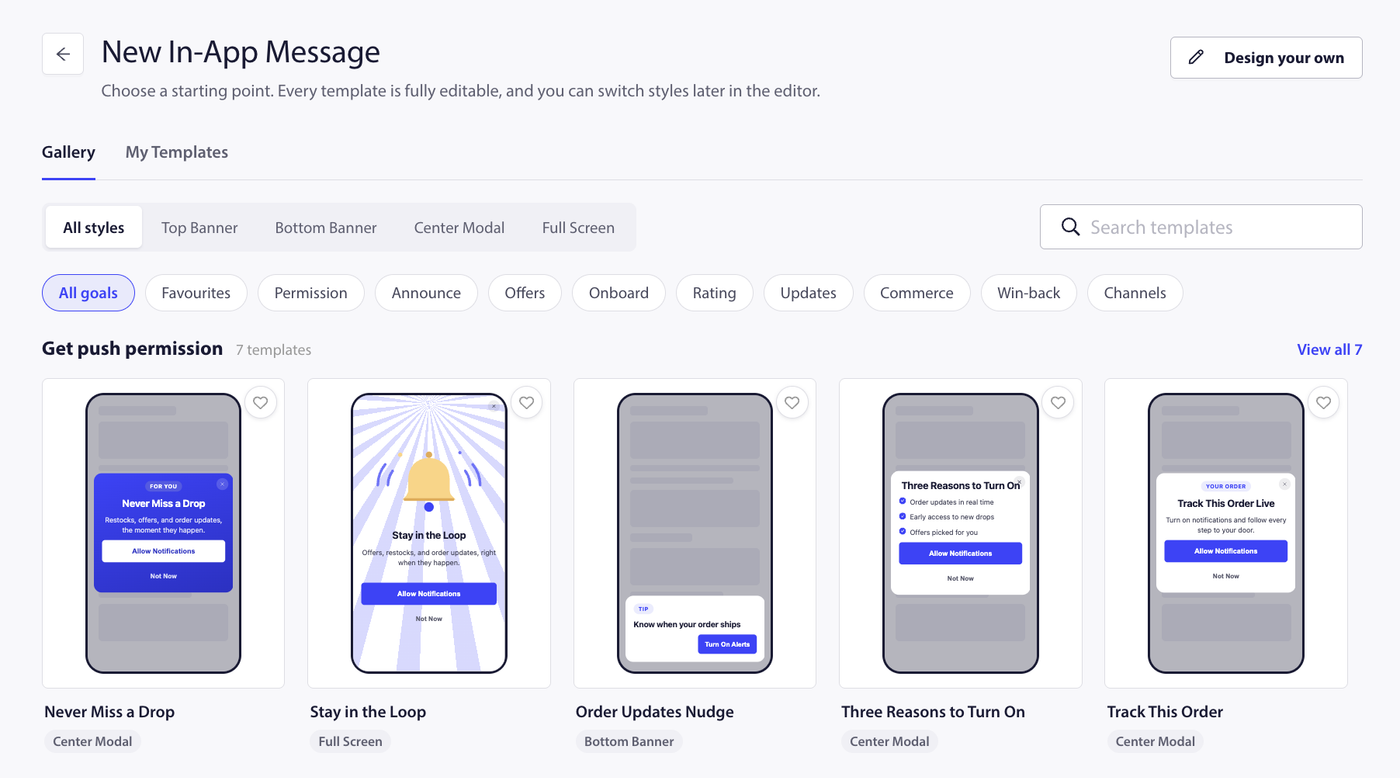
- PushEngageダッシュボードで、キャンペーン » アプリ内メッセージに移動し、新しいメッセージを作成をクリックします。
- すぐに編集できるテンプレートギャラリーからテンプレートを選択するか、空白のメッセージから開始します。テンプレートは、プッシュ許可の取得、アナウンス、オファーとプロモーション、オンボーディングと教育、評価とフィードバック、アップデートと通知、カートとコマース、ウィンバックとエンゲージメント、その他のチャネルの成長などの目標別にフィルタリングするか、キーワードでテンプレートを検索できます。
- デザインステップでメッセージをデザインします。
- トリガーとオーディエンスステップでトリガーとオーディエンスを設定します。
- 保存して有効化をクリックして公開します。
メッセージをデザインする
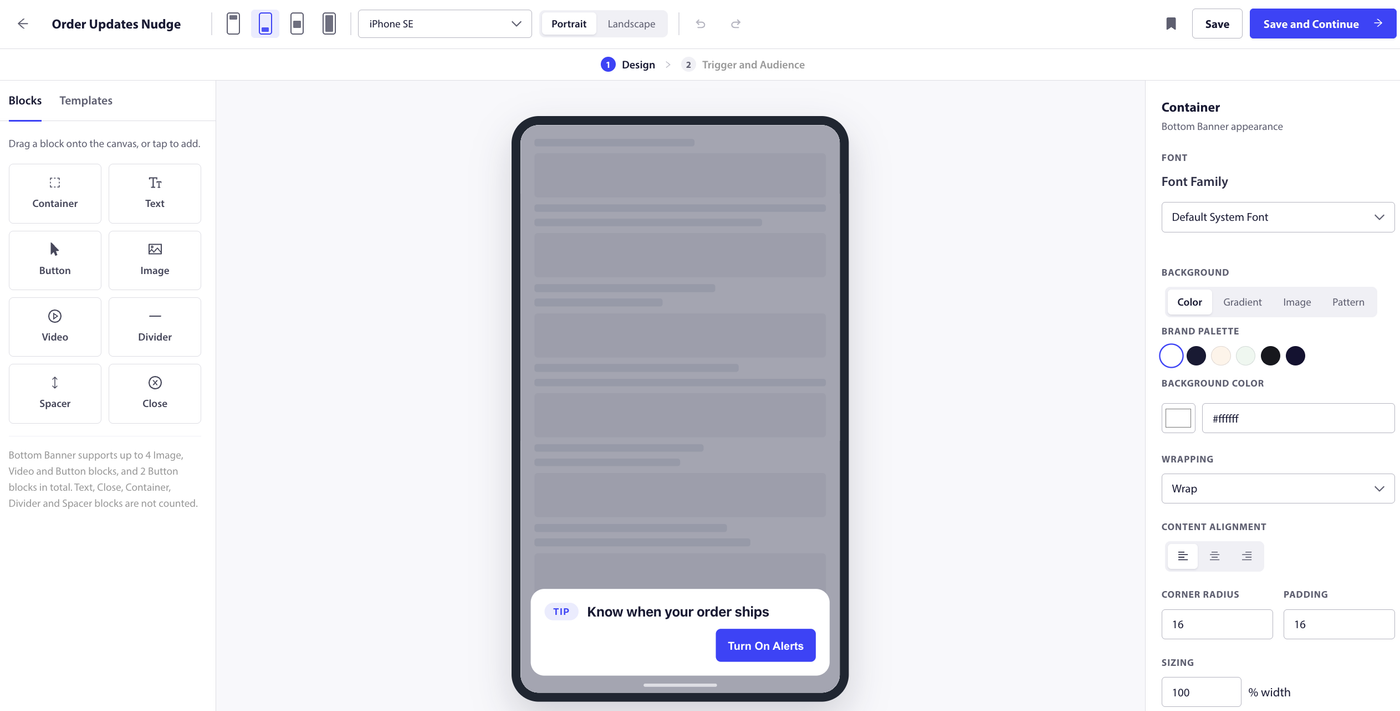
デザインステップはブロックベースのエディターです。テキスト(タイトル、本文、キャプション、統計、チェックリスト)、バッジ、画像、最大2つのボタン、区切り線、スペーサーなどのブロックを追加および配置し、閉じるボタンを含めます。ボタンはURLを開いたり、メッセージを閉じたり、ユーザーに通知許可を求めたり、アプリが処理するカスタムアクションを実行したりできます。ライブプレビューでは、選択した形式でメッセージが表示されます。デザインを後で再利用するためにマイテンプレートに保存することもできます。
トリガーを設定する
メッセージが表示されるタイミングを選択します:
- アプリを開く。メッセージは、有効化後にアプリが開かれたときに表示されます。遅延時間を秒単位で追加して、アプリが開いてからしばらくしてから表示させることができます。
- イベント発生時。メッセージは、アプリが特定のイベントを発生させたときに表示されます(
triggerIAMEventを使用)。イベント名を入力し、オプションでイベントのパラメータに条件を追加して、それらが一致する場合にのみ発生するようにします。これには、アプリがPushEngageにイベントを送信する必要があります。
オーディエンスを選択する
デフォルトでは、メッセージはすべての人に表示できます。絞り込むには、セグメントをターゲットにし、OSバージョンやアプリバージョンなどの組み込みフィールドや、独自のサブスクライバー属性に基づいてオーディエンス条件を構築し、それらを組み合わせてすべての条件または任意の条件に一致させます。
表示と頻度を設定する
- 位置。トップバナー、ボトムバナー、センターモーダル、またはフルスクリーン。
- 閉じるまでの時間。メッセージが画面に表示される時間(秒単位)、およびタップ時に閉じられるかどうか。
- 優先度。複数のメッセージが条件に一致する場合に、PushEngageが最初に表示するメッセージを認識できるように優先度を設定します。
- 頻度。1回、間隔での繰り返し、または指定回数での上限で表示します。
- スケジュール。開始時刻と終了時刻を設定して、メッセージがウィンドウ内でのみ表示されるようにします。
パフォーマンスを追跡する
メッセージがアクティブになると、その分析にはインプレッション、クリック、クローズ、ボタンごとのクリック数、および時間の経過に伴うトレンドが表示されるため、各メッセージのパフォーマンスを確認して改善できます。イベントはオフライン時にデバイスにキューイングされ、再接続時に報告されるため、接続が回復するとカウントが確定します。
よくある質問
ユーザーはアプリ内メッセージを表示するためにプッシュサブスクリプションが必要ですか?
いいえ。アプリ内メッセージは、ユーザーがプッシュ通知をサブスクライブしているかどうかにかかわらず、アプリ内で表示されるため、通知許可を求めるために使用することもできます。
アプリ内メッセージを使用するためにコードを追加する必要がありますか?
アプリにPushEngageモバイルSDKが統合されている必要があります。アプリ内メッセージはこのSDKを通じて配信されるためです。アプリ起動トリガーで作成されたメッセージは、SDKが設置されていれば機能します。イベントトリガーで作成されたメッセージは、アプリがtriggerIAMEventでそのイベントを発火させる必要があり、カスタムアクションを実行するボタンはアプリがsetIAMCustomActionHandlerでそれを処理する必要があります。
どのようなメッセージ形式を使用できますか?
4種類です:トップバナー、ボトムバナー、センターモーダル、フルスクリーン。それぞれアプリが実行され続けている間に、アプリの上に表示されます。
どのようなものがメッセージをトリガーできますか?
アプリの起動(オプションで遅延後)、またはアプリが送信するカスタムイベント(オプションでイベントのパラメータの条件でフィルタリング)のいずれかです。
ユーザーがメッセージをどのくらいの頻度で表示されるように制御するにはどうすればよいですか?
頻度設定を使用します。1回表示、定期的な間隔で表示、または指定された回数で上限を設定します。複数のメッセージが該当する場合に、どのメッセージが表示されるかを決定するために優先度を使用します。
なぜアプリ内メッセージはPro機能としてラベル付けされているのですか?
アプリ内メッセージはProプラン以上に含まれています。お使いのプランに含まれていない場合は、機能を開いたときにアップグレードプロンプトが表示されます。
問題が発生した場合は、ここをクリックしてお気軽にお問い合わせください。サポートチームがお手伝いします。