ClickFunnels は、セールスおよびランディングページをデザインおよび作成できるプラットフォームです。セールスファネル全体を管理できます。ランディングページにウェブプッシュ通知を統合する意思があれば、可能です。
この記事では、ClickFunnelsでインストールを完了し、購読者を集めてウェブプッシュ通知を送信する方法を学びます。
開始する前に
ランディングページが準備できたら、PushEngageのインストールコードを追加するためにClickFunnelのランディングページ/ファネルを設定する必要があります。
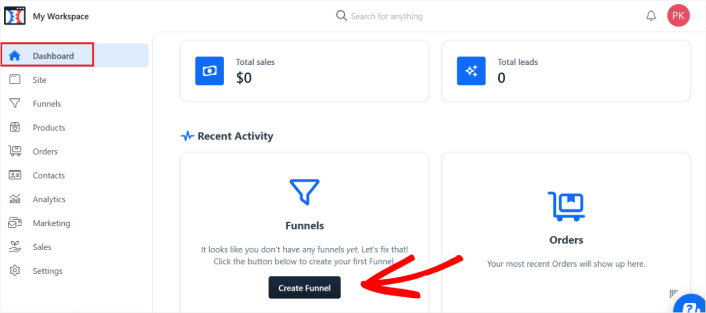
1. ClickFunnelsアカウントにログインし、ダッシュボードに移動します。ダッシュボードに移動したら、まだファネルを作成していない場合は、Create Funnelをクリックします。
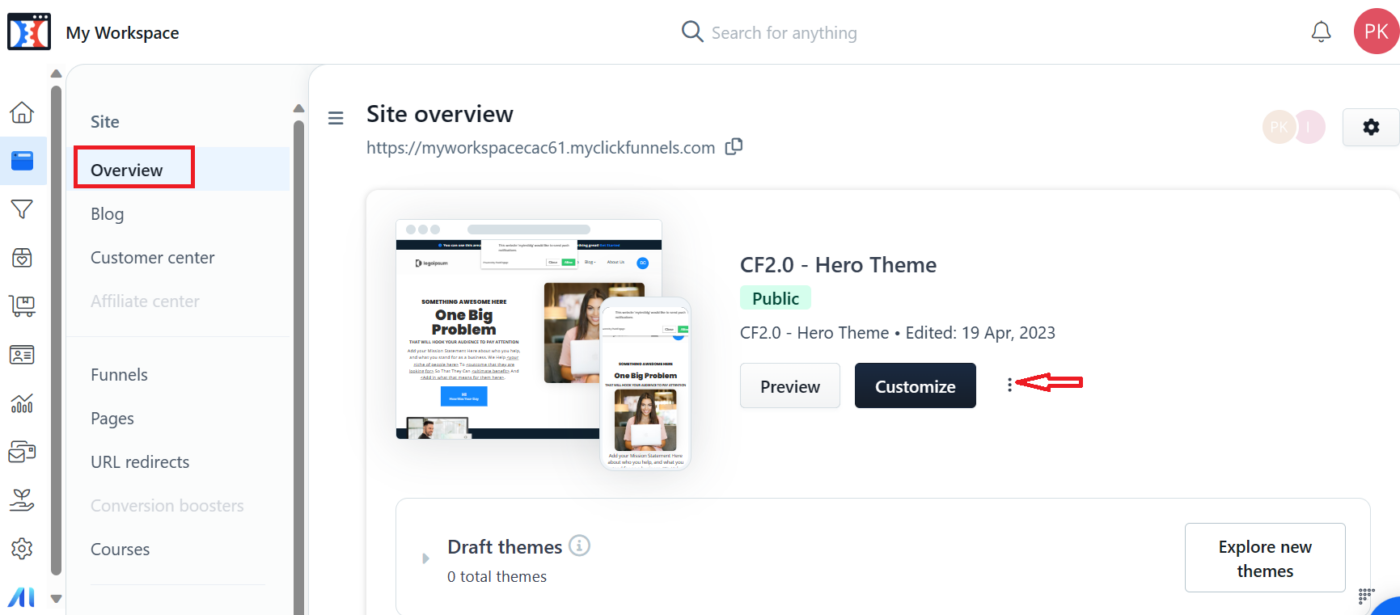
2. ファネルが作成されたら、Sitesセクションに移動できます。サイトセクションでOverview » Customizeをクリックします。
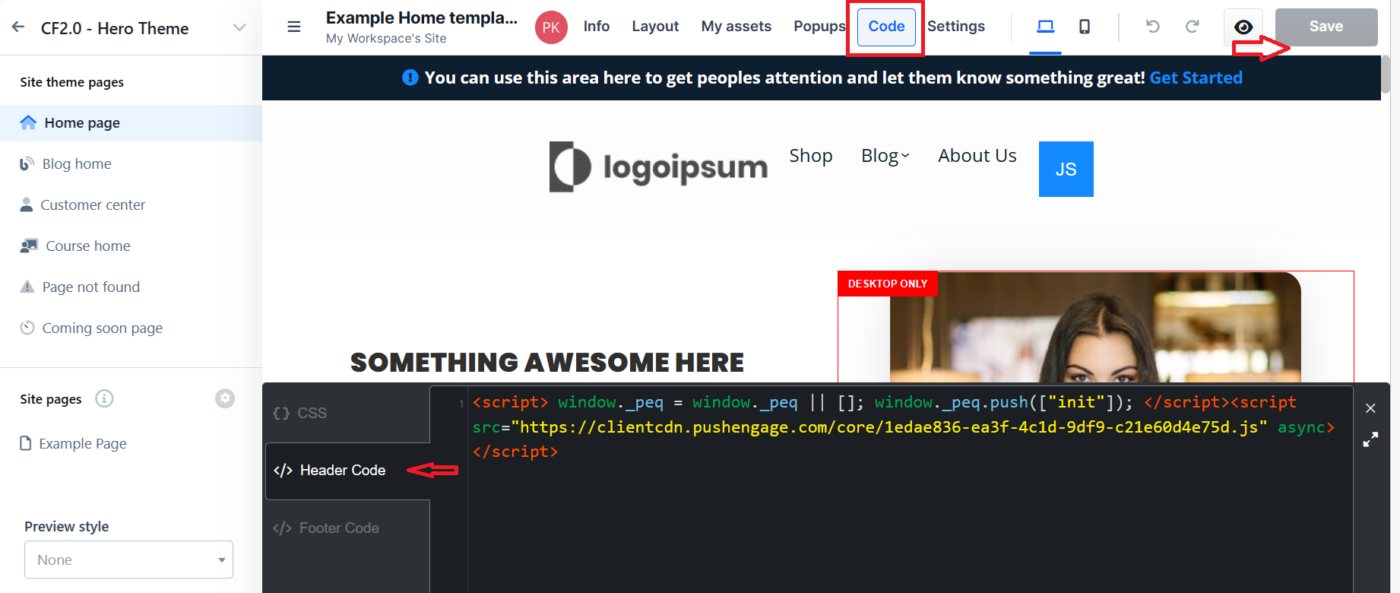
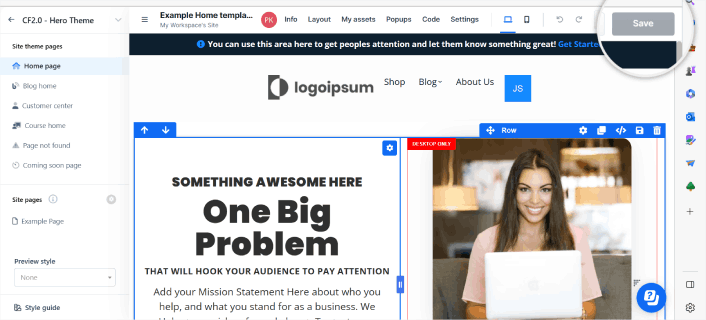
3. 次に、上部のナビゲーションバーに移動し、the Codeセクションをクリックする必要があります。これにより、ヘッダー/フッターセクションにインストールコードを追加できます。
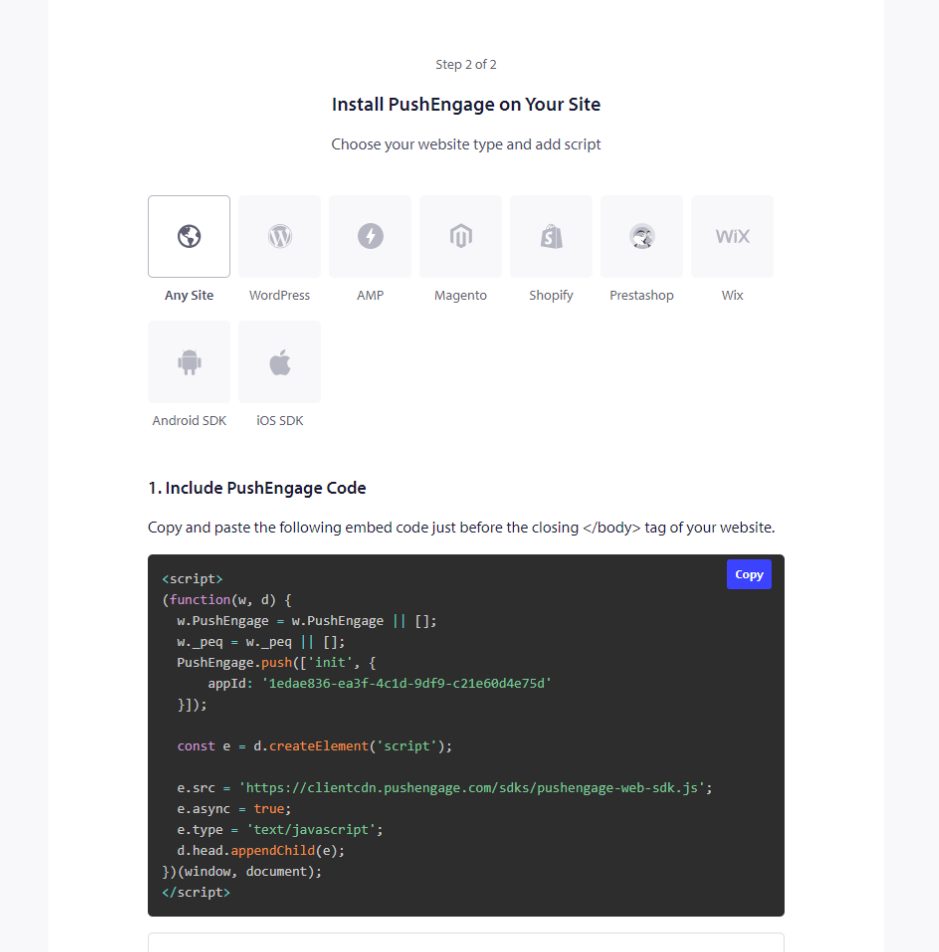
4. コードを取得するには、PushEngageダッシュボードにログインし、Site Settings » Installationに移動する必要があります。ここで、Any Siteタブを選択し、ここに記載されているインストールコードをコピーしてください。
5. コードをヘッダー/フッターセクションに貼り付けたら、ClickFunnelダッシュボードのSaveボタンをクリックできます。
ポップアップモーダルの設定
コードが追加されたら、購読者を集めるのに役立つため、ポップアップモーダルで適切な設定を行うことが重要です。ClickFunnelsではサービスワーカーをルートフォルダに追加できないため、Push Single Step Opt-inを選択することはできません。
Design Settings » Pop-up Modals » に移動します。
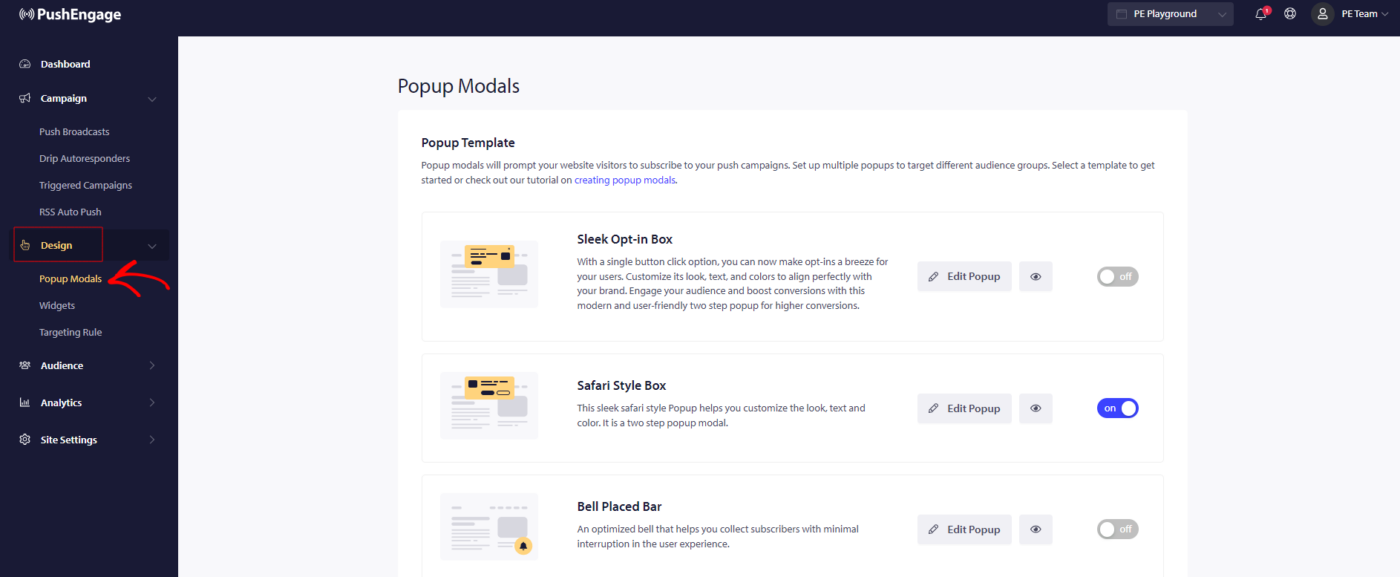
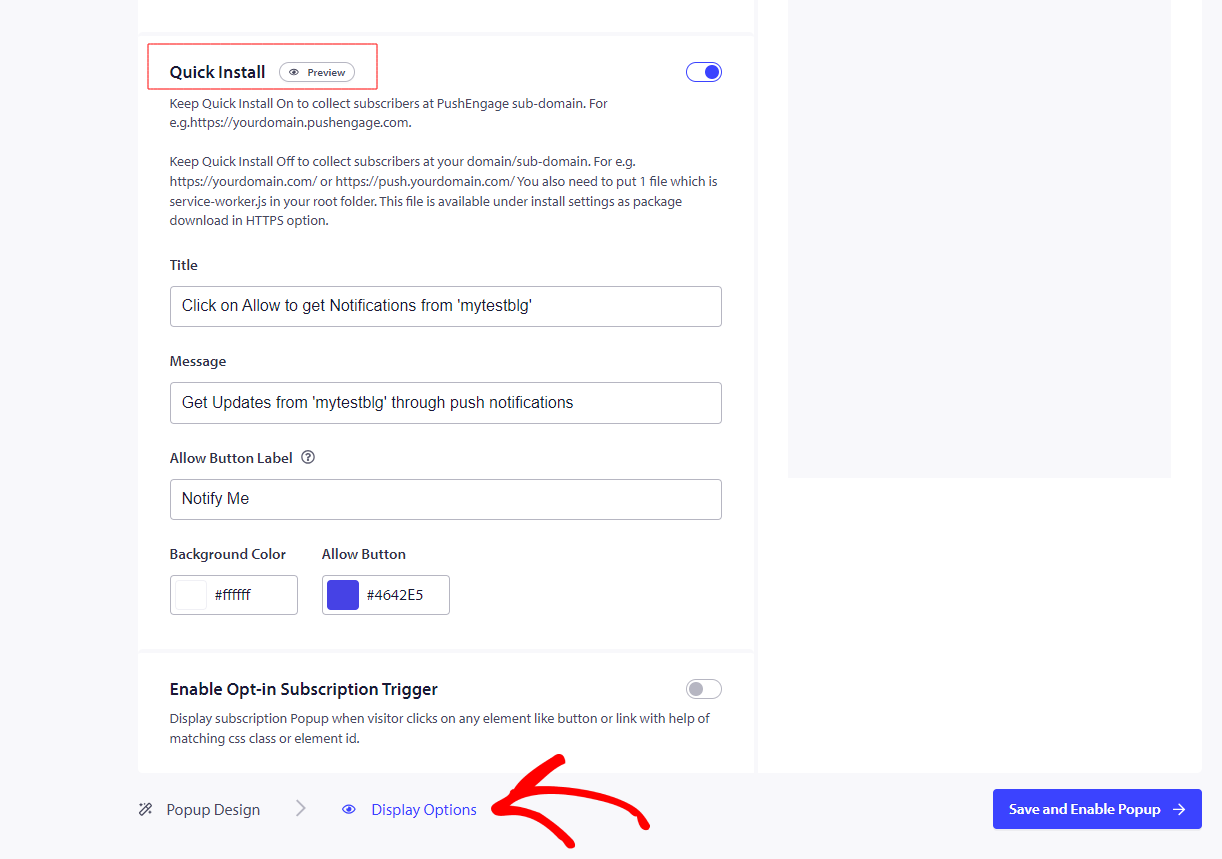
Push Single step opt-inを除くいずれかのオプトインスタイルを選択します。したがって、quick installをOnにする必要があります。方法は次のとおりです。
Design Settings » Edit Popup Modals » Display optionsに移動します。
設定後、ウェブサイトでオプトインがどのように表示されるかは次のとおりです。
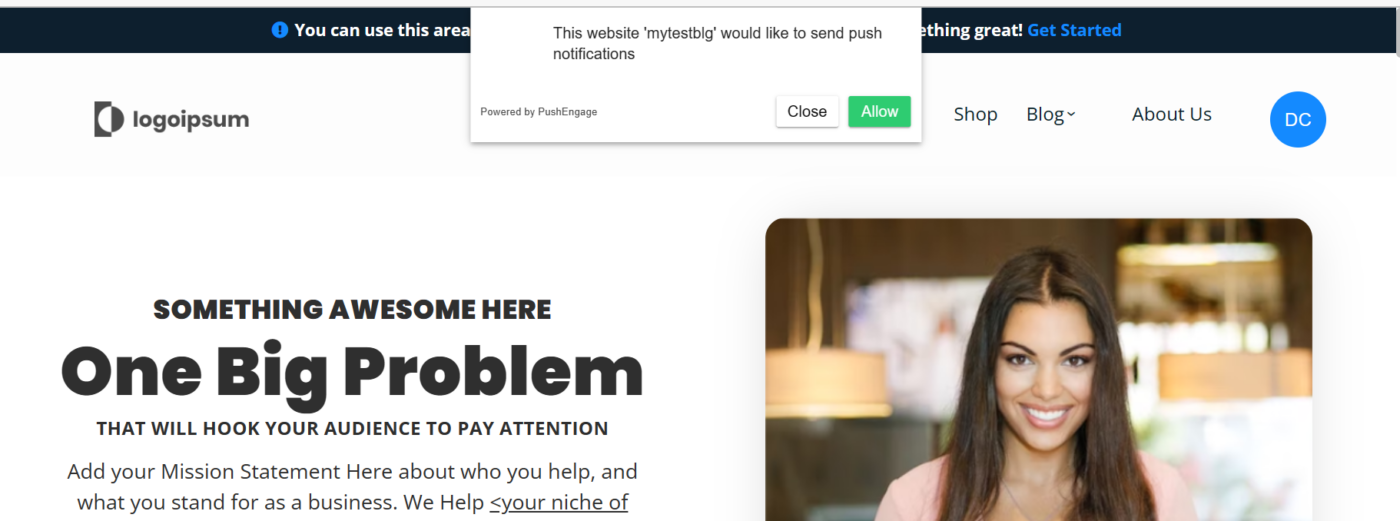
これで完了です。インストールは完了です。ウェブサイトにアクセスすると、サブスクリプションのオプトインが表示されます。
注: ClickFunnelsでは、ClickFunnelsにサービスワーカーファイルを配置できないため、PushEngageサブドメインでのサブスクリプションに限定されます。
問題が発生した場合は、ここをクリックしてお気軽にお問い合わせください。サポートチームがお手伝いします。