2要素認証(2FA)は、ログインに2番目のステップを追加します。パスワードの後に、認証アプリから6桁のコードを入力するため、パスワードが漏洩してもアカウントは安全に保たれます。このガイドでは、2FAをオンにする方法、リカバリコードを保存する方法、電話を機種変更した場合の対処法について説明します。
開始する前に
- まずメールアドレスを確認してください。メールが確認されるまで2FAを設定することはできません。
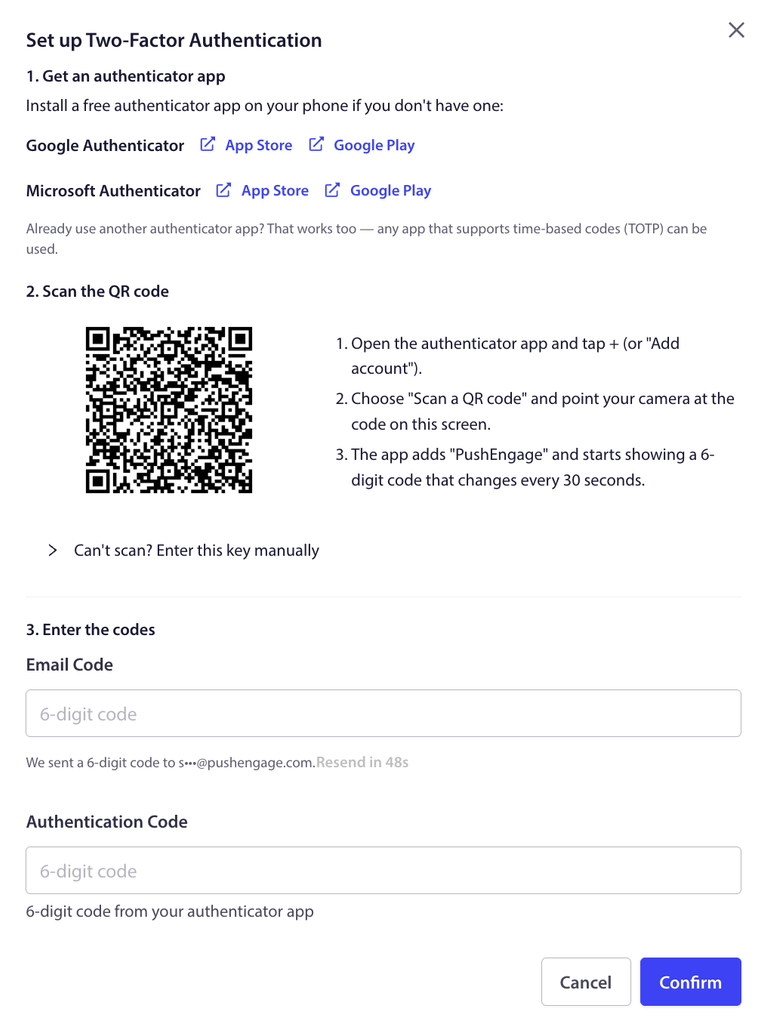
- お使いの携帯電話に認証アプリをインストールしてください。Google Authenticator、Microsoft Authenticator、または時間ベースのコード(TOTP)をサポートするその他のアプリを使用できます。
- 設定の最後に保存するリカバリコードを安全な場所に保管してください。
2要素認証をオンにする
- アカウントプロファイル設定に移動し、2要素認証セクションを見つけます。マイアカウントセクションの下にあります。
- 2FAを有効にするをクリックします。
- 認証アプリで、表示されたQRコードをスキャンするか、スキャンできない場合はセットアップキーを手動で入力して、新しいアカウントを追加します。
- 確認のため、認証アプリから6桁のコードを入力し、続行します。
- リカバリコードが表示されたら保存してください。ファイルとしてダウンロードできます。デバイスを紛失した場合のアクセス方法なので、安全な場所に保管してください。
2FAがオンになると、セクションに有効と表示され、ログイン時にパスワードの後に認証アプリからのコードを求められます。
電話を機種変更または紛失した場合
新しい電話を入手した場合や、認証アプリを切り替えた場合は、2要素認証セクションを開き、認証アプリをリセットをクリックして新しいデバイスをリンクしてください。認証アプリをまったく使用できない場合は、セットアップ中に保存したリカバリコードのいずれかを使用してサインインしてください。
よくある質問
どの認証アプリを使用できますか?
Google Authenticator、Microsoft Authenticator、または時間ベースのコード(TOTP)をサポートするその他の認証アプリ。どれでも機能します。
なぜ最初にメールを確認する必要があるのですか?
2FAを設定する前にメール確認が必要です。メール確認のプロンプトが表示された場合は、まずそれを完了してから、2要素認証セクションに戻ってください。
リカバリコードとは何ですか、そしてなぜ保存する必要があるのですか?
リカバリコードは、認証アプリへのアクセスを失った場合にサインインに使用できるバックアップコードです。セットアップ中に保存またはダウンロードし、デバイスが利用できない場合にアカウントに戻る方法なので、安全な場所に保管してください。
新しい電話を入手しました。2FAを使い続けるにはどうすればよいですか?
2要素認証セクションを開き、認証アプリをリセットをクリックしてから、新しい電話の認証アプリで新しいQRコードをスキャンしてください。
2FAがオンになったら、ログイン時に何が起こりますか?
パスワードを入力した後、PushEngageは認証アプリからの現在の6桁のコードを求めます。それを入力してサインインを完了してください。
問題が発生した場合は、ここをクリックしてお気軽にお問い合わせください。サポートチームがお手伝いします。