¿Buscas una forma sencilla de configurar notificaciones push de carritos abandonados para tu sitio web?
Usar un software de carritos abandonados es la solución perfecta para ti.
Pero configurar notificaciones push de carritos abandonados puede ser realmente difícil. La mayoría de los tutoriales que existen tratan sobre correos electrónicos de carritos abandonados e incluso esos pueden ser bastante complicados.
Esa es exactamente la razón por la que publicamos este artículo.
Te mostraremos paso a paso cómo configurar un software de carritos abandonados en pasos sencillos y fáciles.
Y no necesitas muchos conocimientos técnicos para entender los pasos de este artículo.
Además, si alguna vez te atascas con alguno de los pasos, todo lo que tienes que hacer es ponerte en contacto con nuestro equipo de Éxito del Cliente y ¡configuraremos una campaña de carritos abandonados para ti!
¿Suena bien?
Vamos a ello.
¿Por qué notificaciones push para recuperación de carritos?
Aproximadamente el 70% de los compradores que añaden un producto a su carrito se van sin pagar. El Baymard Institute sitúa la media a largo plazo en el 69,57%. Esta es la mayor fuga en tu embudo y se encuentra entre el tráfico que ya has pagado por adquirir y los ingresos que nunca has cobrado. Recuperar incluso una parte es más barato que cualquier campaña de adquisición que realices este trimestre.
Las notificaciones push son el canal de primer contacto más potente para esa recuperación, por tres motivos medibles:
- Alcance. La suscripción a notificaciones web es un solo clic en un aviso del navegador, por lo que tu audiencia alcanzable crece mucho más rápido que una lista de correo electrónico. Con el mismo tráfico, las campañas de notificaciones push de abandono de carrito llegan aproximadamente a 5 veces más abandonadores que el correo electrónico.
- Velocidad. El correo electrónico promedio permanece sin leer durante más de 6 horas. Una notificación push aterriza en la pantalla del comprador en tiempo real, mientras el carrito todavía está en su mente y, a menudo, mientras la pestaña todavía está abierta.
- Conversión. En nuestros datos de campañas, las campañas de notificaciones push de abandono de carrito son aproximadamente un 37% más efectivas que la secuencia de correos electrónicos equivalente, y cada notificación informa de los ingresos recuperados para que puedas defender el canal en una revisión presupuestaria.
Cada notificación lleva el nombre, la imagen, el precio del producto abandonado y un enlace directo a la página de pago, personalizado para cada comprador. Los resultados se acumulan en tiendas reales: MyDeal aumentó sus ingresos un 20% con este tipo exacto de campaña, y SuperJeweler convierte al 8% de sus abandonadores en compradores. La recuperación de carritos es una pieza del rompecabezas más grande. Para obtener el manual completo de prevención más recuperación, consulta nuestra guía sobre cómo reducir el abandono de carritos.
A continuación, encontrarás dos formas de configurar la campaña: el método estándar del panel y un método de Google Tag Manager si prefieres gestionar tus scripts en GTM. Al final, nueve plantillas de notificación listas para usar cubren el texto.
Cómo Crear Una Campaña de Carritos Abandonados Usando PushEngage
En este artículo, te mostraremos cómo crear una campaña de carritos abandonados usando PushEngage. PushEngage es el software de notificaciones push número 1 del mundo y puedes configurar campañas de abandono de carritos directamente desde el panel de control de PushEngage.
Por lo tanto, si aún no lo has hecho, adelante y crea una cuenta de PushEngage. Para configurar campañas de carritos abandonados, necesitarás obtener el Plan Enterprise de PushEngage. Así que, selecciona el Plan Enterprise y termina de configurar tu cuenta de PushEngage.
Luego, dirígete al panel de control para seguir este tutorial.
Paso #1: Crear Una Nueva Campaña de Notificaciones Push de Carritos Abandonados
Ve al panel de control de PushEngage y dirígete a Campañas » Campañas Activadas y haz clic en Crear Nueva Campaña Activada:

Luego, selecciona la plantilla Abandono de Carrito y haz clic en Crear Nuevo:

Y puedes empezar a redactar un autorrespondedor de carritos abandonados.
Paso #2: Redactar los Detalles de la Campaña
A continuación, querrás redactar la campaña dentro del panel de control de PushEngage. En Contenido, puedes crear una serie de notificaciones push:

Para editar una notificación, simplemente haz clic en la flecha junto a ella y podrás personalizar la notificación push:

Puedes obtener automáticamente la mayoría de estos campos usando variables.
Si te fijas, hay varias variables entre corchetes como {{productname}} y {{price}}. Puedes usarlas, más adelante, para definir parámetros para tu fragmento de código. Estos campos te ayudarán a personalizar tus notificaciones push. Por ejemplo, {{bigimageurl}} obtiene automáticamente la imagen del producto basándose en qué producto fue abandonado.
Como con cualquier notificación push, puedes personalizar todo sobre el contenido aquí.
También puedes añadir botones de pago:
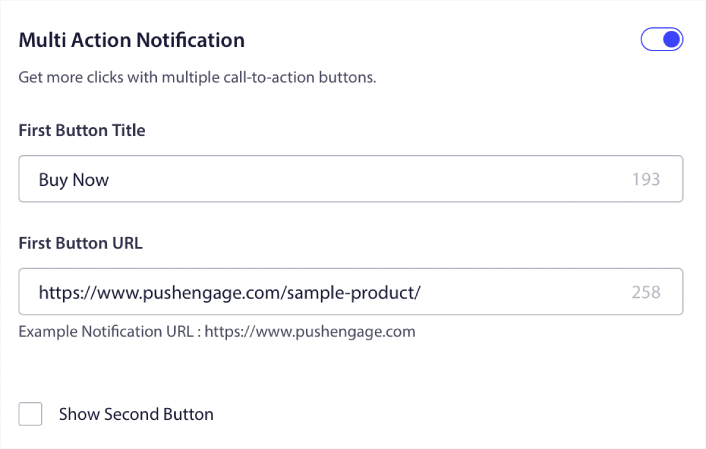
O, puedes añadir una duración de notificación personalizada:
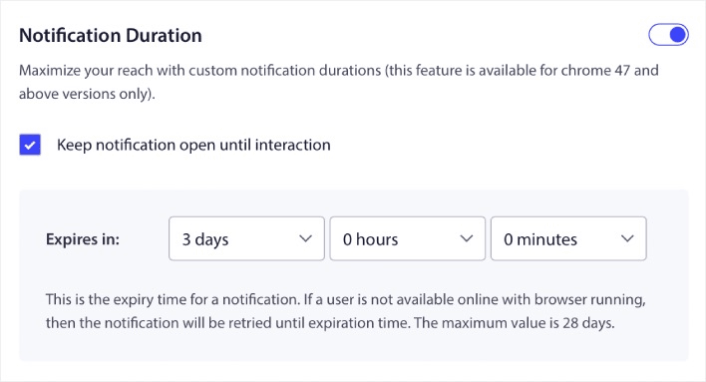
Cuando hayas terminado, ve a la pestaña Configuración del Activador para activar tu campaña.
Paso #3: Copiar el Fragmento de Código de la Campaña
Realmente no recomendamos cambiar nada en la Configuración del Activador porque la plantilla de abandono de carrito ya se encarga de todo por ti.
Así que, simplemente haz clic en el botón Código de Integración y copia el código:
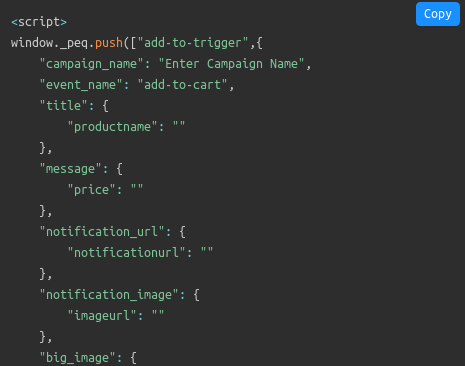
NOTA: Deberás copiar varios fragmentos de código aquí. Hay fragmentos para un Evento de Añadir al Carrito, un Evento de Pago y un mecanismo de Seguimiento de Objetivos que deberás añadir.
Necesitarás que tu desarrollador complete este fragmento de código con las variables utilizadas en tu sitio web antes de usarlas. Pero si no tienes un desarrollador, habla con nuestro Equipo de Éxito del Cliente. ¡Nosotros configuraremos la campaña por ti. Es completamente gratis!
Por ejemplo, variables como el nombre del producto y el precio son completamente dinámicas. Por lo tanto, tu desarrollador tendrá que emparejar los campos de este fragmento de código con valores reales.
Puedes personalizar tu código aún más para enviar notificaciones push personalizadas, pero eso es bastante avanzado (más sobre esto más adelante).
Y luego, coloca los fragmentos de código en tu sitio web.
Paso #4: Guarda y Lanza la Campaña
¡Eso es todo!
Simplemente pulsa el botón Activar Autoresponder:

Y ya está.
Método 2: Configurar el Abandono de Carrito a través de Google Tag Manager
Si tu equipo ya gestiona los scripts de seguimiento en Google Tag Manager, puedes ejecutar toda la configuración de abandono de carrito a través de GTM. Nada en el HTML de tu sitio necesita edición manual, y los datos de tu producto fluyen a la campaña a través de un dataLayer. Este método es un poco más técnico que el método del panel anterior, pero mantiene todos los scripts en un único contenedor gobernado.
Paso 1: Instalar PushEngage a través de GTM
Tu sitio necesita el fragmento de PushEngage que recopila suscriptores antes de que cualquier campaña pueda activarse. Sigue nuestro tutorial sobre cómo instalar PushEngage usando Google Tag Manager y luego vuelve aquí.
Paso 2: Crear la Campaña de Abandono de Carrito
En tu panel de PushEngage, ve a Campañas » Campañas Activadas, haz clic en Crear Nueva Campaña Activada, selecciona la plantilla Abandono de Carrito y haz clic en Crear Nueva. Redacta tu secuencia de notificaciones exactamente como en el Método 1. La diferencia está solo en cómo los datos del disparador llegan a la campaña.
Paso 3: Crear un Objeto dataLayer
La dataLayer es el feed de productos del que GTM lee. Es un objeto JavaScript que contiene los atributos del producto en el carrito, como el nombre, ID, precio y URL de la imagen. Añade el objeto dataLayer al cuerpo HTML de tu sitio, luego adjunta un evento de activación a tus botones Añadir al carrito y Comprar ahora para que un clic active la campaña. La campaña no se activa instantáneamente al hacer clic. Solo se activa si el comprador aún no ha comprado después del retraso que establezcas, normalmente 30 minutos.
Paso 4: Crea variables de dataLayer en GTM
En GTM, ve a Workspace » Variables » Configurar, desplázate hasta Clics y habilita todas las variables de clic. Luego, en Variables definidas por el usuario, haz clic en Crear nueva y añade una variable para cada atributo de producto en tu dataLayer: products.name, products.id, products.price, products.productname y products.image. Haz coincidir la sintaxis exactamente. Un nombre de variable incorrecto es la razón más común por la que una campaña de abandono de carrito de GTM nunca se activa.
Paso 5: Crea el disparador
Ve a Disparadores » Añadir nuevo y crea un Evento personalizado que se active cuando un comprador haga clic en un botón con el texto “Comprar ahora” (o el equivalente de tu tienda). Este es el evento que marca un carrito como en riesgo.
Paso 6: Configura la etiqueta y publícala
De vuelta en el panel de PushEngage, abre Campañas » Campañas activadas, haz clic en Tu código y copia el código de la campaña. Pégalo en el HTML de tu sitio justo encima de tus botones Comprar ahora, conéctalo a las variables de dataLayer y al disparador que creaste, y publica el contenedor de GTM. Abandona un carrito de prueba con tu propio dispositivo antes de darlo por terminado.
Cualquiera de los dos métodos termina en el mismo lugar: una campaña activa que se dispara automáticamente. A continuación, el texto que va dentro de ella.
Cómo Crear Campañas Personalizadas de Abandono de Carrito
Puedes crear campañas personalizadas de abandono de carrito utilizando atributos personalizados.
Esto significa que puedes conectar PushEngage con tu software de Gestión de Relaciones con Clientes (CRM) para obtener detalles personales de cada cliente. Por defecto, PushEngage captura la información del dispositivo y la geolocalización de cada cliente. Pero puedes ampliar el rango de personalización utilizando la API de Atributos de PushEngage.
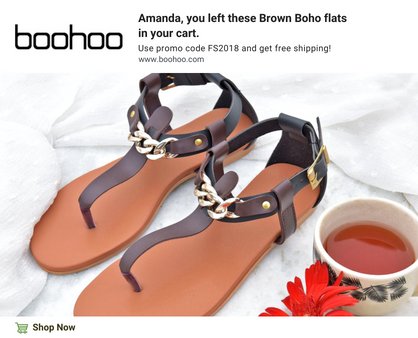
Puedes crear notificaciones push personalizadas de carrito abandonado con el nombre del usuario como esta:
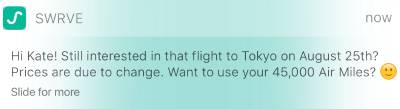
O añadir más elementos como una bajada de precio o puntos de fidelidad no utilizados:
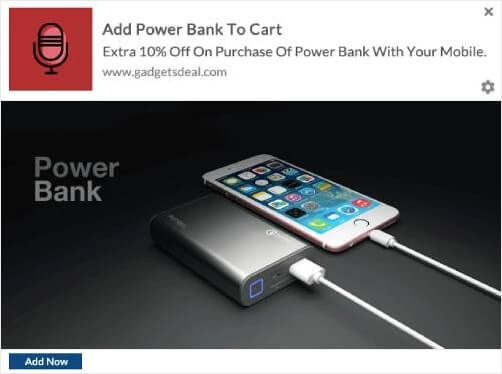
O incluso vender otros productos cruzados:
Realmente no hay límites al tipo de campaña que puedes configurar usando nuestras API. ¡Sé creativo!
Plantillas de plantillas de recuperación de carritos listas para usar
Tu campaña solo es tan buena como el texto que contiene. Estas nueve plantillas cubren los ángulos psicológicos que recuperan carritos, y cada una encaja en el sobre de 40 a 120 caracteres de una notificación push. Usa el recordatorio personalizado como primer contacto, luego elige dos ángulos más para los contactos dos y tres basándote en tu margen y tu audiencia. Cambia los campos entre corchetes por las variables de tu campaña, como {{productname}} y {{price}}.
1. Recordatorio personalizado
El primer contacto predeterminado. Nombre, producto, imagen, nada más. Se lee como un recordatorio útil en lugar de una promoción.
Título: ¿Todavía lo estás pensando, [name]?
Cuerpo: Tu [product] está guardado en tu carrito. Finalizar la compra lleva menos de un minuto.
2. Escasez
Funciona cuando el stock es genuinamente limitado. Nunca lo inventes. Los suscriptores que detectan una advertencia de stock falsa dejan de hacer clic en todo lo que les envías.
Título: Quedan solo [count] en stock
Cuerpo: El [product] de tu carrito está casi agotado. Completa tu pedido mientras dure.
3. Descuento por tiempo limitado
Un descuento con fecha límite funciona mejor que uno abierto. Mantén la ventana corta, de dos a 24 horas, y respétala.
Título: 15% de descuento en tu carrito, solo hoy
Cuerpo: Usa el código CART15 en tu [product] antes de medianoche. Después, precio completo.
4. Oferta de paquete
Protege el margen mejor que un descuento directo. Muestra al comprador lo que ahorra comprando más, no menos.
Título: Hazte con dos y ahorra más
Cuerpo: Añade un segundo [product] y ahorra [amount]. Tu carrito está listo cuando tú lo estés.
5. Emoción positiva
Indica que estás guardando el artículo para el comprador, no persiguiéndole. Un tono cálido aquí construye valor de marca incluso cuando no se convierte. Un emoji o dos encajan de forma natural en esta plantilla.
Título: Te lo hemos guardado
Cuerpo: Tu [product] te espera en el carrito, reservado hasta que decidas.
6. Generador de confianza
Ideal para ropa y regalos, donde las dudas matan la venta. Confirma la elección que ya han hecho.
Título: Buen ojo, sinceramente
Cuerpo: El [product] que has elegido es uno de nuestros estilos más populares. Todavía está en tu carrito.
7. Caso de uso
Para productos cuyo valor necesita un escenario. Muestra al comprador el producto en su vida, no en tu catálogo.
Título: Cenas entre semana, mejoradas
Cuerpo: El [product] en tu carrito prepara una comida completa en 15 minutos. Míralo en acción.
8. Envío gratuito
El coste inesperado del envío es una de las principales causas de abandono, por lo que eliminarlo elimina la objeción exacta que detuvo el pedido. Añade un plazo para forzar la decisión.
Título: El envío corre de nuestra cuenta
Cuerpo: Envío gratuito en tu [product] durante las próximas 24 horas. No se necesita código.
9. Regalo sorpresa
La curiosidad hace el trabajo. Un pequeño regalo sin nombre cuesta menos que un descuento y convierte a los indecisos que un descuento no alcanza.
Título: Algo extra
Cuerpo: Completa tu pedido de [product] hoy y meteremos un regalo sorpresa en la caja.
Elijas las plantillas que elijas, segmenta antes de enviar. Las notificaciones segmentadas de abandono de carrito obtienen el doble de tasa de clics que los envíos únicos para todos en nuestros datos de campaña. Para la capa de estrategia por encima de la copia, consulta la guía completa sobre cómo reducir el abandono de carritos.
Conclusión
¡Eso es todo por ahora, amigos!
Si esto te ha resultado útil, también deberías consultar nuestro artículo sobre cómo reducir el abandono de carritos. Hay algunas ideas realmente útiles allí.
Y si estás empezando con las notificaciones push, deberías probar PushEngage. PushEngage es el software de notificaciones push número 1 del mundo y puedes crear una amplia gama de campañas de notificaciones push utilizando PushEngage.
Así que, si aún no lo has hecho, empieza hoy mismo con PushEngage.


publicación genial
gracias por la información, esto es muy útil para implementar
buena publicación... muy útil para sitios web de comercio electrónico que tienen push engage instalado