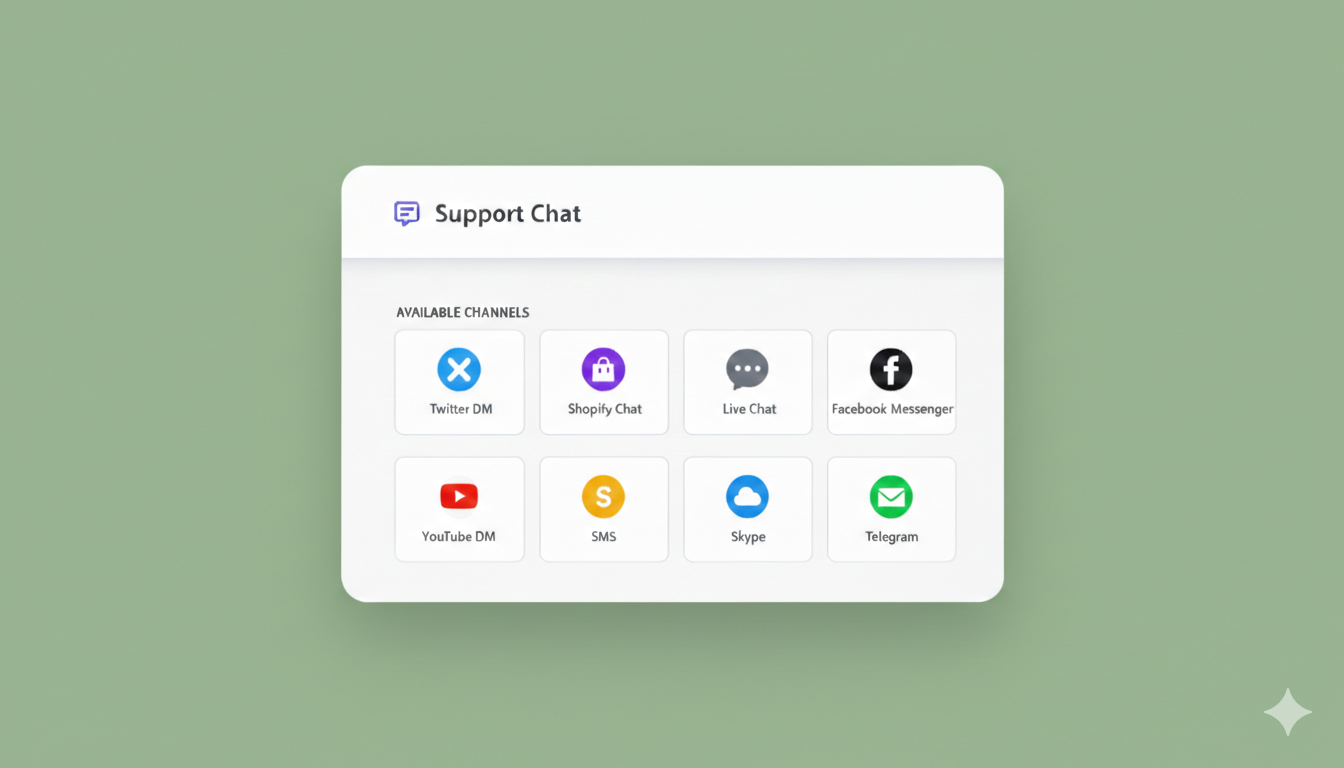
Hören Sie auf, Verkäufe durch unbeantwortete Kundenfragen zu verlieren. Hier erfahren Sie, wie Sie Live-Chat zu Ihrer WordPress-Website hinzufügen – für 49 $/Jahr statt 200 $/Monat.
Am Ende dieser Anleitung haben Sie:
- Ein professionelles Chat-Widget auf Ihrer WordPress-Website
- Kundennachrichten direkt an Ihre E-Mail, SMS oder WhatsApp gesendet
- Keine neuen Posteingänge zu überprüfen (Konversationen gehen an IHRE DMs)
- Alles in unter 5 Minuten eingerichtet
Legen wir los.
Senden Sie noch heute mehrkanalige Nachrichten!
Push- und WhatsApp-Nachrichten sind äußerst effektive, kostengünstige Marketinginstrumente, die Ihnen helfen, Ihren wiederkehrenden Traffic, Ihr Engagement und Ihren Umsatz automatisch zu steigern.
- Bevor Sie beginnen
- Installationsmethoden
- Häufige Probleme & deren Behebung
- Profi-Tipps, um mehr Verkäufe abzuschließen
- Nächste Schritte
- Häufig gestellte Fragen
- Wie viel kostet das PushEngage Chat Widget?
- Benötige ich einen kostenpflichtigen PushEngage-Plan?
- Kann ich dies mit WooCommerce verwenden?
- Funktioniert dies auf Mobilgeräten?
- Was ist, wenn ich bereits LiveChat oder Intercom verwende?
- Kann ich anpassen, auf welchen Seiten das Widget angezeigt wird?
- Wie viele Nachrichten kann ich empfangen?
- Gibt es eine mobile App?
- Welche Sprachen unterstützt das Widget?
- Kann ich die "Powered by PushEngage"-Marke entfernen?
- Benötigen Sie noch Hilfe?
Und wenn Sie noch Ihre Optionen abwägen, zeigt unser Vergleich jedes Live-Chat-Widgets für WordPress genau, wo jedes kostenlose Tool anfängt, Ihnen Kosten zu berechnen.
Bevor Sie beginnen
Was Sie brauchen:
- Eine WordPress-Website (jeder Hosting-Anbieter funktioniert)
- Ein PushEngage-Konto (hier kostenlos anmelden)
- 5 Minuten
Was Sie nicht brauchen:
- Programmierkenntnisse
- Entwicklerhilfe
- Technisches Wissen
- Teure Werkzeuge
Installationsmethoden
Wählen Sie die Methode, die für Sie am besten funktioniert:
Methode 1: Plugin-Installation (Empfohlen – Am einfachsten)
Dies ist der schnellste Weg. Perfekt, wenn Sie noch nie ein WordPress-Plugin installiert haben.
Schritt 1: Installieren Sie das PushEngage-Plugin
- Melden Sie sich bei Ihrem WordPress-Dashboard an
- Gehen Sie zu Plugins → Neues Plugin hinzufügen
- Geben Sie in die Suchleiste „PushEngage“ ein
- Finden Sie das offizielle PushEngage-Plugin
- Klicken Sie auf Jetzt installieren
- Klicken Sie nach der Installation auf Aktivieren
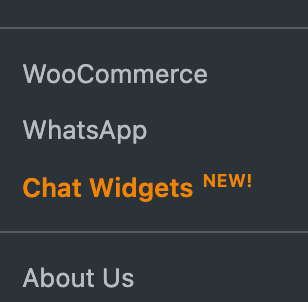
Das war's mit dem Plugin. Nun verbinden wir es mit Ihrem Konto.
Schritt 2: Verbinden Sie Ihr PushEngage-Konto
- Gehen Sie in Ihrem WordPress-Dashboard zu PushEngage → Einstellungen
- Klicken Sie auf Mit PushEngage verbinden
- Melden Sie sich bei Ihrem PushEngage-Konto an (oder registrieren Sie sich, falls noch nicht geschehen)
- Klicken Sie auf Autorisieren, um WordPress die Berechtigung zu erteilen
- Ihre Website ist jetzt verbunden
Schritt 3: Aktivieren Sie das Chat-Widget
- Melden Sie sich bei Ihrem PushEngage-Dashboard an
- Gehen Sie zu Chat-Widget → Einstellungen
- Schalten Sie das Widget EIN
- Passen Sie das Erscheinungsbild Ihres Widgets an:
- Widget-Position: Wählen Sie unten rechts oder unten links
- Widget-Farbe: Passen Sie sie an Ihre Markenfarben an
- Willkommensnachricht: Schreiben Sie etwas Freundliches (z. B. „Hallo! Brauchen Sie Hilfe? Fragen Sie mich alles“)
- Teamname: Ihr Firmenname oder „Support-Team“
Schritt 4: Verbinden Sie Ihre bevorzugten Kanäle
Hier geschieht die Magie – keine separate Inbox zu prüfen.
- Gehen Sie in Ihrem PushEngage-Dashboard zu Chat-Widget → Kanäle
- Verbinden Sie Ihre bevorzugten Messaging-Kanäle:
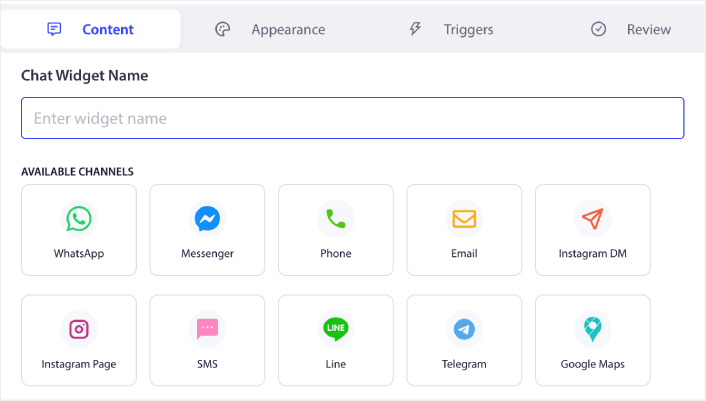
E-Mail (empfohlen für Anfänger):
- Klicken Sie auf E-Mail hinzufügen
- Geben Sie Ihre E-Mail-Adresse ein
- Bestätigen Sie sie (prüfen Sie Ihre Inbox)
- Fertig – Kundennachrichten gehen jetzt direkt an Ihre E-Mail
SMS (Benachrichtigungen auf Ihrem Handy erhalten):
- Klicken Sie auf SMS hinzufügen
- Geben Sie Ihre Telefonnummer ein
- Sie erhalten einen Bestätigungscode
- Geben Sie den Code ein – Sie sind verbunden
WhatsApp (Chatten Sie dort, wo Ihre Kunden bereits sind):
- Klicken Sie auf WhatsApp hinzufügen
- Scannen Sie den QR-Code mit WhatsApp
- Kundenbenachrichtigungen werden jetzt an WhatsApp weitergeleitet
Andere Optionen:
- Slack (für Teamkollaboration)
- Telegram (für datenschutzorientierte Gespräche)
Sie können mehrere Kanäle verbinden und verschiedene Arten von Anfragen an verschiedene Teammitglieder weiterleiten.
Schritt 5: Testen Sie Ihr Chat-Widget
- Öffnen Sie Ihre Website in einem neuen Browserfenster (oder im Inkognito-Modus)
- Sie sollten das Chat-Widget in der von Ihnen gewählten Ecke sehen
- Klicken Sie darauf und senden Sie sich selbst eine Testnachricht
- Überprüfen Sie Ihren verbundenen Kanal (E-Mail, SMS, WhatsApp) – Ihre Testnachricht sollte innerhalb von Sekunden eintreffen
Wenn Sie die Nachricht sehen, sind Sie fertig. Ihr Chat-Widget ist live und funktioniert.
Methode 2: Manuelle Code-Installation (Für fortgeschrittene Benutzer)
Wenn Sie den Code lieber manuell hinzufügen möchten oder Ihr Theme dies erfordert, erfahren Sie hier, wie es geht.
Schritt 1: Holen Sie sich Ihren Installationscode
- Melden Sie sich bei Ihrem PushEngage-Dashboard an
- Gehen Sie zu Chat-Widget → Installation
- Kopieren Sie den Installations-Code-Schnipsel (sieht so aus):
<!-- PushEngage Chat Widget Code -->
<script>
  (function(w,d,s,u){
    w.PushEngage=w.PushEngage||[];
    w.PushEngage.push(function(){
      PushEngage.init({
        appId: "your-app-id-here"
      });
    });
    var js = d.createElement(s);
    js.src = u;
    js.async = 1;
    var fjs = d.getElementsByTagName(s)[0];
    fjs.parentNode.insertBefore(js, fjs);
  })(window,document,"script","https://clientcdn.pushengage.com/core/chat.js");
</script>
<!-- End PushEngage Chat Widget Code -->
Schritt 2: Fügen Sie Code zu WordPress hinzu
Option A: Verwendung eines Theme-Header/Footer-Plugins
- Installieren Sie das Plugin „Insert Headers and Footers“ (kostenlos)
- Gehen Sie zu Einstellungen → Insert Headers and Footers
- Fügen Sie Ihren PushEngage-Code in den Abschnitt Footer ein
- Klicken Sie auf Speichern
Option B: Direkte Bearbeitung von Theme-Dateien
- Gehen Sie zu Darstellung → Theme-Datei-Editor
- Finden Sie footer.php in der rechten Seitenleiste
- Fügen Sie Ihren Code direkt vor dem schließenden
</body>-Tag ein - Klicken Sie auf Datei aktualisieren
⚠️ Warnung: Die direkte Bearbeitung von Theme-Dateien kann Ihre Website beschädigen, wenn sie falsch durchgeführt wird. Verwenden Sie Option A, es sei denn, Sie sind mit Code vertraut.
Schritt 3: Konfigurieren Sie die Einstellungen des Chat-Widgets
Befolgen Sie die Schritte 3-5 aus Methode 1 oben, um:
- Ihr Widget zu aktivieren und anzupassen
- Ihre Nachrichtenkanäle zu verbinden
- Zu testen, ob alles funktioniert
Häufige Probleme & deren Behebung
„Ich sehe das Chat-Widget nicht auf meiner Website“
Versuchen Sie Folgendes:
- Löschen Sie den Cache Ihres Browsers (Strg+Umschalt+Entf unter Windows, Cmd+Umschalt+Entf auf dem Mac)
- Prüfen Sie, ob das Widget in Ihrem PushEngage-Dashboard auf EIN geschaltet ist
- Stellen Sie sicher, dass Sie sich nicht bei WordPress angemeldet haben, während Sie testen (das Widget könnte für Administratoren ausgeblendet sein)
- Versuchen Sie, Ihre Website in einem Inkognito-/Privatfenster des Browsers zu öffnen
Funktioniert immer noch nicht?
- Prüfen Sie, ob ein anderes Plugin Konflikte verursacht (versuchen Sie, andere Chat-/Popup-Plugins vorübergehend zu deaktivieren)
- Überprüfen Sie, ob der Code korrekt installiert ist (zeigen Sie den Quellcode Ihrer Seite an und suchen Sie nach „pushengage“)
„Ich habe es installiert, aber ich erhalte keine Nachrichten“
Prüfen Sie Folgendes:
- Haben Sie Ihre E-Mail/Telefonnummer in den Kanaleinstellungen verifiziert?
- Geht Ihre E-Mail in den Spam? (Überprüfen Sie Ihren Spam-Ordner, markieren Sie als „kein Spam“)
- Testen Sie mit einem anderen Kanal (versuchen Sie SMS oder WhatsApp)
- Stellen Sie sicher, dass Sie den Test in Schritt 5 abgeschlossen haben
„Kann ich das Aussehen des Widgets anpassen?“
Ja! In Ihrem PushEngage-Dashboard:
- Gehen Sie zu Chat-Widget → Einstellungen
- Ändern Sie Farben, Position, Text und Avatar
- Laden Sie Ihr Logo oder Ihr Teamfoto hoch
- Passen Sie die Begrüßungsnachricht an
„Wie füge ich mehrere Teammitglieder hinzu?“
- Gehen Sie zu Chat-Widget → Team
- Klicken Sie auf Teammitglied hinzufügen
- Geben Sie deren E-Mail, Namen und Rolle ein
- Wählen Sie aus, über welchen Kanal sie Nachrichten erhalten sollen
- Sie erhalten eine Einladung, beizutreten
Jedes Teammitglied kann seinen eigenen bevorzugten Kanal verbinden. Sie können E-Mail-Anfragen bearbeiten, während ein Teamkollege WhatsApp-Nachrichten bearbeitet.
„Kann ich automatische Antworten einrichten?“
Noch nicht – aber Sie können eine Willkommensnachricht einstellen, die sofort erscheint, wenn jemand den Chat öffnet. Dies schafft Erwartungen, während Sie antworten. Vorerst konzentriert sich das PushEngage Chat Widget darauf, Ihnen schnell Gespräche zu vermitteln, damit Sie persönlich antworten und mehr Verkäufe abschließen können.
Profi-Tipps, um mehr Verkäufe abzuschließen
1. Schreiben Sie eine überzeugende Willkommensnachricht
Anstatt „Hallo, wie kann ich helfen?“
Versuchen Sie: „Hallo! Haben Sie Fragen zu [Ihrem Produkt]? Ich helfe Ihnen gerne dabei, genau das zu finden, was Sie brauchen 😊“
Das wirkt persönlich und zeigt Besuchern, dass Sie bereit sind zu helfen.
2. Fügen Sie das Chat-Widget zu wichtigen Seiten hinzu
Ihr Chat-Widget erscheint standardmäßig auf der gesamten Website, aber achten Sie besonders auf:
- Produktseiten (um Kaufanfragen abzufangen)
- Kassenseite (um Warenkorbabbrüche zu reduzieren)
- Preisseite (um Einwände sofort zu beantworten)
- Homepage (Unterstützung für Erstbesucher)
3. Reagieren Sie schnell
Je schneller Sie antworten, desto mehr Verkäufe tätigen Sie. Streben Sie an:
- Unter 5 Minuten: Ausgezeichnet (Kunden sind noch engagiert)
- Unter 1 Stunde: Gut (viele werden trotzdem konvertieren)
- Über 3 Stunden: Sie verlieren Verkäufe
Aktivieren Sie SMS- oder WhatsApp-Benachrichtigungen, damit Sie Anfragen auf Ihrem Handy erhalten.
4. Verfolgen Sie, welche Nachrichten zu Verkäufen führen
Führen Sie eine einfache Tabelle:
- Kundenfrage
- Ihre Antwort
- Haben sie gekauft?
- Bestellwert
Mit der Zeit werden Sie Muster erkennen. Vielleicht konvertieren Fragen wie „Versenden Sie nach Kanada?“ zu 80 %, während Fragen wie „Wie lautet Ihre Rückgabebedingungen?“ zu 20 % konvertieren. Dies zeigt Ihnen, welche Einwände Sie proaktiv auf Ihrer Website ansprechen sollten.
5. Verwenden Sie gespeicherte Antworten für häufige Fragen
Noch nicht im Widget integriert, aber Sie können:
- Führen Sie ein Google Doc mit Antworten auf häufig gestellte Fragen
- Kopieren und einfügen, wenn Kunden fragen
- Spart Zeit und sorgt für konsistente, qualitativ hochwertige Antworten
Häufige Fragen, auf die Sie sich vorbereiten sollten:
- Versandkosten und -zeiten
- Rückgabe-/Rückerstattungsrichtlinie
- Produktkompatibilität
- Rabattcodes
- Verfügbarkeit von Lagerbeständen
Nächste Schritte
Ihr Chat-Widget ist live. Hier ist, was Sie jetzt tun sollten:
Heute:
- Senden Sie sich selbst eine Testnachricht von Ihrer Website
- Überprüfen Sie, ob Sie sie über Ihren bevorzugten Kanal erhalten haben
- Passen Sie Ihre Willkommensnachricht an
- Benachrichtigungseinstellungen festlegen (E-Mail-Benachrichtigungen vs. Sofortnachrichten)
Diese Woche:
- Fügen Sie Teammitglieder hinzu, falls Sie welche haben
- Bereiten Sie Antworten auf Ihre 5 häufigsten Fragen vor
- Aktivieren Sie WhatsApp oder SMS für sofortige mobile Benachrichtigungen
- Testen Sie das Widget auf Mobilgeräten und Desktops
Diesen Monat:
- Verfolgen Sie, welche Chat-Anfragen zu Verkäufen führen
- Passen Sie Ihre Willkommensnachricht basierend auf Kundenfeedback an
- Erwägen Sie das Hinzufügen mehrerer Kanäle für verschiedene Abteilungen (Vertrieb vs. Support)
Häufig gestellte Fragen
Wie viel kostet das PushEngage Chat Widget?
49 $/Jahr – das ist alles. Keine monatlichen Gebühren, keine Kosten pro Agent, keine versteckten Kosten.
Vergleichen Sie das mit LiveChat für 200 $/Monat (2.400 $/Jahr). Sie sparen über 2.350 $ jährlich.
Benötige ich einen kostenpflichtigen PushEngage-Plan?
Das Chat-Widget funktioniert sowohl mit kostenlosen als auch mit kostenpflichtigen Plänen. Der kostenlose Plan beinhaltet:
- Unbegrenzte Chat-Konversationen
- 1 verbundener Kanal (E-Mail, SMS oder WhatsApp)
- Grundlegende Widget-Anpassung
Kostenpflichtige Pläne fügen hinzu:
- Mehrere Kanäle gleichzeitig
- Multi-Agenten-Routing
- Erweiterte Anpassung
- Prioritätsunterstützung
Die meisten Kleinunternehmen beginnen mit dem kostenlosen Plan und wechseln zu einem höheren, wenn sie wachsen.
Kann ich dies mit WooCommerce verwenden?
Ja! Das Chat-Widget funktioniert auf jeder WordPress-Website, einschließlich:
- WooCommerce-Shops
- Blog-Websites
- Geschäftswebsites
- Mitgliederseiten
- Landing Pages
Keine spezielle Konfiguration erforderlich.
Funktioniert dies auf Mobilgeräten?
Absolut. Das Chat-Widget ist vollständig responsiv und funktioniert auf:
- Smartphones (iOS und Android)
- Tabletten
- Desktop-Computer
Ihre Kunden können Sie von jedem Gerät aus erreichen, und Sie können von Ihrem Telefon aus per SMS oder WhatsApp antworten.
Was ist, wenn ich LiveChat oder Intercom bereits verwende?
Sie können PushEngage parallel dazu ausführen (obwohl das übertrieben ist) oder sie einfach ersetzen und Tausende pro Jahr sparen.
Zum Wechseln:
- Installieren Sie PushEngage gemäß dieser Anleitung
- Testen Sie, ob es funktioniert
- Sobald Sie zuversichtlich sind, deaktivieren Sie Ihr altes Chat-Plugin
- Kündigen Sie Ihr altes Abonnement
Fertig. Sie sparen jetzt über 2.000 $ pro Jahr.
Kann ich anpassen, auf welchen Seiten das Widget angezeigt wird?
Ja. In Ihrem PushEngage-Dashboard:
- Gehen Sie zu Chat-Widget → Anzeigeregeln
- Wählen Sie Auf bestimmten Seiten anzeigen oder Auf bestimmten Seiten ausblenden
- Geben Sie die URLs ein
Blenden Sie es zum Beispiel auf Ihrer Dankesseite (sie haben bereits gekauft) oder auf Admin-Seiten aus.
Wie viele Nachrichten kann ich empfangen?
Unbegrenzt. Es gibt keine Nachrichtenlimits für Pläne.
Ob Sie 5 Nachrichten pro Monat oder 500 erhalten, alles ist inklusive.
Gibt es eine mobile App?
Noch nicht – aber Sie brauchen keins. Das ist der Sinn der Sache.
Nachrichten gehen direkt an Ihre vorhandenen E-Mail-, SMS- oder WhatsApp-Apps. Keine zusätzliche App zum Herunterladen, Installieren oder Überprüfen.
Welche Sprachen unterstützt das Widget?
Die Widget-Oberfläche unterstützt mehrere Sprachen. Sie können übersetzen:
- Willkommensnachricht
- Button-Text
- Platzhaltertext
- Automatisierte Nachrichten
Schreiben Sie sie einfach in Ihrer Sprache in den Einstellungen. Das Widget zeigt den von Ihnen eingegebenen Text an.
Kann ich die „Powered by PushEngage“-Marke entfernen?
Ja, auf kostenpflichtigen Plänen. Kostenlose Pläne enthalten das kleine Marken-Badge, aber es ist unauffällig.
Um es zu entfernen:
- Upgrade auf einen kostenpflichtigen Plan
- Gehen Sie zu Chat-Widget → Branding
- Schalten Sie „PushEngage-Branding anzeigen“ aus
Benötigen Sie noch Hilfe?
Wenn Sie bei der Installation auf Probleme stoßen:
Option 1: Kontaktieren Sie den PushEngage-Support
- E-Mail: [email protected]
- Live-Chat: Besuchen Sie pushengage.com (verwenden Sie deren eigenen Chat-Widget!)
- Antwortzeit: Normalerweise innerhalb von 24 Stunden, oft viel schneller
Option 2: Wissensdatenbank prüfen
- Besuchen Sie: help.pushengage.com
- Suchen Sie nach: „WordPress-Installation“ oder Ihrem spezifischen Problem
- Über 100 Artikel zu Einrichtung, Fehlerbehebung und Best Practices
Option 3: Community-Forum
- Vernetzen Sie sich mit anderen PushEngage-Benutzern
- Teilen Sie Tipps und stellen Sie Fragen
- Lernen Sie von erfolgreichen Implementierungen
Testen Sie das PushEngage Chat-Widget kostenlos und sehen Sie, wie viele Verkäufe Sie bisher verpasst haben.
- Einrichtung von mehrsprachigem Chat-Support auf Ihrer Website
- So fügen Sie benutzerdefinierte Symbole für Chat-Widgets hinzu (und warum das wichtig ist)
- So bringen Sie mehr Leute dazu, Live-Gespräche zu beginnen (5 Tipps)
- Ein vollständiger Leitfaden zur seitenbasierten Chat-Zielgruppenausrichtung für WordPress-Shops
- Warum Inbox-freie Chat-Widgets besser funktionieren
Bereit, keine Kundenfragen mehr zu verpassen?
Der beste Zeitpunkt, um Live-Chat hinzuzufügen, war zum Zeitpunkt Ihrer Einführung. Der zweitbeste Zeitpunkt ist jetzt.


