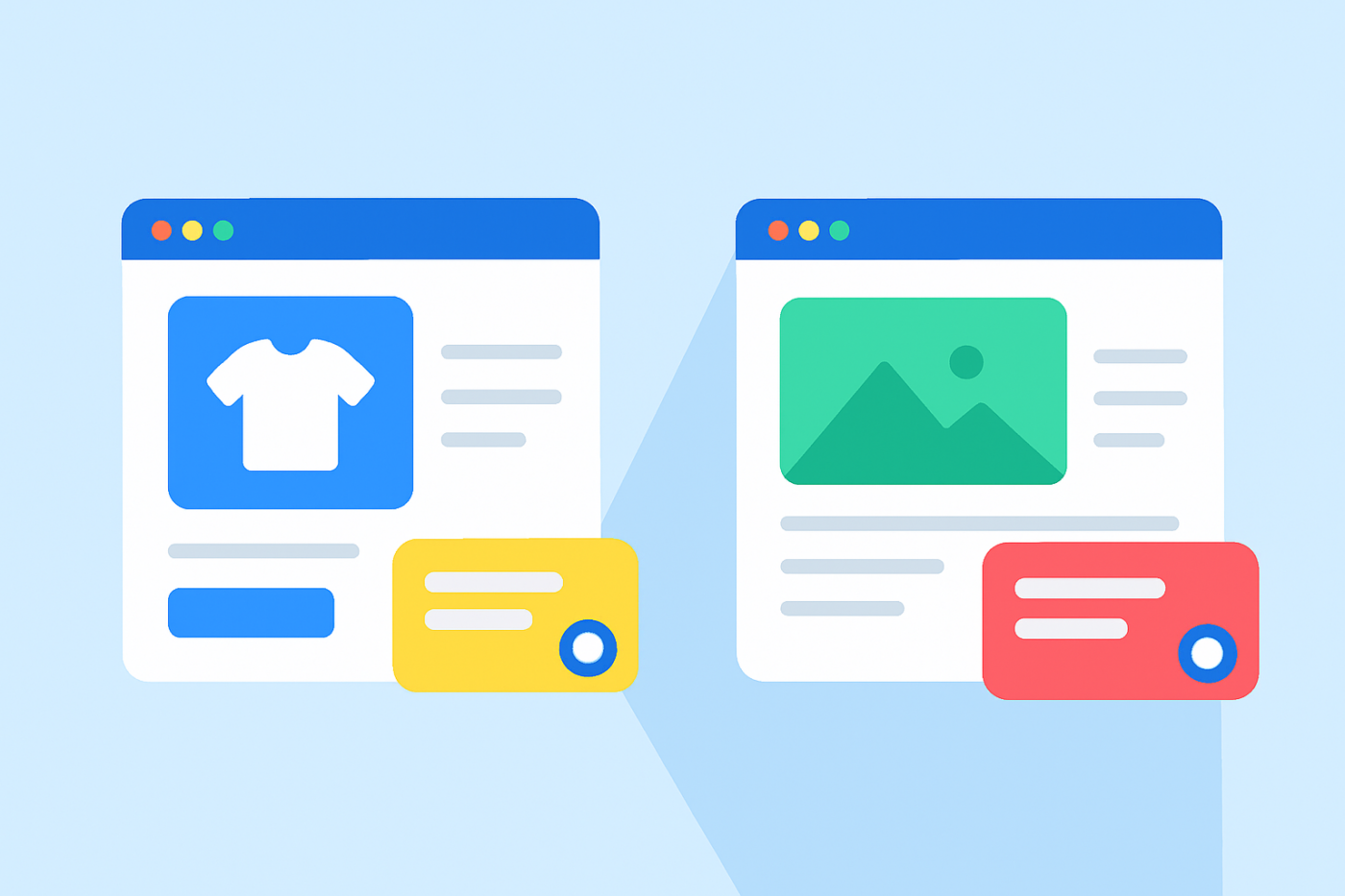
Die meisten WordPress-Shops machen denselben Fehler mit Chat-Widgets: Sie zeigen auf jeder Seite die gleiche Chat-Erfahrung.
Das ist ein Problem.
- Ein Besucher auf einer Produktseite entscheidet, ob er kaufen soll.
- Ein Besucher auf einem Blogbeitrag informiert sich noch.
- Ein Besucher auf einer Preisgestaltungs-Seite vergleicht Optionen.
Alle gleich zu behandeln, schadet den Konversionen und erhöht die unnötige Supportlast.
Seitenbasierte Chat-Zielgruppenausrichtung behebt dies, indem sie es Ihnen ermöglicht, verschiedene Chat-Widgets auf verschiedenen Seiten anzuzeigen, die jeweils auf die Absicht des Besuchers zugeschnitten sind.
In diesem Leitfaden erfahren Sie, wie die seitenbasierte Chat-Zielgruppenausrichtung funktioniert, warum sie wichtig ist und wie Sie sie genau auf Ihrem WordPress- oder WooCommerce-Shop mit PushEngage einrichten.
Senden Sie noch heute mehrkanalige Nachrichten!
Push- und WhatsApp-Nachrichten sind äußerst effektive, kostengünstige Marketinginstrumente, die Ihnen helfen, Ihren wiederkehrenden Traffic, Ihr Engagement und Ihren Umsatz automatisch zu steigern.
- Was ist seitenbasierte Chat-Zielgruppenausrichtung?
- Warum seitenbasierte Zielgruppenausrichtung Engagement und Konversionen verbessert
- Was Sie mit der seitenbasierten Zielgruppenausrichtung in PushEngage steuern können
- So richten Sie die seitenbasierte Chat-Zielgruppenausrichtung in PushEngage ein
- So richten Sie verschiedene Chat-Widgets mit PushEngage ein
- Häufige Anwendungsfälle für seitenbasierte Chats
- Best Practices für die Ausführung mehrerer Chat-Widgets
- Was nach der Einrichtung von Chat-Widgets zu tun ist
Seiten-Targeting funktioniert mit jedem WordPress-Chat-Widget, das die Installation wert ist. Wählen Sie also eines aus, das Ihnen diese Steuerelemente ohne kostenpflichtige Stufe bietet.
Was ist seitenbasierte Chat-Zielgruppenausrichtung?
Seitenbezogenes Chat-Targeting bedeutet, unterschiedliche Chat-Widgets anzuzeigen, je nachdem, welche Seite ein Besucher gerade ansieht.
Anstatt eines globalen Widgets erstellen Sie mehrere Widgets und steuern:
- Wo jedes Widget erscheint
- Welche Nachricht es anzeigt
- Welche Kanäle es anbietet (Chat, WhatsApp, E-Mail usw.)
- An welche Agenten oder Teams es weitergeleitet wird
- Wann es ausgelöst wird
Zum Beispiel:
- Produktseiten → verkaufsorientierter Chat
- Blog-Seiten → lehrreicher oder unaufdringlicher Chat
- Preisseiten → konversions- oder demo-orientierter Chat
Das Chat-Erlebnis passt sich automatisch an den Seitenkontext an.
Warum seitenbasierte Zielgruppenausrichtung Engagement und Konversionen verbessert
Besucher haben auf verschiedenen Seiten unterschiedliche Absichten
Ein Blog-Leser möchte nicht „mit dem Vertrieb sprechen“. Ein Besucher an der Kasse möchte keine Dokumentation lesen.
Seitenbezogenes Targeting stellt sicher, dass Ihr Chat zu dem passt, was der Besucher gerade zu tun versucht gerade jetzt.
Es reduziert Reibungsverluste und Ärger
Generische Chat-Widgets wirken störend.
Kontextbezogener Chat wirkt hilfreich.
Wenn der Chat mit der richtigen Nachricht, auf der richtigen Seite und zur richtigen Zeit erscheint, steigt das Engagement und die Absprungraten sinken.
Es schützt Ihr Support-Team
Ohne Targeting werden Agenten mit Fragen mit geringer Absicht überschwemmt.
Mit seitenbezogenem Targeting:
- Vertriebsfragen gehen an den Vertrieb
- Support-Fragen gehen an den Support
- Lehrreiche Fragen werden an Ressourcen weitergeleitet
Alle gewinnen.
Was Sie mit der seitenbasierten Zielgruppenausrichtung in PushEngage steuern können
PushEngage ermöglicht es Ihnen, das seitenbezogene Chat-Verhalten über mehrere Dimensionen hinweg zu steuern:
- Widget-Design (Farben, Layout, CTA-Stil)
- Nachrichtentext (Verkaufs- vs. Support-Ton)
- Kanäle (WhatsApp, E-Mail, Anruf, Links)
- Agenten oder Weiterleitung
- Seitenregeln (URL-basiert oder Seitentyp-basiert)
- Verhaltenstrigger (Scrollen, Verzögerung, Absichtsverlassen)
Dies macht die seitenbasierte Zielgruppenausrichtung flexibel genug für kleine Shops und komplexe WooCommerce-Setups.

Diese Flexibilität ist genau das, was „seitenbasierte Personalisierung“ ermöglicht.
So richten Sie die seitenbasierte Chat-Zielgruppenausrichtung in PushEngage ein
Schritt 1: Erstellen Sie mehrere Chat-Widgets
Gehen Sie in Ihrem WordPress-Dashboard zu:
PushEngage » Chat-Widgets
Erstellen Sie Ihr erstes Widget und benennen Sie es nach der Absicht, zum Beispiel:
- „Produktseiten-Chat“
- „Blogseiten-Chat“
- „Preisgestaltungsseiten-Chat“
Versuchen Sie nicht, alles in einem Widget zu handhaben.
So richten Sie verschiedene Chat-Widgets mit PushEngage ein
Dies ist die genaue Konfiguration, die Sie in WordPress/WooCommerce mit PushEngage verwenden werden.
Schritt 1: Erstellen Sie Ihr erstes Chat-Widget
- Gehen Sie in WordPress zu: PushEngage » Chat-Widgets » Neues Widget erstellen
- Benennen Sie es: Produktseiten-Chat
- Wählen Sie eine auffällige Farbe und einen Stil
- Fügen Sie Kanäle wie WhatsApp + Live-Chat hinzu
- Weisen Sie Ihre Vertriebs- oder Produktagenten zu

Schritt 2: Fügen Sie eine verkaufsorientierte Nachricht hinzu
Scrollen Sie unter Inhalt » Darstellung » Erweiterte Ansicht zum Feld CTA-Text und fügen Sie eine Verkaufsnachricht hinzu.
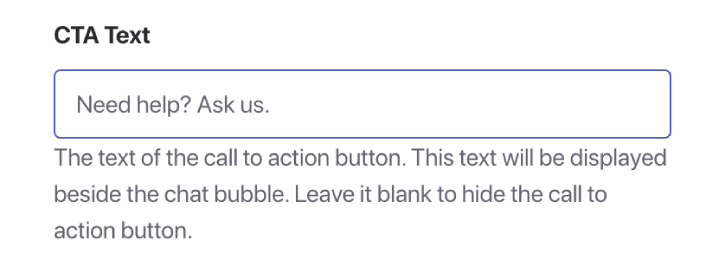
Beispiele:
- „Benötigen Sie Hilfe vor dem Kauf? Fragen Sie uns alles.“
- „Unsicher bei Größe oder Passform? Ich kann helfen.“
- „Erhalten Sie Ihr Produkt schneller geliefert – fragen Sie, wie!“
Diese Nachricht soll zum Handeln anregen.
Schritt 3: Richten Sie das Widget auf WooCommerce-Produktseiten aus
Gehen Sie zum Tab Trigger und scrollen Sie nach unten zu Anzeigeregeln.
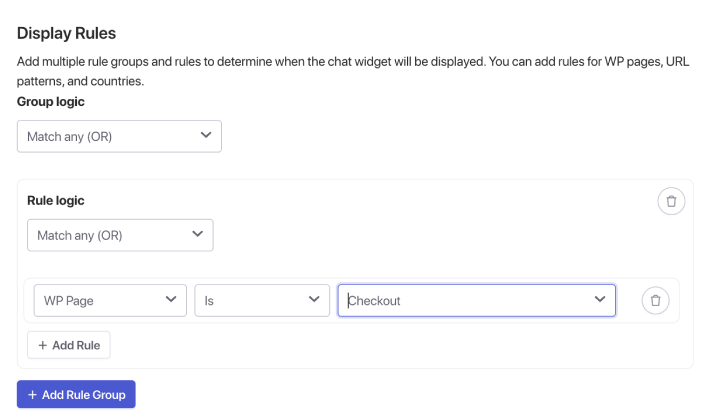
Hier können Sie die Option WP-Seite verwenden, um WooCommerce-Seiten wie Produkte, Kasse usw. zu finden. Wenn Sie jedoch lieber bestimmte URLs verwenden möchten, klicken Sie einfach auf das Dropdown-Menü und wählen Sie stattdessen URL und passen Sie Ihre Zielgruppenausrichtung entsprechend an.
Wenn Sie fertig sind, speichern Sie einfach Ihr Chat-Widget und aktivieren Sie es.
Dasselbe gilt für die Einrichtung eines Blogseiten-Chat-Widgets. Erstellen Sie ein separates Widget, das ausschließlich auf Blogseiten abzielt.
Empfohlene Verhaltensregeln
- Anzeigen nach 45–60 Sekunden
- Oder nach 60–70 % Scrollen
- Nur Desktop (optional)
Dies gibt dem Widget das Gefühl, unterstützend und nicht störend zu wirken.
Häufige Anwendungsfälle für seitenbasierte Chats
Produktseiten
- „Fragen vor dem Kauf?“
- Vertriebs- oder Produktexperten
- Schnelle Auslöser
Blog-Seiten
- „Hilfe beim Verständnis benötigt?“
- Pädagogischer Ton
- Verzögerte Auslöser
Preisgestaltungs-Seiten
- „Hilfe bei der Auswahl eines Tarifs benötigt?“
- Vertriebs- oder Demo-Weiterleitung
- Exit-Intent-Auslöser
Kassenseiten
- „Fragen vor dem Checkout?“
- Minimale, auf Bestätigung fokussierte Nachrichten
- Keine Upsells
Kategorieseiten
- „Hilfe bei der Auswahl benötigt?“
- Browsing-Unterstützung
- Mittlere Verzögerung
Best Practices für die Ausführung mehrerer Chat-Widgets
1. Halten Sie Ihr Design konsistent
Auch wenn sich die Widgets je nach Kontext unterscheiden, sollten sie sich immer noch wie dieselbe Marke anfühlen.
2. Besucher nicht überfordern
Vermeiden Sie zu viele proaktive Popups. Lassen Sie den Kontext die Hauptarbeit erledigen.
3. Die richtigen Agenten zuweisen
Produktseiten → Vertrieb
Blogseiten → Support- oder Bildungspersonal
4. Analysen monatlich prüfen
Schauen Sie sich an:
- Ausgelöste Sitzungen
- Durchschn. Antwortzeit
- Konversionsfluss
- Seiten, auf denen Benutzer abspringen
Feinabstimmung basierend auf echten Daten.
5. Unterschiede zwischen Mobilgeräten und Desktops beachten
Mobile Vorschauen sind unerlässlich. Passen Sie die Nachrichtenlänge und die Auslöserzeit entsprechend an.
Was nach der Einrichtung von Chat-Widgets zu tun ist
Seitenweites Chat-Targeting verwandelt Ihr Chat-Widget von einem generischen Support-Button in ein kontextbezogenes Engagement-Tool.
Anstatt Besucher zu bitten, sich an Ihren Chat anzupassen, passen Sie den Chat an sie an.
Mit PushEngage können Sie dies in wenigen Minuten einrichten – und die Auswirkungen zeigen sich schnell in Engagement, Konversionen und Support-Effizienz.
Wenn Sie die seitenbezogene Chat-Zielgruppenausrichtung noch nicht implementiert haben, ist dies eine der wirkungsvollsten Verbesserungen, die Sie an Ihrem WordPress-Shop vornehmen können.
- Kunden sehen immer jemanden online
- Antwortzeiten sinken
- Conversions vor dem Kauf steigen
- Der Support fühlt sich schneller und zuverlässiger an
- Ihr Shop fühlt sich global einsatzbereit an
Sobald die Zeitpläne festgelegt sind, kann Ihr Team effizienter arbeiten – und Ihre Kunden erhalten das Erlebnis, das sie erwarten.
Wenn Sie noch keine Agentenprofile und Zeitpläne in PushEngage eingerichtet haben, ist jetzt der richtige Zeitpunkt.
Noch nicht überzeugt? Sehen Sie sich diese fantastischen Ressourcen zu Multi-Channel-Marketingkampagnen an:
- Wie man Hotelverkäufe in der Nebensaison steigert
- Wie man Multichannel-Marketing für Hotels im Jahr 2026 betreibt
- So konvertieren Sie Abonnenten in Käufer mit Web-Push-Benachrichtigungen
- Wie man Abonnenten über neue WordPress-Beiträge benachrichtigt
- Wie man Benachrichtigungen über wieder vorrätige Artikel versendet, um mehr Verkäufe zu erzielen
- Wie man Listen von Abonnenten von Push-Benachrichtigungen bereinigt (einfach)
- Wie man automatisch RSS-Push-Benachrichtigungen versendet
- Wie man Push-Benachrichtigungen zur Bewerbung einer Nachrichten-Website verwendet
- Wie man Cross-Selling-Push-Benachrichtigungen verwendet, um Ihre Verkäufe zu verdoppeln
- Wie man Browse-Abandonment-Push-Benachrichtigungen verwendet (4 Schritte)


